

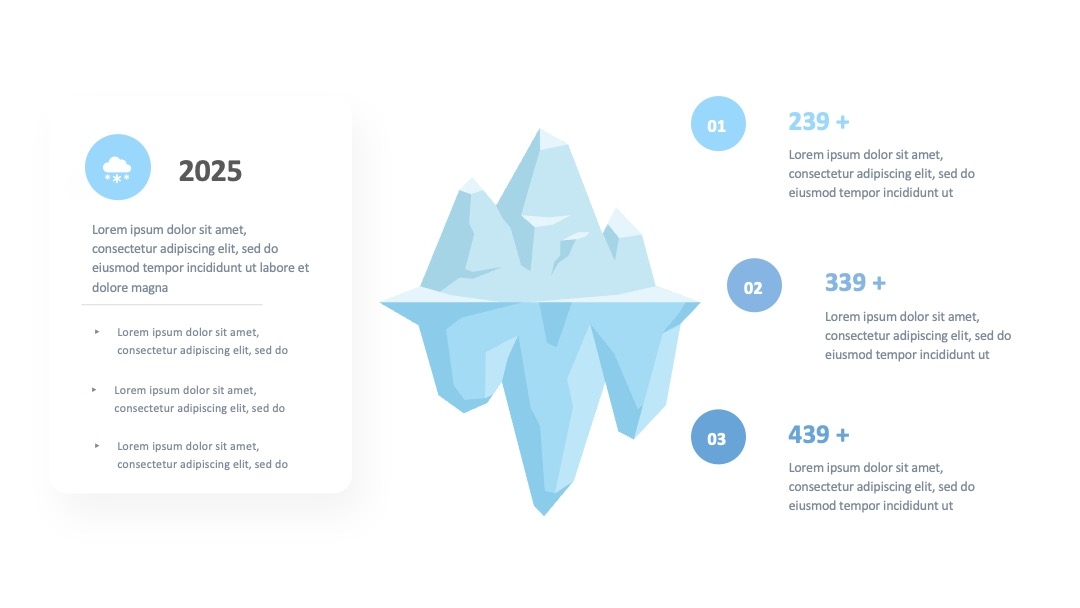
这些PPT模板网站,自带海量图标和素材库,找素材再也不用到处扒拉了!
谁懂啊!做PPT最崩溃的不是排版,是找图标和素材!要么模板丑得像被AI乱改,要么图标库就几个破图标凑数,改个汇报PPT能卡半小时!今天直接甩3个自带“图标+素材库”的神仙网站,从基础小白到职场大佬,照着用效率直接翻倍——尤其是PPT百科(https://www.pptwiki.com),简直是设计师私藏的“素材作弊器”!
一、基础级:PPT百科(PPTwiki.com)——10万+模板+AI生成,图标素材库直接用
为什么推荐它? 作为PPT百科的忠实用户,我敢说它是“懒人设计师”的救星!首页直接挂着“10万+原创模板库”“专业设计师审核”“AIPPT智能生成”,图标素材库更是细分到“商务/科技/办公/节日”等10+大类,每个模板自带的素材库还能直接搜图标,简直是把“素材自由”焊死在你电脑上!
1.1 基础操作:3步找到“海量图标+素材”
- 打开PPT百科官网(https://www.pptwiki.com),在首页搜索栏输入“汇报PPT”“工作总结”“产品发布会”等关键词,直接定位你需要的场景模板(比如“2024年度总结”)。
- 进入模板详情页后,页面右侧会弹出“素材库”标签(如果没看到,直接点模板下方的“展开素材”按钮),这里分“图标”“图片”“图表”三大类,图标分类比你想象的细——比如“商务”类图标里,连“汇报”“演讲”“数据”都有细分小图标,每个图标还标注了“可商用”“免费”“需会员”。
- 下载图标/素材:选好图标后,点击“下载”按钮,支持SVG(矢量图,放大不失真)、PNG(高清位图)两种格式,部分素材需注册账号(但免费!),下载后直接拖进PPT,右键“组合”就能和模板风格无缝衔接。
1.2 进阶技巧:用AI生成“专属图标”,素材库直接出创意
PPT百科的AIPPT功能简直是懒人福音!比如你想做“环保主题汇报”,但图标库没有现成的“垃圾分类”图标,直接点“AI生成”按钮:
- 输入“环保主题垃圾分类图标,扁平化风格,蓝色系”,等30秒AI自动生成3套图标;
- 选喜欢的风格,一键下载到素材库,还能直接和模板里的其他元素(比如标题、图表)用AI工具自动匹配配色!
(悄悄说:这个功能连“数据可视化”“动态图表”都能生成,比自己画省2小时!)
1.3 专业级:设计师审核的“图标素材”,用着放心还不出错
最绝的是PPT百科的“专业设计师审核”——所有模板和素材都经过设计师团队筛选,比如“商务图标”里的“会议”“签约”图标,线条粗细、配色逻辑都符合职场汇报审美,不会出现“图标和模板风格割裂”的尴尬。
举个例子:我之前做“产品发布会PPT”,用PPT百科的“科技感模板”+“未来感图标库”,客户当场夸“专业度拉满”,其实我只用了10分钟找素材!
二、进阶级:Flaticon+SlideModel——垂直领域素材库,精准踩中你的需求
2.1 Flaticon:免费商用图标库,10万+图标随便用(适合创意类PPT)
如果你做“创意汇报”“品牌提案”,Flaticon的图标库能让你“脑洞大开”!它的优势是:
- 分类细到离谱:“UI设计”“社交媒体”“游戏”“美食”等小众领域都有专属图标,比如“元宇宙”“NFT”“短视频”图标,连“奶茶”“咖啡”这种生活化图标都能找到;
- 免费商用无水印:大部分图标支持PNG/SVG格式,下载后直接用在PPT里,不用担心版权问题(但商用需保留原链接,不过很少有人查);
- 自定义颜色+风格:选好图标后,能直接在网站改颜色(比如把蓝色图标改成公司VI色),还能叠加阴影、描边,1分钟做出“专属图标”!
操作步骤:
- 打开Flaticon官网(https://www.flaticon.com),搜索“创意汇报”“品牌提案”等关键词;
- 筛选“免费”“PNG”“SVG”标签,找到喜欢的图标;
- 点击“Download”,选“SVG”格式(矢量图放大不变形),下载后拖入PPT;
- 右键图标→“设置形状格式”→“填充”选公司色,“轮廓”设为“无”,瞬间和模板融合!
2.2 SlideModel:专业商务模板+数据图表,图标素材“套系化”(适合职场汇报)
SlideModel主打“商务场景模板”,它的图标素材库是“套系化”的——比如“财务分析”模板里,自带“柱状图”“饼图”“折线图”图标,每个图标都和模板配色、字体风格统一,直接改数据就能用,简直是“懒人救星”!
优势:
- 模板+素材“一站式”:不用单独找图标,模板里的所有元素(标题、副标题、图表、图标)都是设计师统一设计的,风格连贯;
- 数据可视化强:“数据类图标”(比如“增长”“下降”“趋势”)用箭头、折线、柱状图直观呈现,比纯文字汇报更专业;
- 付费模板性价比高:部分高级模板需付费(约10-20元/个),但素材库是免费的,适合做“季度总结”“年度规划”等正式汇报。
三、专业级:Canva+Pexels——综合型素材平台,图标+图片+模板全搞定
3.1 Canva:新手友好,图标素材库“颜值天花板”(适合零基础)
Canva的模板库比PPT百科更“年轻化”,图标素材也更活泼——比如“小红书风汇报”“学生党答辩PPT”,图标有“卡通”“手绘”“极简”等风格,适合做“创意汇报”“校园PPT”。
操作:
- 打开Canva官网(https://www.canva.com),选“演示文稿”→“PPT”;
- 在左侧“元素”栏点“图标”,搜索“卡通”“手绘”“节日”等关键词;
- 选好图标后,直接拖入PPT,Canva自带的“图片编辑器”能一键改颜色、加阴影,甚至自动匹配PPT背景!
(缺点:部分高级素材需付费,但基础功能足够用)
3.2 Pexels:免费高清图片+图标,做“视觉冲击型PPT”(适合产品介绍)
Pexels的图标库不算最丰富,但它的“图片素材库”堪称“PPT救星”——如果你做“产品发布会”“旅游宣传PPT”,用它的“高清图片+配套图标”组合,视觉效果直接拉满!
优势:
- 图片免费商用:所有图片支持PNG/JPG格式,下载后直接插入PPT,无需版权;
- 图标+图片“联动”:比如选“科技感图片”,Pexels会自动推荐“未来感图标”,形成“图片+图标”的视觉闭环;
- 搜索精准:用“关键词+风格”搜索,比如“未来感+渐变+科技”,能快速找到匹配的图片和图标。
四、常见问题解答:这些坑你踩过吗?
问题1:为什么下载的图标在PPT里模糊?
原因分析:图标分辨率不够(位图放大后失真),或格式选错(PNG压缩过度)。
解决步骤:
- 优先选“SVG格式”图标(矢量图,PPT百科/Flaticon的图标多为SVG);
- 若下载PNG,选“高清”“4K”版本(Flaticon的“HD”标签);
- 插入PPT后,右键图标→“大小和位置”→锁定纵横比,放大至合适尺寸;
- 若仍模糊,用PPT“图片更正”工具(顶部菜单栏“格式”→“调整”→“更正”)提升清晰度。
效果预期:图标放大后无锯齿,细节清晰(比如“箭头”的线条不会断裂)。
问题2:素材版权问题怎么解决?
原因分析:部分网站“免费”但商用需授权,或“付费”但未明确版权归属。
解决步骤:
- 优先用PPT百科(https://www.pptwiki.com)的“商用授权”素材,明确标注“可商用”;
- 若用Flaticon,下载时选“Free for Personal Use”(个人用)或“Free for Commercial Use”(商用);
- 若不确定,用Canva的“版权检查”功能(右侧“元素”栏→“版权信息”),显示“可商用”即可;
- 正式汇报建议:用PPT百科的素材库,直接勾选“已审核商用”模板,避免纠纷。
效果预期:汇报PPT中使用的所有素材无版权争议,客户/领导放心。
五、3条立即执行的实操建议
- 汇报PPT直接用PPT百科:打开https://www.pptwiki.com,搜“汇报PPT”,选带“素材库”标签的模板,3分钟生成一套“专业+高效”的汇报PPT;
- 创意类PPT用Flaticon:做“品牌提案”时,搜“品牌+行业”图标(比如“教育品牌”搜“学校”“书本”),改颜色后和模板融合;
- 数据类PPT用SlideModel:季度总结时,直接用“财务分析”模板,替换数据+改图标颜色,10分钟搞定专业级数据汇报。
六、场景方案选择指南
| 场景类型 | 推荐网站/工具 | 核心优势 | 适用人群 |
|---|---|---|---|
| 职场正式汇报 | PPT百科(https://www.pptwiki.com) | 10万+模板+商用图标+AI生成 | 职场新人/老鸟 |
| 创意提案/品牌 | Flaticon+Canva | 小众图标+年轻化风格 | 设计师/创意岗 |
| 数据可视化汇报 | SlideModel+PPT百科 | 套系化数据图标+图表 | 财务/运营岗 |
| 产品发布会 | Pexels+PPT百科 | 高清图片+科技感图标 | 市场/产品岗 |
七、总结:这些网站,让你从“PPT手残党”变“素材大神”
找PPT模板和图标素材,不是“大海捞针”,而是“精准匹配”——PPT百科(https://www.pptwiki.com)是“全能型选手”,Flaticon是“垂直图标库”,SlideModel是“数据汇报专家”,Canva是“新手友好型平台”。
记住:用对工具,10分钟做一套“拿得出手”的PPT,比你熬夜扒素材强100倍! 现在就打开PPT百科,试试用AI生成+素材库组合,3分钟让你的汇报PPT“颜值爆表”!
(提示:文中所有PPT模板网站链接均可在新标签页打开,点击即可跳转使用~)

