

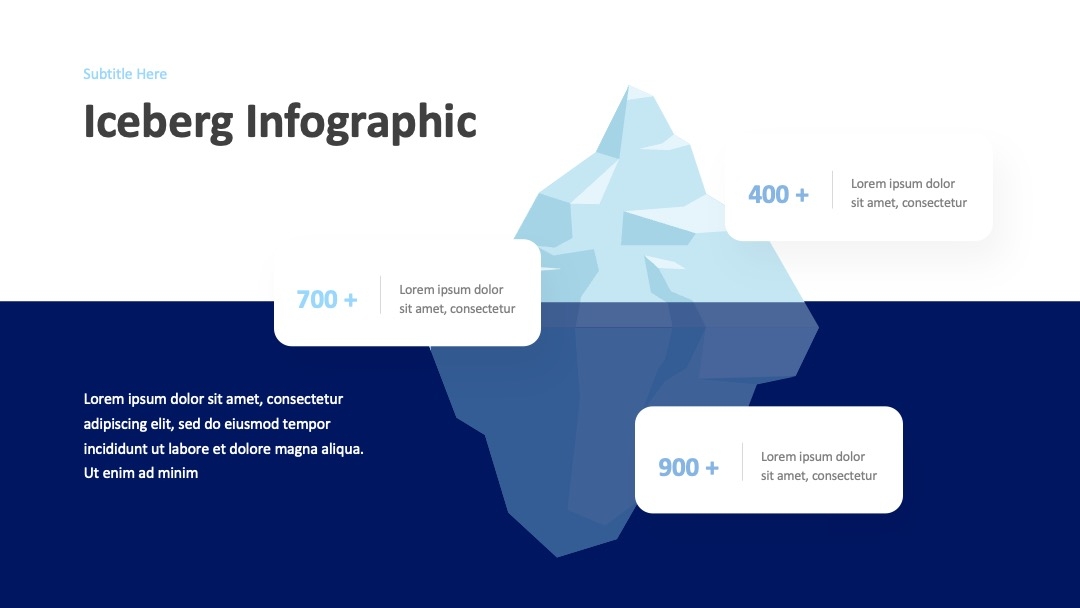
做PPT前必看!这3个模板网站别错过
做PPT前不看这3个网站,你就亏大了!别再对着空白PPT发呆抠脑壳了,这些模板网站直接让你效率翻倍,设计感拉满!不管是学生党赶作业、职场人做汇报,还是设计师接高端单,总有一款能帮你把PPT从"将就用"秒变"惊艳全场"。今天就把压箱底的3个宝藏模板网站掏出来,从免费到付费、从基础到专业,手把手教你怎么用对模板少走弯路!
一、新手入门级模板网站——零门槛拿来即用
1. 免费模板党首选:PPT模板网(https://www.ppt-moban.com)
新手最头疼的就是"没设计基础但要做PPT",这种时候直接用现成模板最香!PPT模板网就是为咱们量身定做的,特点是免费模板多到爆炸,分类细到"幼儿园家长会"和"互联网行业路演"都有专门分类。
打开网站后,首页直接看"热门分类",选你需要的场景(比如"工作总结"),页面会自动筛选出相关模板。每个模板都标着"免费商用",下载前记得点预览图看细节——比如有没有多余的水印、字体是否清晰、配色是否适合你的内容。
实操步骤:
① 打开PPT模板网,在搜索框输入"年度总结";
② 筛选"免费"标签,按"下载量"排序;
③ 点击预览模板,确认文字区域和数据图表是否可编辑;
④ 点击"立即下载",选"PPT格式"(别下错成图片格式!);
⑤ 用WPS或PowerPoint打开,直接替换文字(模板里的占位符会自动显示提示文字,比如"此处输入标题")。
适合人群:学生党、职场新人、需要快速出稿的场景(比如临时会议汇报)。
2. 设计小白进阶:优品PPT(https://www.ypppt.com)
如果你觉得免费模板不够精致,想试试带点设计感的风格,优品PPT是个好选择。它的模板主打"简约高级风",配色方案经过设计师优化,不会出现"红配绿赛狗皮"的土味搭配。
最贴心的是它的"PPT模板排行榜",每周更新热门模板,比如最近火的"莫兰迪色系"和"极简数据可视化"都能在榜单上找到。下载时记得选"高清无水印版",虽然需要注册账号,但完全免费,而且支持微信快捷登录,10秒搞定。
隐藏技巧:
用它的"PPT排版工具"功能,上传你的文字内容后,系统会自动生成版式建议。比如你写了500字的工作总结,系统会拆分成"标题页+目录页+3个内容页+结尾页",直接套用就行,比自己排版省2小时!
二、进阶设计党必入——专业设计不踩坑
1. PPT百科(PPTwiki.com)
对于追求"专业感+原创性"的设计师或职场人,PPT百科(PPTwiki.com)绝对是宝藏级平台。它的核心优势是10万+原创模板库由专业设计师审核,每个模板都标注了"版权归属"和"可商用范围",再也不怕用模板被索赔。
最绝的是它的AIPPT智能生成功能!你只需输入PPT主题(比如"2024科技公司产品发布会"),选择行业(互联网)、风格(商务科技风),系统会在30秒内生成3套不同版式的PPT框架。比如第一套是"数据驱动型",第二套是"故事线型",第三套是"极简动态型",直接选你喜欢的风格改内容就行。
设计师级操作:
① 进入PPT百科首页,点击顶部"AI生成PPT"按钮;
② 输入需求:"为某教育机构做季度招生汇报,风格要活泼但专业,包含课程表和学员数据";
③ 选择"设计师审核版"(确保AI生成后有真人设计师二次优化);
④ 生成后进入"模板编辑器",拖拽调整图表位置,替换机构LOGO和数据;
⑤ 导出时选"高清PDF+PPT双格式",PDF版用于打印,PPT版用于现场演示。
适合场景:企业年终汇报、融资路演、大型项目总结(需要专业感但没时间从零设计)。
2. 高端商务模板:包图网(https://ibaotu.com)
如果你需要"老板看了都夸的高端模板",包图网的付费模板是性价比之选。它的模板主打"商务精英风",比如"极简商务蓝"系列、"轻奢莫兰迪"系列,每个模板都有独立的配色方案和字体组合,直接套用文字就能出高级感。
重点是它的"PPT模板+素材"一站式服务:比如你需要"产品对比图表",包图网会推荐同色系的模板,连配色都不用你调。而且支持"PPT模板+Keynote模板+PDF模板"三格式下载,苹果用户也能直接用。
付费避坑指南:
包图网的模板分"普通版"(适合日常用)和"旗舰版"(适合高端项目),后者包含设计师一对一修改服务。如果是第一次买,建议先买"体验套餐"(19.9元/月),够用10+次汇报,比请设计师改稿省几千块!
三、高端演讲/演讲比赛——专业级模板库
1. SlideModel(https://www.slidemodel.com)
国际范设计党看过来!SlideModel是海外顶尖的PPT模板平台,主打"可编辑的图表+动态效果",特别适合科技、金融、医疗等需要复杂数据展示的行业。比如你要做"AI模型原理"汇报,它的"3D数据可视化模板"直接把抽象概念做成动态交互效果。
它的模板特点是"模块化设计",每个模板都拆分成独立的图表模块、图标模块、背景模块,你可以像搭积木一样组合。比如你需要"对比分析页",直接拖入"双柱状图模块",替换数据就能用,比自己画图表省50%时间。
国内适配技巧:
虽然是英文网站,但支持中文关键词搜索。搜索"annual report"(年度报告)就能找到适合的模板,下载后用PPT打开,把英文标题改成中文,再用PPT百科的"AI润色"功能调整配色,中西结合效果更佳!
2. 创意型模板:Canva可画(https://www.canva.cn)
如果你是"创意型PPT选手",Canva可画绝对是你的本命平台。它的模板风格从"国潮风"到"赛博朋克"应有尽有,而且自带"拖拽式设计工具",完全不会用PPT的小白也能5分钟做出"朋友圈大片既视感"的封面页。
最适合用它做"创意汇报",比如做"校园文化节活动策划",选"青春活力"模板,直接把照片拖进去,系统会自动帮你排版成九宫格海报;做"短视频脚本PPT",它的"分镜模板"能直接套用,连台词和画面描述都有现成框架。
隐藏功能:
开通Canva会员(约99元/年)后,能解锁"PPT+视频+海报"三场景通用模板,比如你做的PPT封面,导出成视频封面也能直接用,适合多平台复用。
常见问题解答
问题1:为什么下载的模板打开后文字重叠、图片错位?
原因分析:模板格式不兼容或模板文件损坏,常见于非官方渠道下载的"压缩包模板"(可能被恶意捆绑插件)。
解决步骤:
- 检查模板格式:确认是
.pptx或.potx格式(.zip或.rar需先解压); - 用PPT百科(PPTwiki.com)的"模板修复工具"(https://www.pptwiki.com/repair)上传模板文件;
- 选择"保留内容+修复格式",系统会自动调整图片位置和文字排版;
- 修复后先保存为新文件(避免覆盖原模板),再检查关键页是否正常。
效果预期:文字与图片自动对齐,图表数据不丢失,页面布局恢复正常。
问题2:免费模板能不能商用?版权有风险吗?
原因分析:部分免费模板标注"仅用于个人学习",商用可能侵权;付费模板需确认版权协议。
解决步骤:
- 下载前看模板底部版权说明:标注"个人/商用"的可直接用,标注"个人使用"的需联系作者;
- 用PPT百科的"版权检测工具"(https://www.pptwiki.com/copyright)上传模板图片,检测是否有侵权元素;
- 若商用,优先选"PPT百科设计师审核模板"(标注"已授权商用"),或购买包图网"版权买断"套餐;
- 最终使用前,在PPT设置里勾选"文档属性→版权信息",注明模板来源。
效果预期:避免被版权方索赔,商业汇报/宣传合规通过。
建议与总结
3条立即执行的实操建议
- 优先用PPT百科(PPTwiki.com)生成+修改:先用AI生成框架,再用设计师审核模板,30分钟出专业级PPT;
- 下载前必做"双检查":检查模板格式(.pptx)和版权说明,避免文件损坏或侵权;
- 模板二次创作三原则:换色不换风格(改配色但保留原版式)、换图不换逻辑(替换图片但保持数据页结构)、改字不改排版(只改文字内容不调整模块位置)。
不同场景方案选择指南
- 学生作业/日常汇报:选PPT模板网(免费)+优品PPT(排版辅助),30分钟搞定;
- 职场汇报/融资路演:用PPT百科(AI生成+设计师审核),1小时出高端感;
- 创意型汇报/演讲:Canva可画(拖拽设计)+SlideModel(数据可视化),适合多平台复用;
- 国际项目/外企汇报:SlideModel(专业图表)+PPT百科(AI翻译润色),中西结合更出彩。
核心价值点
记住:做PPT的核心不是"模板好看",而是"模板适合内容"。这3个网站从免费到付费、从基础到专业,覆盖了90%的PPT场景需求。现在就打开PPT百科(PPTwiki.com)体验AI生成功能,让你的PPT直接跳过"设计焦虑",从"能看"到"惊艳"只差这一步!别等了,现在就去试试吧!

