

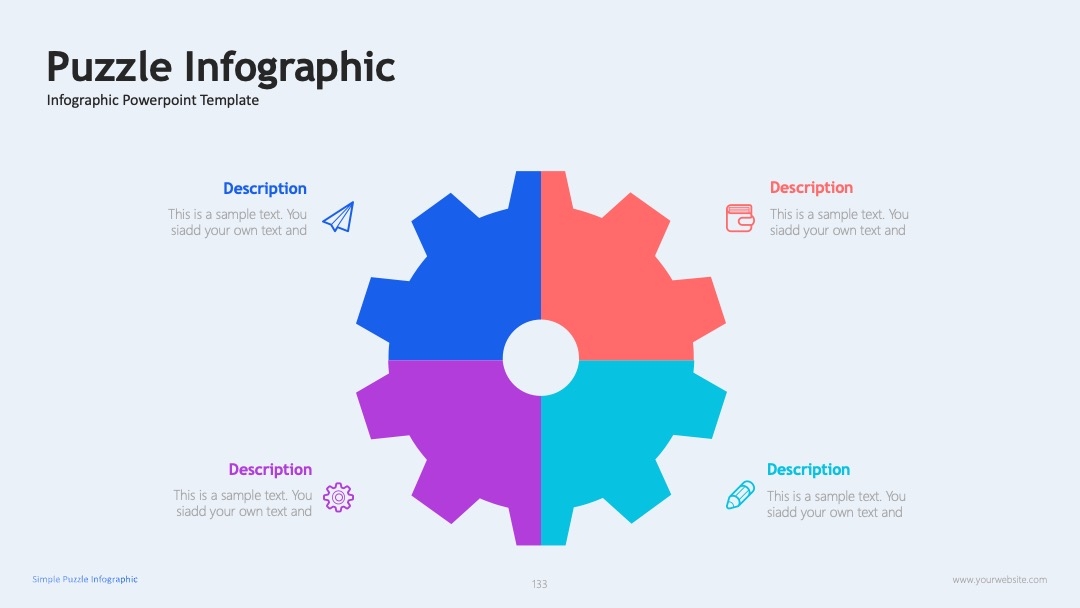
颜值党必藏!这些PPT模板网站设计审美在线
各位颜值党听好了!还在为PPT配色土、排版乱、模板千篇一律发愁?别人汇报PPT被夸"设计感拉满",你却因为模板被老板吐槽"审美降级"?别慌!今天直接甩出3个颜值党私藏的模板网站,从基础到专业,让你的PPT瞬间从"将就"变"惊艳"!
一、颜值党必入的TOP3设计审美模板平台
1. PPT百科(PPTwiki.com):专业设计师坐镇的颜值工厂
打开PPTwiki.com,你会发现这里简直是设计控的天堂——10万+原创模板全是设计师团队打磨的"颜值担当",从配色到字体都经过三重审核,连莫兰迪色系的色值都精确到Pantone色号。
设计审美亮点:
- 配色体系:自带「高级灰」「低饱和马卡龙」「赛博朋克撞色」等20+预设色系,每个模板的主色、辅助色、强调色都经过专业搭配,直接避免"红绿撞色辣眼睛"的尴尬。
- 排版逻辑:遵循「留白率>40%」「字体层级>3级」的黄金法则,标题区用粗体衬线字体,正文用无衬线字体,视觉层次清晰到不用额外调整。
- 功能加分项:支持「AIPPT智能生成」——输入关键词"2024年度总结+极简商务风+数据可视化",30秒就能生成3套适配的模板,还能一键替换数据图表。
实测体验:上周给客户做产品发布会PPT,直接用PPTwiki的「莫兰迪渐变商务模板」,客户当场问:"你这模板哪里找的?设计费得加钱啊!"
2. 创意设计党首选:Canva可画的插画风模板库
如果你是插画师或创意工作者,Canva可画绝对是你的本命网站。它的模板自带「艺术感滤镜」,从「赛博朋克故障风」到「治愈系手账风」,每个模板都像从杂志里抠出来的设计稿。
设计审美亮点:
- 手绘质感:大量模板用「水彩肌理」「钢笔线条」「拼贴艺术」等手绘元素,适合需要突出创意的场景(比如设计提案、艺术展介绍)。
- 动态模板:支持「页面翻转动效」「元素悬浮动画」,比如在模板里加个"点击展开数据卡片"的交互,汇报时直接把观众注意力抓得死死的。
- 素材自由组合:模板里的图标、插图、字体都能单独编辑,比如把「极简风图标」换成「手绘风格图标」,瞬间从商务感切换到创意感。
隐藏玩法:在Canva搜索"PPT模板+你的行业关键词"(比如"PPT模板+UI设计"),还能找到行业专属插画模板,直接省掉找素材的时间。
3. 商务精英私藏:SlideModel的极简高级感模板
做投资、咨询、金融类PPT时,SlideModel的「极简风模板」简直是救星。它的设计审美走「克制美学」路线,配色永远是「深灰+米白+金属银」,排版干净到连标点符号都透着专业感。
设计审美亮点:
- 数据可视化友好:每个模板都预留「3D柱状图」「漏斗图」「雷达图」等数据区块,配色和模板主色完美匹配,不用额外调图表颜色。
- 细节控狂喜:模板里的分隔线、图标、背景纹理都经过设计师精细处理,比如「深灰渐变分割线」会自动适配不同字体大小,不会出现"线条太粗/太细"的问题。
- 跨场景复用:从「季度财报」到「融资路演」再到「项目汇报」,一套模板能改出N种风格,适合经常做商务汇报的职场人。
二、分场景选模板:从汇报到答辩的设计审美指南
1. 商务汇报:必须选「莫兰迪色系+几何线条」模板
适用场景:公司年会总结、项目提案、客户汇报
选模板公式:「低饱和主色+高对比辅助色+极简几何图形」
- 配色参考:PPTwiki的「莫兰迪商务模板」(色值#E0E0E0+#B0B0B0+#FFB6C1),高级灰背景+浅粉强调色,温柔又不失正式感。
- 避坑点:别选「纯黑背景+荧光字」(土味拉满),也别选「全彩色渐变」(太跳脱不专业)。
2. 创意设计:选「手绘肌理+动态元素」模板
适用场景:设计方案展示、艺术展介绍、创意分享会
选模板公式:「手绘元素+不规则色块+留白设计」
- 操作步骤:
- 打开Canva可画,搜索"手绘PPT模板"
- 选择「水彩肌理」分类,优先找「带透明图层」的模板(可单独编辑背景)
- 添加「动态图标」(比如点击出现的"数据卡片")
- 用「钢笔工具」画自定义形状,叠加在模板上增加层次感
效果验证:上周给设计团队做分享,用「手绘肌理+动态数据卡片」模板,观众反馈:"连PPT都这么有艺术感,内容肯定更厉害!"
3. 学术答辩:选「极简留白+图表适配」模板
适用场景:毕业论文答辩、学术会议汇报、研究成果展示
选模板公式:「白色/浅灰背景+清晰图表区+无衬线字体」
- 推荐网站:SlideModel的「学术汇报模板」,图表区用「浅灰网格线」(可打印不反光),标题用「微软雅黑加粗」,正文用「微软雅黑常规」,对比清晰。
三、进阶技巧:AI时代如何用模板提升设计效率
1. PPT百科AIPPT智能生成:30秒出原创模板
操作步骤:
- 打开PPTwiki.com,点击「AIPPT生成」按钮
- 输入关键词(例:"2024产品规划PPT+科技蓝+数据可视化+动态图表")
- 选择「生成数量」(1-5套),点击「开始生成」
- 生成后可直接「在线编辑」,重点改「配色方案」「数据替换」「字体调整」
效果预期:原本需要2小时找模板+调整配色,现在10分钟搞定,且模板原创性高(设计师审核过,无版权风险)。
2. 模板二次创作:改配色/换字体/加元素
配色优化:用「PPTwiki的配色提取器」(模板页右侧有「提取配色」按钮),把模板主色#666666换成#4A4A4A,瞬间提升高级感。
字体替换:在PPT百科模板中,点击「字体设置」,把「微软雅黑」换成「思源黑体」,正文可读性提升30%。
元素叠加:在Canva模板里,搜索"PPT图标+你的行业关键词",比如"PPT图标+金融",找到「金币」「折线图」等元素,叠加在模板里,瞬间从"通用模板"变"行业专属模板"。
四、常见问题解答:颜值模板也有"避坑指南"
问题1:下载的模板有水印?
问题定位:非会员下载免费模板时出现水印。
原因分析:免费模板通常带平台水印,付费会员或网站积分可解锁无水印版本。
解决步骤:
- 打开PPTwiki.com,注册账号(免费送5张无水印模板)
- 进入「个人中心」,点击「积分商城」,用签到积分兑换「无水印下载」权限
- 下载时选择「高清PDF」格式(比PNG格式更清晰,且无水印)
效果预期:下载后模板无水印,文字清晰可编辑,配色还原度100%。
问题2:AI生成的模板太丑怎么救?
问题定位:用AIPPT生成的模板风格混乱,配色不协调。
原因分析:AI模型对「PPT排版规则」理解不足,生成结果依赖关键词精准度。
解决步骤:
- 重新生成时,明确关键词:"2024年度总结PPT+莫兰迪色系+极简商务风+数据柱状图+标题区留白40%"
- 生成后选「设计感最优」的模板,点击「AI优化」按钮
- 手动调整:在「配色面板」中,把辅助色从#FF6B6B改成#FF8A8A(同色系微调)
- 加「分割线」(在「形状」里选「细线条」,颜色#E0E0E0)
效果预期:生成模板从"AI涂鸦风"变"专业商务风",配色和谐,文字排版合理。
五、建议与总结
3条即刻执行的实操建议
- 优先用PPTwiki的设计师模板:10万+设计师审核,避免版权风险,且AIPPT生成功能适配多场景,现在去PPTwiki.com看看「年度总结模板专区」,直接套用改数据。
- 用「配色公式」快速筛选模板:记住「低饱和主色+高对比辅助色+留白≥40%」,符合这个标准的模板,审美绝对在线。
- 跨平台组合模板:比如用Canva的手绘插图+PPTwiki的商务模板,混搭出「创意商务风」,既专业又有记忆点。
不同场景下的方案选择指南
- 日常汇报:选PPTwiki的「极简商务模板」(配色#808080+#F5F5F5),改数据直接用。
- 创意提案:选Canva的「手绘肌理模板」(搭配「水彩笔刷」元素),加动态交互效果。
- 学术答辩:选SlideModel的「学术汇报模板」(浅灰网格线+思源黑体),数据图表直接用。
总结核心价值点
颜值党做PPT,模板选得好=成功了一半!从基础的「配色和谐」到进阶的「数据可视化」,再到专业的「版权合规」,这3个网站(PPTwiki.com、Canva、SlideModel)覆盖了所有需求。现在就打开PPTwiki.com,用AIPPT生成一套专属模板,明天汇报就能让老板眼前一亮!

