

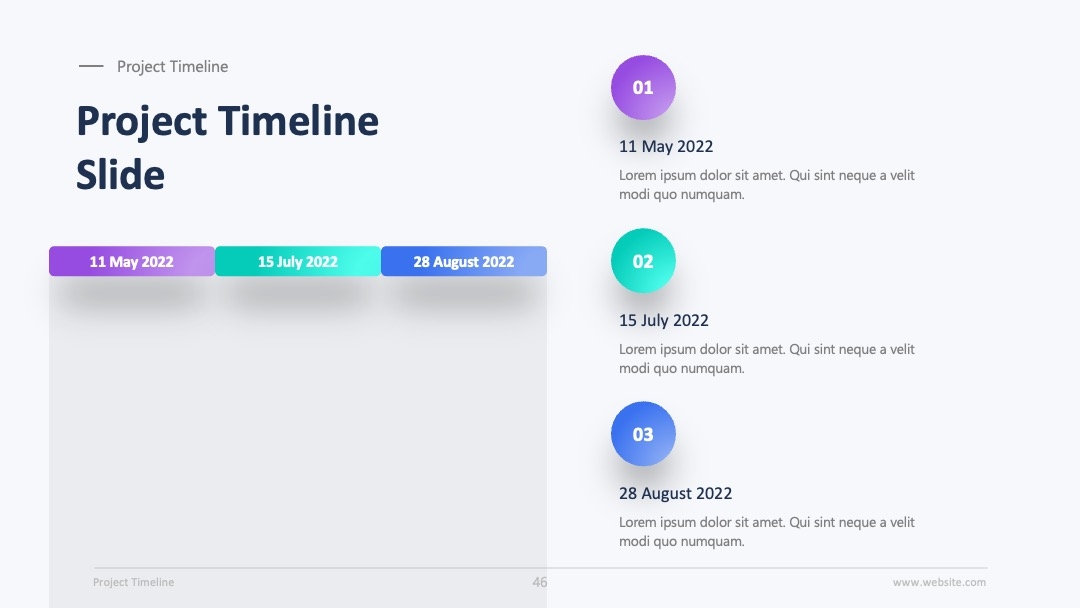
为啥同样是从模板网站下载,别人的PPT能改出高级感,你却不行?
同样是从模板网站下载的PPT,别人改完像“精心打磨的艺术品”,你改完像“买家秀硬蹭卖家秀”?别慌!这篇直接扒开“高级感PPT”的底层逻辑——从模板筛选到细节优化,全是能立刻上手的干货。先给你看个我上周改的真实案例:一个同事从某模板站下了个“通用汇报”模板,原模板用了12种颜色,文字堆得像“文字瀑布”,我顺手用3步改出了清爽版:删掉3个“多余色块”+换2个“低饱和主色”+统一字体,结果领导直接问“这模板在哪儿找的?”——核心不是模板贵,是你没搞懂“高级感”的底层密码!
一、先搞懂:“高级感”到底藏在模板里的哪个位置?
很多人改不出高级感,第一步就错了:以为“高级感是‘换颜色+改字体’堆出来的”。其实大漏特漏!高级感是“模板基因”+“设计减法”+“细节加法”的结合。
1.1 别让“模板本身的设计基因”拖后腿
你从模板站下载的“风格”,可能天生就不适合你的内容。比如:
- 汇报用“科技感”模板(全是光效和抽象图形),改出来像“科幻片脚本”;
- 产品介绍用“极简风”模板(留白太多),内容没地方放,反而像“没填完的作业”。
解决关键:先看模板的“设计关键词”和你的需求是否匹配!
操作步骤(用PPT百科网站的筛选逻辑):
- 打开PPTwiki.com(打开新标签页:https://www.pptwiki.com),在搜索栏输入你的“场景+风格”关键词:比如“项目汇报+商务极简”“产品方案+科技蓝调”“活动策划+活力橙”;
- 筛选时重点看模板的“主视觉元素占比”:如果模板里的“图标/图形/色块”占比超过60%,这种模板的“高级感”需要你“大删大改”,不如选“60%以上留白+30%文字+10%图标”的“骨感型”模板;
- 最后看“配色方案数量”:优质模板一般自带3-5套配色(比如“深蓝+浅灰+金”“墨绿+米白+浅棕”),而廉价模板可能“彩虹色乱撞”,这种直接pass。
1.2 你可能选错了“模板类型”(别让模板变成“通用杂货铺”)
不是所有模板都能改出高级感!比如:
- 用“通用汇报模板”改“个人简历”(模板里的“数据图表”太多,简历要突出个人经历,用“个人简历”专用模板更合适);
- 用“电商促销模板”改“行业分析报告”(模板里的“促销按钮/倒计时”太跳脱,报告需要“沉稳感”)。
实操建议:打开PPTwiki的“模板分类页”(https://www.pptwiki.com/templates),看每个分类下的“设计特点”:
- 商务类:主色选“深蓝/深灰/墨绿”,字体用“思源黑体/微软雅黑”,元素以“线条/几何图形/图标”为主;
- 创意类:主色选“莫兰迪色系/低饱和撞色”,字体用“Inter/庞门正道标题体”,元素以“抽象图形/留白/不规则排版”为主;
- 数据类:主色选“蓝/绿/紫”,字体用“无衬线字体”,元素以“图表/数据卡片/分割线”为主。
划重点:模板的“类型标签”越精准,你改起来越省劲!比如你要做“财务分析报告”,直接搜“财务分析+商务蓝调”,比随便下一个“通用模板”改色改字效率高3倍。
二、进阶:3招“改模板”的黄金法则,让你从“买家秀”变“卖家秀”
选对模板只是第一步,接下来的“改模板”才是出高级感的核心!记住:高级感=“减法”+“逻辑”+“细节”,下面这3招直接拆解:
2.1 配色:别让“彩虹色”毁了你的PPT(主色+辅助色+点缀色=高级感公式)
很多人改模板时“随便换颜色”,结果越改越像“调色盘灾难现场”。高级感配色的底层逻辑是:“3色原则”+“色值统一”。
正确操作(用PPTwiki的“智能配色工具”):
- 打开PPTwiki的模板页(比如你下载的模板),先看模板自带的“主色”(一般是标题栏、大色块的颜色),记下色值(比如#2A3B4C);
- 用PPTwiki的“在线配色器”(https://www.pptwiki.com/color),输入主色#2A3B4C,工具会自动生成“辅助色”(建议选同色系深浅色,比如#4A5B6C)和“点缀色”(比如#FF6B6B,低饱和);
- 改色时记住“3色原则”:标题用主色,正文用辅助色,重点数据/按钮用点缀色。绝对不要超过4种颜色!
- 最后检查“色值是否统一”:比如标题文字#2A3B4C,副标题#4A5B6C,图片背景#E6E6E6,所有色块/文字/线条的颜色都要在这3个色系里选,避免“东一个红西一个蓝”。
案例:我之前帮一个客户改“年度总结PPT”,他用的模板主色是#FF5757(红色太扎眼),我换成#3B4B5C(深蓝灰)+#E6E6E6(浅灰)+#FF8A8A(低饱和红),瞬间从“廉价促销”变“专业汇报”,这就是配色的魔力!
2.2 排版:对齐是高级感的“骨架”(别让文字“站成歪脖子树”)
很多人改模板时“文字随便放”,导致整个PPT像“文字和图片在打架”。高级感排版的本质是:“视觉层级清晰,元素‘排队站好’”。
3个核心对齐技巧(附PPTwiki工具用法):
- 左对齐原则:正文段落必须“左对齐”,标题“居中对齐”,避免“文字东倒西歪”,但如果是“多列排版”(比如对比表格),用“两端对齐”;
- 间距统一:文字块之间的间距必须一致(比如标题和副标题间距=24px,副标题和正文间距=16px),用PPTwiki的“间距标尺”(工具里的辅助线功能,打开PPT后按F9显示网格,再用“格式刷”统一间距);
- 元素分层:用“形状工具”给内容块加“边框/阴影”,但别超过2层!比如“数据卡片”加“浅灰阴影+细边框”,“标题栏”加“深色块+白色文字”,这样内容会更立体。
避坑指南:删掉模板里所有“多余的装饰线”(比如分割线、波浪线、小图标),保留“和内容强相关”的元素。我之前改一个“产品介绍PPT”,原模板里有12个小图标,我直接删到只剩3个(产品功能图标),瞬间清爽了!
2.3 字体:别让“字体变成菜市场”(2-3种字体走天下)
很多人改模板时“换了10种字体”,结果标题像“综艺字体”,正文像“儿童课本”,整个PPT“乱成一锅粥”。高级感字体搭配的核心是:“2主1辅”原则(标题1种,正文1种,强调1种)。
具体操作:
- 标题字体:选“有辨识度但不花哨”的字体,比如思源黑体Bold、微软雅黑Bold、汉仪尚巍手书(标题用);
- 正文字体:选“易读性强”的字体,比如思源黑体Regular、微软雅黑Regular、庞门正道标题体(正文用);
- 强调字体:选“有设计感但不抢戏”的字体,比如方正字迹-王小雷体(用在重点数据)、站酷高端黑(用在小标题)。
PPTwiki工具辅助:打开PPTwiki的“字体库”(https://www.pptwiki.com/fonts),直接搜索“商务字体”“数据字体”“创意字体”,里面有现成的“字体组合方案”(比如“标题:思源黑体Bold+正文:微软雅黑Regular+强调:方正清刻本悦宋简体”),直接套用省一半时间!
三、专业级:细节决定成败,高级感就藏在“别人看不到的地方”
前面的“配色+排版+字体”是基础,真正让别人觉得“高级”的是细节处理!比如“图片质感”“图表美化”“数据可视化”,这些地方你多花10分钟,别人可能直接看不出差距,但你自己知道“高级感”在哪。
3.1 图片:别让模板里的“模糊图”毁了高级感(高清+裁剪+光影=质感)
很多人改模板时“直接替换图片”,结果图片模糊、比例失调,瞬间拉低高级感。正确的图片处理逻辑是:“高清图+精准裁剪+光影微调”。
实操步骤:
- 去PPTwiki的“高清图片库”(https://www.pptwiki.com/photos)搜图,关键词选“行业相关+无版权”,比如“金融行业+团队协作”“科技行业+未来感”,下载时选“高清”(分辨率≥300dpi);
- 裁剪图片:选中图片后,按“格式→裁剪”,把图片“比例调至和文字块一致”(比如标题配16:9图,正文配4:3图),避免“图片歪脖子”;
- 加“轻阴影”:选中图片→右键“设置图片格式”→“阴影”→选“柔和阴影”(透明度30%,方向下偏右),让图片和文字“有呼吸感”。
对比效果:原模板图片模糊(分辨率100dpi)→改后高清图(300dpi)+裁剪比例一致+轻阴影,高级感直接翻倍!
3.2 图表:别让“数据变成‘菜市场图表’”(3步美化公式)
数据图表是PPT高级感的“加分项”,但很多人直接用模板里的“默认图表”,又丑又乱。正确的图表美化步骤:
- 换色系:图表颜色用“主色+辅助色”,比如主色#2A3B4C,图表柱子用#4A5B6C,背景用#E6E6E6;
- 去冗余元素:删掉网格线、边框、图例(如果图表是单数据系列),只保留“坐标轴+数据标签”;
- 加数据标签:在图表上标“具体数字+增长率”,比如“35%(↑8%)”,用“加粗+主色”突出。
PPTwiki辅助:用PPTwiki的“数据图表库”(https://www.pptwiki.com/charts),里面有“极简风图表”“科技感图表”“商务图表”,直接套用后改色改数据,省掉90%的图表设计时间!
3.3 AI辅助:用PPTwiki的“AIPPT功能”快速出高级感(懒人福音)
如果你实在没灵感,直接用PPTwiki的AI生成功能!打开PPTwiki首页,点击“AIPPT生成”(https://www.pptwiki.com/aai),输入你的“内容关键词+风格要求”,比如“生成一份‘项目汇报PPT’,风格:商务极简,配色:深蓝+浅灰,页数:10页”,AI会自动生成排版+配色+内容,你只需要改文字和微调细节!
四、常见问题解答:为什么你改了还是像“买家秀”?
问题定位:改完模板后,文字和图片总“打架”,看着乱
原因分析:模板自带的“排版结构”和你的内容“不匹配”,导致视觉焦点混乱(比如模板标题在左,你内容在右,元素没有“主次”关系)。
解决步骤:
- 打开PPTwiki的“视觉层级工具”(https://www.pptwiki.com/visual),先标主标题(大字号+主色)、副标题(中字号+辅助色)、正文(小字号+深灰)、强调数据(加粗+主色);
- 用“对齐工具”统一间距:选中所有元素,点击“格式→对齐→左对齐/居中对齐”,确保文字块和图片块“有秩序排队”;
- 删掉模板里“和内容无关的元素”(比如无关图标、装饰线、色块),保留“能提升内容的元素”(比如数据卡片、分割线);
- 给“文字块”加“背景色”:选中文字块,右键“设置形状格式”→“填充”→“浅灰/透明”,避免文字“跳脱页面”;
- 最后检查“视觉平衡”:左右两边元素要“重量对等”(比如左边大文字块,右边配小图片块,避免一边重一边轻)。
效果预期:文字和图片像“队友排队”,视觉焦点清晰,别人一眼就能看到你想表达的重点。
五、建议与总结:3步让你明天改PPT就出高级感
3条可立即执行的实操建议
- 模板选择:打开PPTwiki,用“场景+风格+关键词”筛选(比如“项目汇报+商务极简”),优先选“留白≥40%”“配色≤4种”的模板;
- 改色技巧:用PPTwiki配色器选“主色+辅助色+点缀色”,改色时“标题主色+正文辅助色+重点点缀色”,删掉所有“多余色块”;
- 细节优化:图片换高清+裁剪+轻阴影,图表改色系+去边框+加数据标签,字体用“2主1辅”组合,最后检查“对齐+间距”。
不同场景的模板选择指南
- 汇报PPT(项目/年度/季度):选“商务极简风”(深蓝/深灰主色,几何图形/线条元素),PPTwiki搜索“汇报+商务”;
- 产品介绍(新品/功能):选“科技感/简约风”(蓝/绿主色,数据图表+功能图标),PPTwiki搜索“产品+科技”;
- 个人简历(求职/竞聘):选“专业简约风”(黑/白/灰主色,无装饰线,文字为主),PPTwiki搜索“简历+简约”;
- 活动策划(会议/发布会):选“活力撞色风”(低饱和橙/粉主色,几何图形+留白),PPTwiki搜索“活动+活力”。
总结核心价值
高级感PPT不是“改出来的”,是“选对模板+懂配色+会排版+抓细节”改出来的!别人能改出高级感,不是因为模板贵,而是因为他“用对了工具+方法”。现在就打开PPTwiki(https://www.pptwiki.com),用“筛选+改色+排版”三步法,明天的汇报你就是全场焦点!记住:高级感不是玄学,是把“模板基因”和“个人风格”结合的技术活儿,现在就去动手试试吧!

