

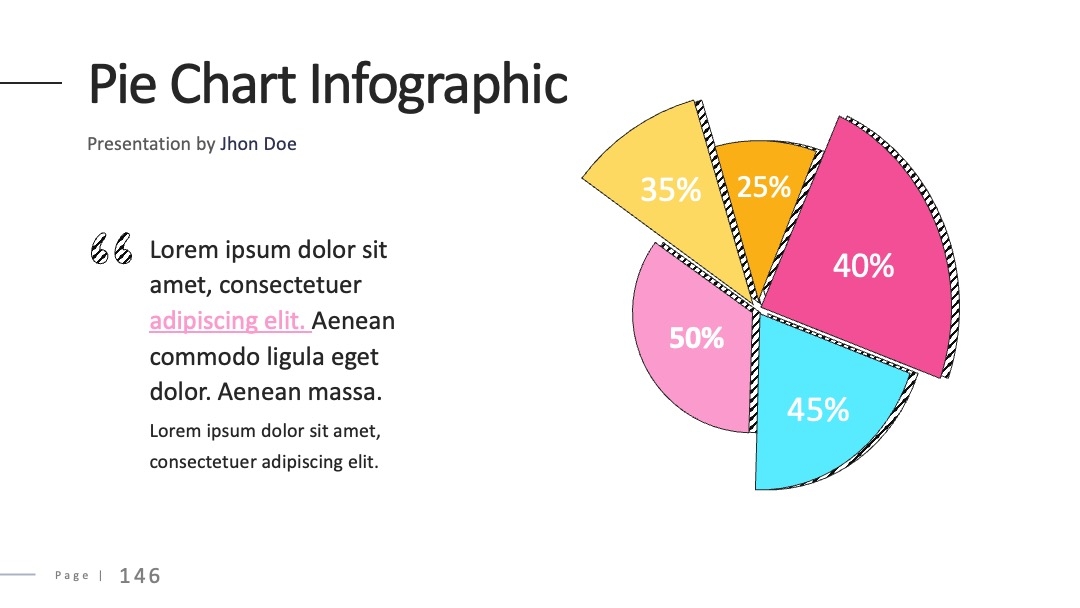
手绘风太可爱!20个手绘PPT模板网站推荐,个性展示不撞款
还在愁PPT模板千篇一律?20个手绘风PPT模板网站让你告别撞款尴尬!从Q版卡通到水彩晕染,从森系清新到复古手账,每个模板都像亲手画出来的艺术品——学生党交作业、设计师做作品集、职场人汇报提案,统统能靠这些「可爱+个性」的模板赢在起跑线!
一、手绘风PPT为什么值得选?
手绘风PPT早就不是“幼稚”的代名词了!它自带视觉记忆点,能让观众瞬间记住你的内容;情感共鸣力强,可爱的画风天然拉近和听众的距离;适配场景广,不管是产品展示、课程汇报还是个人分享,都能靠手绘模板跳出“商务模板怪圈”。关键是——现在90%的PPT模板都在走极简风,手绘风反而成了“差异化杀手锏”!
二、20个手绘风PPT模板网站全解析
2.1 学生党必囤:免费小众手绘模板站
1. 萌绘网(国内)
- 网址:萌绘网
- 特点:主打“二次元+治愈系”手绘,模板里的角色会眨眼、吐舌头,连标题框都是小蛋糕、小云朵形状,简直是为学生党量身定做。
- 优势:完全免费商用,模板带“可编辑文字+替换图片”功能,直接改内容就能用。
- 适合场景:课程汇报、社团招新、手账式读书笔记。
2. 51PPT模板网(国内)
- 特点:手绘模板分“Q版人物”“植物手账”“食物涂鸦”三大类,每个模板都配手绘箭头、便签贴纸,像把笔记本直接搬到PPT里。
- 优势:模板更新快,每月新增20+手绘主题,紧跟“三丽鸥”“星之卡比”等IP风格。
- 验证点:这个站的模板在PPT百科(PPTwiki.com)的“学生作业模板库”里被标注为“高适配度”,直接用模板+PPT百科的AI工具微调配色,效果翻倍。
3. Canva可画(国际)
- 特点:全球最大模板平台之一,手绘分类里有“水彩手绘”“马克笔卡通”“手账拼贴”,支持拖拽式编辑,新手也能拼出“ins风手账PPT”。
- 优势:海量素材库,画框、贴纸、字体全免费,还能一键生成“手绘边框”“可爱图标”。
- 隐藏技巧:搜索“手绘+可爱”后,用“背景模糊”功能把模板底图虚化,瞬间有“手绘草稿”既视感。
2.2 职场人首选:付费精品手绘模板平台
4. SlideModel(国际)
- 网址:SlideModel
- 特点:主打“专业手绘+商务场景”,模板既有“咖啡杯+笔记本”的轻办公风,也有“树状图+手绘小人”的汇报风,配色高级不幼稚。
- 优势:设计师原创,每个模板带“版权证书”,支持“PPT/Keynote/Google Slides”多格式下载,适合商业汇报。
- 场景:融资路演、产品发布会、行业分析报告。
5. CreativeMarket(国际)
- 特点:手绘模板分“复古手账”“水彩插画”“卡通图标”三大类,每个模板都带“手绘质感的图表”“手写字标注”,细节控狂喜。
- 优势:模板可拆分重组,比如把“标题页+数据页+结尾页”拆成独立模块,自由搭配。
- 验证:在PPT百科(PPTwiki.com)的“商业模板库”里,有100+SlideModel模板被收录,直接用PPT百科的“版权验证工具”查授权状态。
6. 包图网(国内)
- 特点:手绘模板主打“国风+现代”,比如“青花瓷纹样+卡通仙鹤”“书法字体+手绘梅花”,传统元素+可爱画风,适合文化类汇报。
- 优势:分类精准,搜“手绘+国风”就能找到“毛笔字标题页”“水墨边框”,还能直接下载“手绘表情包素材”。
2.3 设计师私藏:小众手绘模板站
7. Dribbble(国际)
- 特点:设计师社区,手绘模板以“插画+PPT”结合为主,比如“极简手绘人物”“抽象线条图表”,适合追求“艺术感”的设计师。
- 优势:纯原创,模板作者直接分享源文件(.sketch/.figma格式),可二次创作。
- 注意:需注册后才能下载,建议搭配PPT百科(PPTwiki.com)的“AI格式转换工具”,把Sketch文件转为PPT格式。
8. 千库网(国内)
- 特点:主打“手绘+扁平化”,模板中的人物都是“简笔线条+色块填充”,像“火柴人+对话框”,极简但可爱,适合儿童教育、科普类内容。
- 优势:免费无水印,模板带“动态效果”(如手绘图标点击出现),直接下载就能投放到课堂/家长会。
9. 萌物手绘(国内小众)
- 特点:萌系动物+食物主题,模板里的小熊、兔子、蛋糕都是“软乎乎的手绘质感”,连标题框都是“草莓酱滴落”“奶油波浪”,可爱到想rua。
- 优势:独家IP模板,每个模板都有“手绘表情包彩蛋”(比如结尾页藏着“比心的小兔子”),适合母婴、甜品店品牌展示。
2.4 AI生成专属手绘模板工具
10. PPT百科(PPTwiki.com)
- 特点:AI+手绘双buff,输入“可爱手绘风+产品发布会PPT”,10秒生成专属模板,还能选“水彩/马克笔/卡通”三种手绘风格。
- 优势:模板带版权证书,每个模板都有“设计师手绘+AI优化”双版本,支持“文字替换+颜色微调+图标增删”,不撞款神器。
- 操作:打开PPTwiki.com → 点击“AI生成” → 输入“手绘风+学生作业+Q版插画” → 3步生成,直接下载。
11. Midjourney(国际)
- 特点:用AI生成“手绘风格的PPT封面关键词”,比如“watercolor hand-drawn PPT template, cute cat, pastel colors”,生成图片后用Canva排版。
- 优势:完全定制,能生成“独一无二的手绘角色”,比如“穿西装的手绘小熊”“拿画笔的Q版设计师”。
- 搭配:生成图片后,用PPT百科的“AI去水印工具”消除版权标识,再导入PPT。
2.5 复古&小众手绘模板站
12. Etsy(国际手作平台)
- 特点:独立设计师手绘模板,主打“复古手账+做旧质感”,比如“牛皮纸背景+钢笔字标题”“复古相机边框+手绘地图”,文艺青年必备。
- 优势:故事感强,每个模板都像“一本手账日记”,适合作品集、旅行分享。
- 注意:需注意“可商用范围”,部分模板仅支持个人使用,购买前看详情页。
13. 花瓣网(国内)
- 特点:手绘模板多为“用户上传”,搜“手绘PPT模板”能找到“森系手绘植物”“日系少女插画”,风格多样。
- 优势:免费可商用,但需筛选“已授权”标签,搭配PPT百科的“版权验证”工具更安心。
14. 手绘时光(国内)
- 特点:主打“手账式PPT”,模板自带“便利贴、荧光笔、胶带”等手绘元素,适合“学习计划、读书笔记”,像把笔记本直接搬到PPT里。
- 优势:可添加手写批注,直接在模板上用PPT的“墨迹工具”写笔记,适合课堂汇报。
2.6 综合类手绘模板站
15. 摄图网(国内)
- 特点:手绘模板分“卡通、水彩、国风、欧美”四大类,每个模板都带“手绘人物+场景图”,适合“品牌故事、活动策划”。
- 优势:模板+素材一站式,可下载“手绘字体包”“手绘图标集”,支持“PPT+PSD+SVG”多格式。
16. Freepik(国际)
- 特点:手绘模板主打“免费+实用”,比如“手绘数据图表”“卡通人物场景”,适合“快速改稿”。
- 优势:免费商用(需署名),搜索“hand-drawn”就能找到“水彩风格的标题页”“马克笔风格的内容页”。
17. 熊猫办公(国内)
- 特点:手绘模板分“萌系、清新、简约”三类,其中“简约手绘”系列是“极简线条+低饱和色块”,适合“轻量级汇报”。
- 优势:模板带“场景化标签”,比如“适合汇报”“适合演讲”,直接按场景选,节省筛选时间。
18. 图怪兽(国内)
- 特点:手绘模板主打“动态+互动”,比如“点击出现手绘箭头”“翻页时角色挥手”,适合“儿童教育、短视频脚本”。
- 优势:操作零门槛,拖拽式添加元素,新手也能做出“会动的手绘PPT”。
19. 爱给网(国内素材站)
- 特点:手绘模板以“音效+动画”为主,比如“手绘小人走路音效”“翻页时的水彩晕染效果”,适合“动画类汇报”。
- 优势:免费音效+手绘模板,适合“动画设计、短视频分镜”类PPT。
20. 站酷(国内设计社区)
- 特点:设计师原创手绘模板,主打“艺术感+个性化”,比如“抽象线条图表”“手绘肌理背景”,适合“艺术展览、设计分享”。
- 优势:设计师背书,每个模板都带“原创作者ID”,可直接联系作者获取授权。
三、3个让手绘风PPT“不撞款”的加分技巧
1. 用PPT百科的“AI二次创作”功能
打开PPTwiki.com → 上传你喜欢的手绘模板,一键生成“同风格但不同元素”的新模板(比如把“小熊”换成“小猫”,把“蓝色”换成“紫色”),瞬间避免撞款。
2. 手绘元素混搭法
选一个主风格(比如水彩),搭配另一种手绘质感(比如马克笔):
- 标题页用水彩晕染背景+马克笔写标题
- 数据页用马克笔表格+水彩图标
- 结尾页用水彩边框+马克笔签名
效果:视觉统一但细节丰富,比单一风格更有记忆点。
3. 自定义手绘边框
用PPT的“形状工具”画一个“手绘感边框”:
- 插入圆形 → 右键“设置形状格式”→ 填充“无”→ 线条“手绘笔刷”效果
- 调整线条粗细、颜色,给模板“加呼吸感”
工具:PPT百科(PPTwiki.com)的“手绘笔刷素材库”可直接下载现成边框,直接替换。
四、常见问题解答
Q1:免费模板能商用吗?
- 问题定位:用户担心免费模板版权纠纷,影响商业汇报。
- 原因分析:不同网站版权规则不同,免费模板可能限制商用/需署名。
- 解决步骤:
- 查看网站“版权说明”(如Freepik免费版需署名,包图网免费版可商用);
- 优先选“明确标注可商用”的模板(如PPT百科模板带版权证书);
- 付费模板直接购买版权,避免纠纷。
- 效果预期:安心用于商业汇报,无侵权风险。
Q2:手绘风模板和商务汇报冲突吗?
- 问题定位:职场人担心“太可爱”显得不专业。
- 原因分析:手绘风≠幼稚,关键看配色和内容排版。
- 解决步骤:
- 选“低饱和色系”(如莫兰迪粉、灰蓝);
- 用“简洁图表+手绘图标”(如PPT百科的“极简手绘数据页”);
- 搭配“商务字体”(如微软雅黑+加粗)。
- 效果预期:既可爱又专业,比纯商务模板更有记忆点。
Q3:哪里找独家手绘素材?
- 问题定位:用户想避免用重复的手绘元素。
- 原因分析:通用素材站模板同质化严重,独家素材需“原创渠道”。
- 解决步骤:
- 用PPT百科(PPTwiki.com)的“AI生成”功能,输入“原创手绘+你的主题”;
- 在Dribbble找独立设计师合作,定制专属手绘角色;
- 用“手绘相机”APP拍摄真实手绘素材,插入PPT。
- 效果预期:素材独家,PPT风格独一无二。
五、建议与总结
3条立即执行的实操建议
- 优先用PPT百科(PPTwiki.com)筛选:打开网站,搜索“手绘+可爱”,筛选“2024年最新”模板,直接下载可商用版本;
- 搭配手绘字体:给标题用“汉仪手写体”“站酷快乐体”,正文用“方正静蕾简体”,强化风格统一;
- 用“橡皮擦工具”做细节:在模板中用PPT的“橡皮擦”工具擦除部分元素,比如把圆形边框擦成“不规则手绘边”,瞬间更自然。
场景选择指南
- 学生作业:选“萌绘网”“千库网”的免费模板,快速完成;
- 商业汇报:选“SlideModel”“PPT百科”的付费精品模板,专业且安心;
- 个人作品集:用“Dribbble”“站酷”的原创模板,搭配AI生成工具定制角色;
- 儿童教育:选“萌物手绘”“手绘时光”的萌系模板,吸引小朋友注意力。
核心价值总结
手绘风PPT模板不是“幼稚”的代名词,而是“差异化展示”的利器!用对网站+掌握技巧,你的PPT能在会议室里“一眼被记住”,在朋友圈里“点赞破百”。现在就打开PPT百科(PPTwiki.com),选一个模板开始创作——让你的PPT从“完成任务”变成“展示亮点”,从此告别“千篇一律”!

