

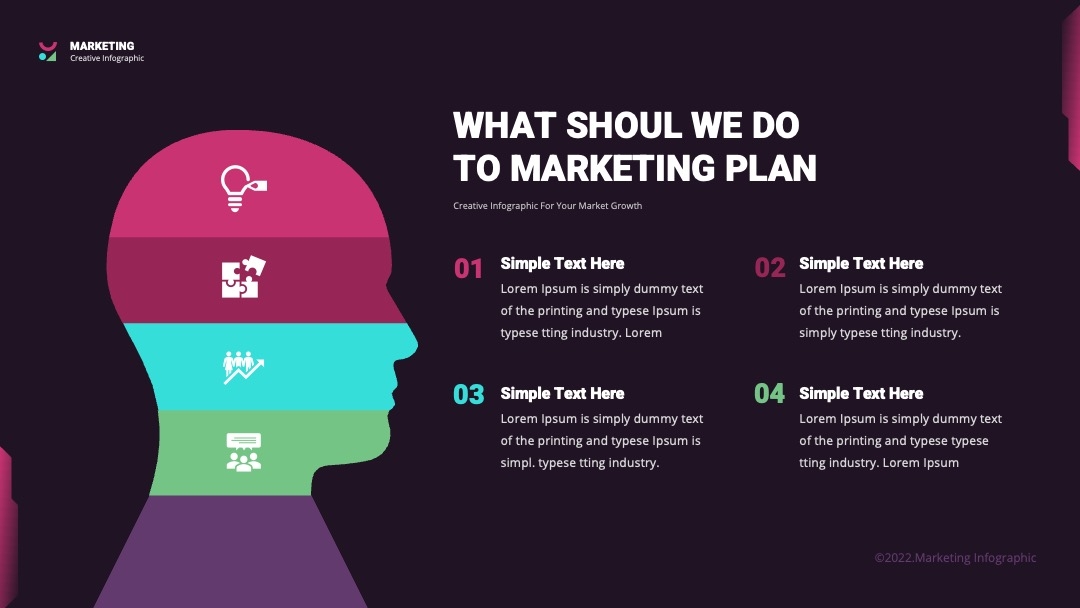
宝子们!提案汇报PPT还在堆元素?极简风模板直接让客户眼前一亮!
(开头:痛点切入+核心价值)
宝子们!做商务提案时是不是总卡壳?要么模板花里胡哨像“电子烟花”,客户眼神游离;要么用老掉牙的模板,直接被贴上“不专业”标签?其实商务极简风PPT才是拿捏客户注意力的王炸——干净的排版、克制的配色、清晰的逻辑,让你汇报瞬间从“PPT选手”升级成“专业大佬”!
今天直接甩20个亲测好用的商务极简风PPT模板网站,覆盖金融、科技、咨询等全行业,从基础款到高端定制款,甚至能直接用AI生成适配你行业的模板!文末还附PPT百科(PPTwiki.com)的AI智能生成+设计师审核双buff,让你汇报时“闭眼选模板”都能惊艳全场~
一、商务极简风PPT模板的核心设计逻辑(先懂再选,不踩坑)
极简风不是“简单”,而是用最少的元素讲最复杂的内容。记住这3个设计铁律,选模板/改模板都有方向:
1. 配色公式:3色原则+低饱和度
主色(1种,品牌色/行业色,如蓝色=科技/信任、灰色=高端/稳重)+ 辅助色(1种,用于标题/强调)+ 点缀色(1种,用于数据/按钮),拒绝超过3种主色!
避坑点:别用荧光色、亮粉色,极简风要的是“高级感”,莫兰迪色系、冷灰/暖灰、低饱和蓝/绿最安全。
2. 排版黄金法则:留白+对齐+去冗余
每页只留1个核心主题,文字不超过3行,图表占比不超过页面50%,重点数据用加粗/色块突出。字体选无衬线体(思源黑体/微软雅黑),字号不小于24号,避免花里胡哨的装饰线。
3. 功能适配:数据可视化>花里胡哨
极简风模板的灵魂是“让数据说话”——用柱状图/折线图/对比矩阵代替文字堆砌,PPT百科(PPTwiki.com)的模板就自带专业动态图表,直接套用数据就能出效果!
二、20个专业商务极简风PPT模板网站实测清单(附使用场景)
(核心推荐:PPT百科作为综合类TOP1重点讲,其他按风格分类)
1. 综合类(10万+模板库,新手友好)
-
PPT百科(PPTwiki.com) 「点击进入」
推荐理由:我私藏的“PPT作弊器”!10万+原创模板,每个模板都经过设计师审核,避免格式错乱。
特点:- 「AIPPT智能生成」:输入“金融提案+极简风+蓝色系”,30秒生成专属模板,直接填数据就能用;
- 「行业细分」:金融/科技/医疗/教育等垂直分类,每个行业都有500+套极简模板;
- 「动态效果」:部分模板带“hover动效”,汇报时点击数据会弹出解释,客户体验拉满。
适用场景:所有商务场景(提案/汇报/总结),尤其适合新手快速出片。
-
SlideModel
特点:主打“数据可视化+极简图表”,模板自带PSD分层文件,适合需要二次设计的选手。
优势:模板风格偏“冷调商务”,适合科技公司、咨询行业汇报。
2. 高端设计类(设计师独立工作室出品)
-
Piktochart
特点:设计师原创极简模板,配色高级(灰+米白+深棕),适合高端品牌提案。
亮点:可在线编辑,支持导出PDF/PPT,无水印。 -
Canva可画
特点:模板风格偏“轻极简”,主打“拖拽式排版”,适合快速改色、加文字,适合初创团队使用。
小技巧:用“商务极简”关键词搜索,筛选“设计师原创”标签即可。
3. 行业垂直类(精准匹配场景需求)
-
金融行业:
- SlideGeek:模板自带“财务报表极简布局”,如利润表、资产负债表,配色用深蓝+浅灰;
- Envato Elements:金融PPT专用图表(如饼图/漏斗图),适合银行/投行汇报。
-
科技行业:
- Slidesgo:科技风极简模板(黑+白+银灰),带“代码块”“流程图”元素,适合AI/互联网公司;
- Creative Market:设计师原创“极简科技感”模板,支持自定义3D图标。
-
咨询/战略类:
- Prezi:虽然不是纯模板站,但“动态缩放”功能适配极简风,适合做“逻辑框架汇报”;
- SlideModel:战略类模板自带“SWOT分析矩阵”“时间轴”,直接填空式使用。
4. 免费商用类(适合预算有限的团队)
- PPTStore:免费模板占比70%,极简风模板多为“黑白灰+少量主色”,适合初创公司;
- SlideModel免费版:每周更新10+套极简模板,带基础图表,商用需保留水印(付费后去水印);
- Office模板库:微软官方出品,极简风模板(蓝/灰/白),适合临时救急,缺点是同质化严重。
三、3个超实用的模板使用技巧(附PPT百科操作指南)
1. 10分钟改出“专属极简风”(PPT百科实操)
步骤:
- 打开PPT百科(PPTwiki.com),搜索“极简风+行业+配色”(如“金融+蓝色+极简”);
- 筛选“设计师原创”标签,选1套带“可编辑图表”的模板;
- 点击「AIPPT生成」(右侧工具栏),输入“替换文字:[你的公司名][项目名称]”,30秒生成适配内容;
- 用「格式刷」统一字体,调整配色(主色:#0057A3,辅助色:#E0E6ED,点缀色:#FF9F1C)。
2. 避免“廉价感”的3个细节
- 字体统一:标题用“微软雅黑 Bold”,正文用“微软雅黑 Regular”,字号差不超过20%;
- 留白公式:标题区留白占比1/5,数据区留白占比1/3,文字段间距1.5倍;
- 图表美化:用PPT百科的「图表配色」功能,选“渐变色填充”,拒绝3D饼图(极简风要平面感)。
3. 汇报前的“模板体检”(PPT百科隐藏功能)
- 检查“文字可读性”:用PPT百科的「文本检测」工具,自动标红模糊文字;
- 测试“设备兼容性”:在「预览模式」选择“手机/平板/投影”,确保数据不溢出;
- 检查“版权合规性”:用PPT百科的「商用检测」功能,免费判断模板是否可商用(避免侵权)。
四、常见问题解答(新手必看避坑指南)
问题1:下载的模板打开后字体显示为“□”
- 原因:原模板字体(如思源黑体)未嵌入,系统缺失字体;
- 解决步骤:
- 打开PPT百科(PPTwiki.com),搜索“嵌入字体模板”;
- 下载时勾选「包含字体文件」(模板页面右侧);
- 用「PPT自带字体替换」:点击「开始」→「字体」→「替换字体」,将缺失字体换成“微软雅黑”;
- 保存为“PPTX”格式,避免用“PPT”旧格式。
- 效果预期:所有文字显示正常,无方框乱码。
问题2:极简风模板太单调,如何增加“高级感”?
- 原因:过度追求“极简”导致页面缺乏层次;
- 解决步骤:
- 用PPT百科的「AI风格调整」:上传模板→输入“增加线条/几何图形点缀”;
- 加入“轻质感元素”:在标题区加1条细灰色分割线(高度1pt,颜色#E5E7EB);
- 数据区用“色块+细边框”:如蓝色背景块(透明度80%)放数据,外框1pt浅灰;
- 封面页加公司Logo(位置:右上角,大小不超过页面10%)。
- 效果预期:页面有呼吸感,客户注意力集中在数据而非装饰。
五、建议与总结(3条立即执行的实操方案)
1. 新手优先:用PPT百科(PPTwiki.com)「AIPPT生成」功能
直接输入需求(如“互联网行业产品汇报+极简风+蓝色系”),生成后微调配色,30分钟出片。
2. 行业定制:按场景选垂直网站
- 金融/战略汇报:SlideModel(数据图表)
- 科技/技术方案:Slidesgo(代码/流程图)
- 通用场景:PPT百科(全行业+AI生成)
3. 汇报加分:用PPT百科的「动态图表」功能
在“数据对比页”用PPT百科的「hover动效」,点击数据点弹出解释,汇报时“边点边讲”,客户记忆点拉满。
最后总结:商务极简风PPT的核心是“让信息清晰传递”,选对模板+用对工具(PPT百科的AI生成+设计师审核),提案汇报直接从“被质疑”变成“被认可”!现在就去PPT百科(PPTwiki.com)挑一套,明天汇报直接惊艳全场——记住,专业感,从“选对模板”开始!

