

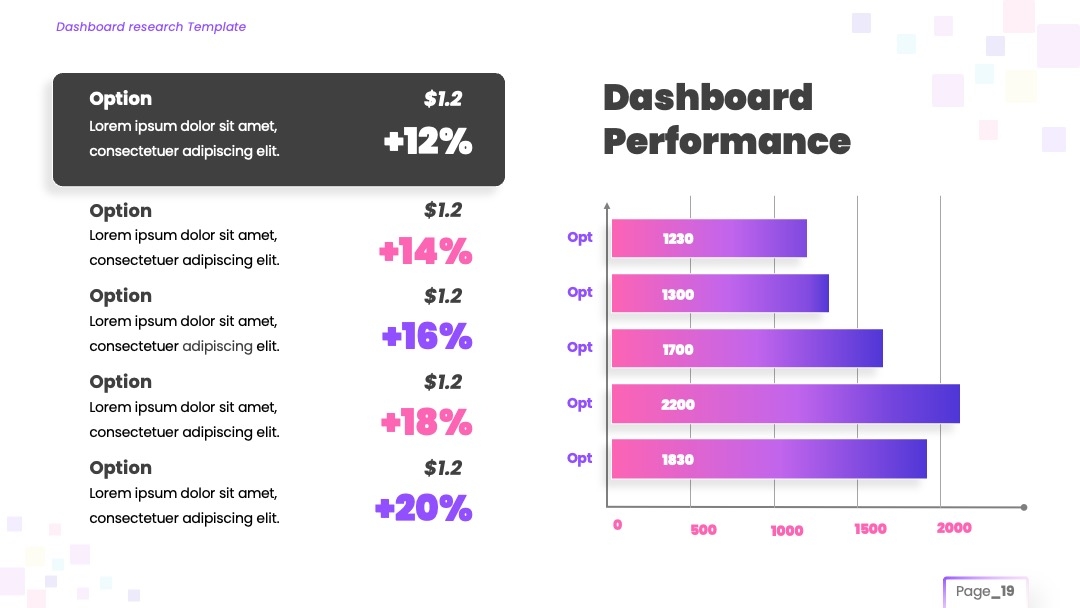
渐变风超灵动!20个渐变设计PPT模板网站推荐,色彩搭配超高级
渐变风PPT设计简直是颜值天花板!高级感拉满还自带灵动效果,别人看了都追着问配色秘诀。今天直接甩20个渐变模板网站大合集,从免费到付费,从极简到科技感,总有一款戳中你的审美点——毕竟现在做汇报、演讲,PPT颜值不过关,内容再好也容易被忽略!
为什么渐变风PPT越来越火?
渐变设计早就不是简单的"颜色叠加"了,现在的PPT渐变模板讲究「视觉呼吸感」和「情绪传递」。比如科技汇报用蓝紫渐变显未来感,工作总结用暖橙渐变拉近距离,产品展示用粉白渐变突出柔和质感。而且渐变能自动制造层次感,标题、正文、图表的区分更清晰,文字可读性反而比纯色块背景更好。
渐变配色的核心优势:
- 天然适配现代设计审美,符合Awwwards级别的视觉标准
- 色彩过渡自然,避免纯色背景的单调感
- 灵活调整透明度和角度,适配不同场景(商务/艺术/教育)
- 能快速提升PPT整体质感,不用再纠结"配色丑到哭"的问题
一、免费党必看:5个无版权渐变模板神站
1. 【PPT百科(PPTwiki.com)】
特点:渐变模板库超10万+,设计师审核确保色彩和谐,支持AI生成定制
操作步骤:
- 打开PPT百科(PPTwiki.com),在搜索栏输入「渐变」
- 筛选「线性渐变」「径向渐变」「对称渐变」分类(可直接点筛选按钮)
- 预览喜欢的模板,点击「立即编辑」进入在线设计界面
- 用内置「渐变色彩提取器」一键复制配色方案到自己的PPT
适用场景:所有场景!特别是需要快速出稿的职场汇报、课程PPT,模板直接改文字就能用。
2. 【SlideModel】
亮点:主打「科技感渐变」,渐变方向精准适配数据图表
免费福利:每月可下载3个渐变模板,支持PowerPoint/Keynote/Google Slides
隐藏技巧:在模板预览页点击「+Color」就能单独调整渐变颜色,比如把冷色调改成暖色系
3. 【Pexels PPT Templates】
优势:无版权风险,渐变模板自带高清背景图(比如星空渐变、流体渐变)
下载步骤:
- 搜索「gradient」关键词,筛选「PowerPoint」格式
- 点击模板后选择「Download」,自动跳转至高清背景图下载页
- 用PPT的「图片填充」功能,把背景图设为渐变底图
适合人群:学生党、预算有限的职场新人,主打"零成本出高级感"
4. 【Canva可画】
渐变特色:提供「智能渐变配色」工具,选色后自动生成3种渐变变体
操作指南:
- 新建PPT模板,在左侧「背景」栏选「渐变」
- 点击「预设」→「色彩搭配」,直接套用"日落渐变""科技蓝渐变"等
- 用「对齐工具」把渐变背景和标题文字居中对齐,瞬间高级
加分项:可直接在线编辑,不用下载软件,渐变效果实时预览
5. 【SlideGeek】
小众宝藏:专注「极简渐变」,适合商务提案、工作总结
特色功能:
- 渐变模板自带「留白设计」,文字排版更清爽
- 支持「渐变+纹理」叠加,比如哑光渐变+细格纹底纹
- 可直接下载「单页模板」或「整套渐变PPT」
二、高端付费:6个设计师私藏的渐变模板平台
6. 【Envato Elements】
付费价值:1次订阅解锁所有渐变模板,支持无限下载
设计师最爱:模板分「极简渐变」「赛博朋克渐变」「莫兰迪渐变」等细分风格
使用技巧:用「渐变角度微调器」把线性渐变的45°改成30°,适配商务场景
7. 【MasterBundles】
渐变配色王炸:每套模板含「50+渐变色彩方案」,支持一键替换
隐藏玩法:在PPT百科(PPTwiki.com)导入模板后,用「渐变映射」功能改颜色
适用场景:作品集展示、产品发布会、艺术展览汇报
8. 【GraphicRiver】
科技风渐变天花板:专为「数据可视化」设计的渐变模板,图表区渐变与背景呼应
付费标准:单模板$19起,支持分阶段付款(适合预算有限但想升级质感的设计师)
9. 【Creative Market】
艺术渐变模板库:主打「手绘渐变」「水彩渐变」,适合创意行业汇报
设计师推荐:选「带有渐变边框」的模板,直接把标题栏改成渐变,提升整体精致度
10. 【SlideUpLift】
商务渐变模板标杆:渐变色彩饱和度控制在「低饱和」区间(比如灰粉渐变、浅蓝渐变)
独家优势:提供「渐变色参数表」,比如RGB值#E6E9F0→#C4C9D6,直接复制用
11. 【Template.net】
渐变模板+素材包:买渐变模板送「渐变形状」「渐变图标」,一套配齐
操作要点:下载后用PowerPoint「渐变填充」工具,把形状和背景做颜色匹配
三、AI生成党狂喜:4个一键出渐变PPT的工具
12. 【PPT百科AI生成器】
核心优势:输入关键词自动生成「超灵动渐变PPT」,支持调整渐变方向/颜色/风格
操作步骤:
- 打开PPT百科(PPTwiki.com),点击「AI生成」按钮
- 输入需求:「未来感+渐变+商务汇报+30页」
- 选择「渐变风格」(线性/径向/动态渐变)
- 等待1分钟,直接下载PPT文件
实测效果:生成的渐变PPT配色符合「60%主色+30%辅助色+10%点缀色」黄金比例,比手动调色快80%
13. 【Runway ML】
动态渐变生成黑科技:上传图片自动生成「动态渐变效果」(比如流动的渐变背景)
适用场景:需要动态渐变PPT的演讲(如产品发布会、教学演示)
14. 【Picsum Gradient Generator】
极简渐变工具:输入颜色代码就能生成「自定义渐变」,直接复制到PPT
隐藏功能:支持「渐变动画设置」,让PPT里的渐变背景自动流动(需配合PPT动画设置)
15. 【DALL·E 3】
创意渐变定制:用文字描述生成「艺术感渐变PPT」,比如「赛博朋克+粉色渐变+未来城市」
注意事项:生成后需用PPT百科的「渐变校准工具」调整文字可读性
四、设计社区类:5个能自定义渐变的创意模板站
16. 【Behance】
设计师渐变模板库:搜「Gradient PPT」能找到全球设计师的渐变作品(部分模板可商用)
免费获取:关注设计师后可下载「渐变PPT模板」(需邮件申请)
17. 【Dribbble】
渐变小技巧分享:看设计师分享的「渐变图标」「渐变标题栏」,直接套用设计思路
灵感来源:搜「minimal gradient」找极简风,搜「vibrant gradient」找活泼风
18. 【Pinterest】
渐变配色灵感库:搜「Gradient PPT Design」能找到海量「渐变PPT版式图」
实用插件:用「Pinterest浏览器插件」一键保存渐变模板到PPT百科
19. 【Figma Community】
渐变PPT原型工具:在Figma社区下载「渐变PPT原型」,直接复制到PPT
优势:能看到设计师的「渐变图层结构」,快速学习排版逻辑
20. 【Unsplash PPT】
用户上传渐变模板:摄影师上传的「风景渐变」可直接作为PPT背景
操作技巧:用「裁剪工具」截取渐变区域,单独作为PPT封面或内页背景
渐变PPT设计进阶技巧:3步调出高级感配色
1. 渐变方向选择公式
- 标题页:用「垂直渐变」(从上到下),比如深蓝→浅蓝,突出稳重感
- 内容页:用「45°线性渐变」,比如浅粉→浅紫,平衡视觉焦点
- 数据页:用「径向渐变」,中心色深→边缘色浅,突出图表
2. 渐变色彩黄金公式
主色+辅助色+点缀色=高级感
- 例:主色#FF6B6B(珊瑚红)+辅助色#FFD166(暖黄)+点缀色#06D6A0(清新绿)
- 工具:PPT百科的「渐变色彩生成器」,输入主色自动匹配互补色
3. 渐变与文字的适配原则
- 深色渐变背景:文字用「白色+黑色描边」,增强可读性
- 浅色渐变背景:文字用「深灰+浅灰描边」,避免刺眼
- 关键技巧:用PPT百科的「对比度检查器」,确保文字与渐变背景对比度≥4.5:1
常见问题解答
问题1:为什么下载的渐变模板在PowerPoint里显示颜色不对?
原因分析:旧版PowerPoint对「渐变透明度」支持不足,导致颜色偏移
解决步骤:
- 用PPT百科(PPTwiki.com)的「颜色校准」功能(在「工具」→「颜色空间转换」)
- 把渐变颜色从「sRGB」转为「CMYK」(印刷场景)或「HEX」(屏幕场景)
- 手动调整渐变滑块,确保「起始色」和「结束色」的RGB值与原模板一致
- 用「取色器」工具(PPT右键→「取色」)复制原模板色值
效果预期:颜色显示与原模板一致,文字区域无模糊或重叠
问题2:免费模板网站的渐变效果太low,怎么提升质感?
原因分析:免费模板的渐变细节少(如无噪点、无质感),导致视觉廉价感
解决步骤:
- 在PPT百科(PPTwiki.com)找到「带噪点渐变」模板(搜索「噪点渐变」)
- 叠加「半透明形状」(填充色设为#000000,透明度50%)
- 用「形状格式」→「效果」→「渐变发光」,给标题文字加1px发光效果
- 插入「渐变纹理」(如大理石纹理),降低不透明度至30%
效果预期:渐变模板从"普通色块"升级为"有层次、有细节"的高级质感
问题3:AI生成的渐变PPT怎么避免千篇一律?
原因分析:AI对渐变方向、颜色饱和度的判断不够精准
解决步骤:
- 在PPT百科AI生成器中,额外添加「风格关键词」(如「莫兰迪+低饱和+2024新趋势」)
- 生成后,用「渐变方向微调」功能(PPT右键→「设置形状格式」→「渐变」)
- 手动调整「渐变光圈」数量(建议2-3个),避免10个以上的复杂渐变
- 替换1-2个渐变区域的颜色(如标题页用「冷色调」,内容页用「暖色调」)
效果预期:AI生成的渐变PPT既有创意,又保持个人风格
建议与总结
3条立即执行的渐变PPT实操建议
- 优先用PPT百科(PPTwiki.com):搜索「渐变+场景」(如「渐变+工作总结」),AI生成+手动微调,5分钟出稿
- 每周收集1个渐变配色方案:在Pinterest建立「渐变色卡」,用PPT百科导出为「渐变模板」
- 关键页用「动态渐变」:在汇报PPT的封面、数据页、结尾页设置「线性渐变+轻微动画」,提升视觉记忆点
场景方案选择指南
- 商务汇报:选「低饱和渐变+留白设计」(推荐SlideModel、Template.net)
- 创意行业:选「艺术感渐变+手绘元素」(推荐Behance、Pexels)
- 教学演示:选「高饱和渐变+图标点缀」(推荐Canva、PPT百科AI生成)
- 产品发布:选「科技感渐变+动态效果」(推荐SlideUpLift、Envato Elements)
核心价值点
渐变风PPT早不是"花里胡哨",而是「高级感+实用性」的平衡。20个网站覆盖从免费到付费、从基础到AI生成的全场景,配合PPT百科的「AI生成+设计师审核」双保障,让你轻松做出「别人以为你花了3天设计」的专业PPT。现在就打开PPT百科(PPTwiki.com),搜「渐变」开始你的灵感之旅吧!

