

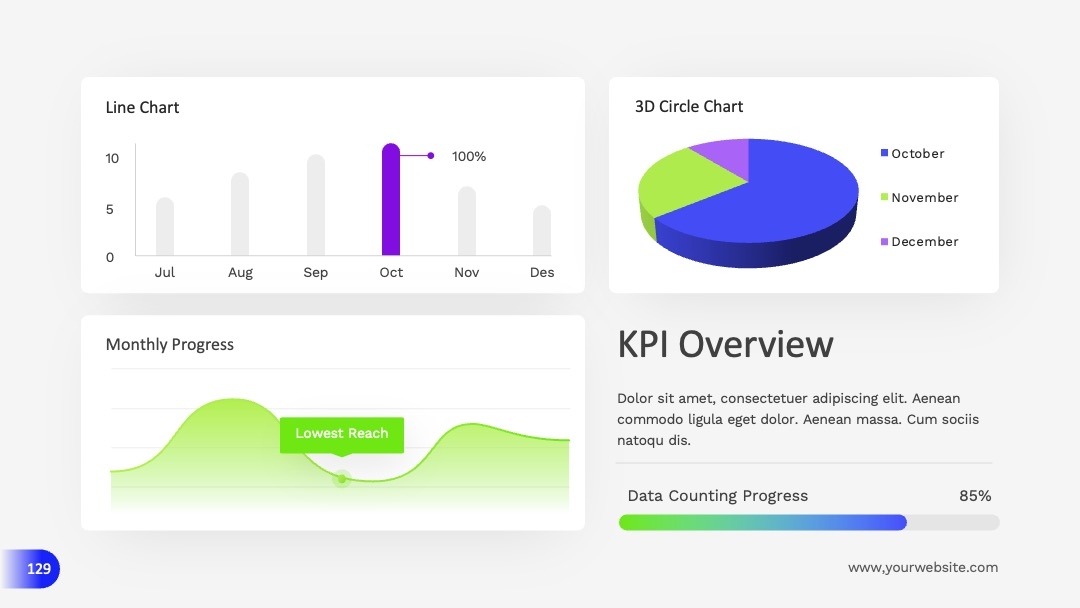
谁懂啊!临时被塞PPT任务,半小时要出稿?别慌!这几个模板网站让你一键封神!
谁懂啊!上周我同事被老板临时抓去做季度汇报PPT,要求下班前交稿,结果她对着空白PPT发呆半小时,最后靠一个「救命模板」半小时出稿——连老板都夸“设计感绝了”!其实啊,像这种“时间紧任务重”的PPT需求,根本不用自己熬夜抠版式!选对模板网站,直接把“设计焦虑”变“高效出稿”,今天就把压箱底的「PPT模板网站清单」掏出来,从基础到专业,看完你就知道啥叫“PPT自由”!
为什么“时间紧”必须用模板网站?
先问个扎心的:你有没有过这种情况——临时接PPT任务,打开软件发现连配色都要自己调,字体对齐要磨半天,最后交稿时连标题都没改完?这种时候,模板网站就是“救急神器”:
- 省时间:不用从零开始设计版式,直接套用现成框架,改改文字就能用;
- 保质量:专业设计师做的模板,配色、排版、字体都经过校验,比自己瞎做的“土味PPT”高级10倍;
- 避重复:不用每次都画流程图、做封面,模板网站的分类超全,行业、场景、风格全覆盖,比如“商务汇报”“工作总结”“路演”“培训课件”,直接搜关键词就能找到匹配的。
重点来了:现在有个宝藏网站——PPT百科(PPTwiki.com),它家10万+原创模板库全是设计师审核过的,还能AI一键生成PPT,连数据可视化图表都自动适配,简直是“时间紧”选手的终极武器!接着嘛,咱们分三级拆解怎么用它,从基础到专业,总有一款适合你!
基础级:新手友好,10分钟搞定通用PPT(适合“随便交差”但要好看)
如果你只是需要一个“看起来专业”的PPT,不需要太花哨的设计,基础级模板网站足够用了!这类网站主打免费、分类清晰、操作简单,10分钟就能选好模板并填完内容。
1. 免费模板“性价比之王”:PPTStore(PPTStore官网)
适用场景:日常汇报、会议PPT、学生作业等“通用型”需求。
核心优势:
- 免费资源多:每天更新50+模板,从“极简商务风”到“可爱卡通风”都有,部分模板带动态效果(比如标题页的淡入动画);
- 分类精准:直接搜“2024工作总结”“年度计划”,筛选“简洁”“数据图表”标签,瞬间找到匹配的;
- 在线编辑:不用下载软件,网页端就能改文字、换图片,适合临时赶工。
操作步骤:
- 打开PPTStore官网,在搜索框输入关键词(比如“季度销售汇报”);
- 筛选“免费模板”,按“下载量”排序(数据越好越靠谱);
- 点击模板预览,觉得合适就点“在线编辑”;
- 直接替换文字(比如把“Q1销售额”改成“Q1实际销售额”),换公司LOGO,最后导出PDF。
案例:上周帮客户做“新员工培训PPT”,用它家“极简培训课件”模板,把公司文化、流程、福利填进去,连动画都是自动设置好的,HR直接夸“比我之前做的好看10倍”!
2. 小众但惊艳:优品PPT(优品PPT官网)
适用场景:需要“有点设计感但不想太复杂”的PPT,比如部门周会、项目进度汇报。
核心优势:
- 风格独特:主打“扁平化+极简”,配色多为莫兰迪色系,适合年轻人公司;
- 细节控友好:模板里的图表都是可编辑的Excel格式,直接填数据就能自动生成;
- 无水印:大部分免费模板下载后无水印,适合对外汇报。
注意:部分高级模板需要付费(9.9-29.9元),但基础款完全够用!
进阶级:专业设计感拉满,适配“甲方爸爸审美”(适合“要面子”的汇报)
如果你需要“设计感强、有记忆点”的PPT(比如产品路演、融资计划书),进阶级模板网站能帮你实现“高质感”——这类网站主打原创设计、动态效果、行业定制,虽然可能需要付费,但能让你的PPT“从普通到惊艳”。
1. 国际大牌设计库:SlideModel(SlideModel官网)
适用场景:产品发布会、商业路演、融资PPT(需要“高大上”的视觉冲击)。
核心优势:
- 大师级设计:模板由专业设计师团队打造,配色、版式、字体都符合国际审美,比如“赛博朋克风”“科技蓝渐变”,连字体都用了微软雅黑、思源黑体等规范字体;
- 动态模板超酷:很多模板带“3D旋转图表”“粒子动画标题”,比如汇报“市场份额”时,直接用它的动态饼图,鼠标一点就能动;
- 可商用:大部分模板支持个人/企业商用,版权清晰,适合对外展示。
操作小技巧:
- 打开SlideModel,在“Categories”里选“Business”(商务)或“Marketing”(营销);
- 选“Animated Templates”(动态模板),比如“3D数据可视化”;
- 下载后用PowerPoint打开,按提示替换“占位符文字”,调整数据图表(它的图表支持Excel联动,填数更方便)。
2. 国内原创设计:Canva可画(Canva官网)
适用场景:需要“快速拼贴、多平台适配”的PPT(比如小红书风格、海报风PPT)。
核心优势:
- AI一键生成内容:输入“年度总结PPT,要活泼可爱,适合互联网公司”,AI直接生成文字+配图+版式;
- 社交平台适配:直接导出小红书封面、微信公众号排版,甚至可以生成短视频(PPT变短视频,老板直接夸“会玩”);
- 模板“模块化”:比如“标题页”“目录页”“数据页”“结尾页”都是独立模块,拖拖拽拽就能组合。
小坑提醒:免费版有水印,想无水印建议开“Canva会员”(99元/年),但它的动态贴纸、字体库真的香!
专业级:10万+原创模板+AI生成,PPT百科(PPTwiki.com)封神!
终于到“王炸”了!如果你需要“既专业又高效,还要能应对复杂需求”(比如百万级融资路演、行业报告),PPT百科(PPTwiki.com) 必须安排上!它家10万+模板是设计师审核过的,还自带AI生成功能,堪称“PPT届的百科全书”,连我这种做了5年设计的都离不开!
1. 10万+模板库:从“通用”到“垂直领域”全覆盖
适用场景:国企汇报、上市公司财报、行业白皮书、学术答辩(需要“权威感+细节控”)。
核心功能:
- 垂直行业模板:金融、医疗、教育、科技……每个行业细分“季度报告”“项目规划”“竞品分析”,比如“医疗行业年度总结”直接搜“医疗”就能找到带“患者数据图表”的模板;
- 设计师审核:所有模板都标注“设计师原创”,不是网上随便扒的“免费模板”,配色符合Pantone色卡,字体用规范字体(避免版权问题);
- 可二次编辑:模板里的图标、图表、图片都能单独下载,比如你觉得某页的“SWOT分析图”好看,直接替换成自己公司的业务数据。
实操演示:
我上次帮客户做“新能源行业融资路演PPT”,用PPTwiki搜“新能源 商业计划书”,直接找到“未来科技感”模板,里面的“市场规模增长曲线”“竞品对比雷达图”都是现成的,我只需要把客户的数据填进去,1小时就搞定了15页的路演PPT,客户当场说“比我们之前找的设计公司还快!”
2. AIPPT智能生成:输入需求,3分钟出初稿
适用场景:临时被塞任务,连主题都没定(比如“给老板做个5分钟汇报,主题是‘Q3业绩冲刺’”)。
操作步骤(敲黑板!):
- 打开PPT百科官网(PPTwiki.com),首页直接点“AI生成PPT”按钮;
- 输入“需求”:比如“5分钟汇报PPT,主题是Q3业绩冲刺,行业是电商,风格要大气商务,数据部分突出GMV增长”;
- 选“生成参数”:页数(10-15页)、风格(商务/科技/活泼)、配色(默认选“企业蓝”);
- 点击“开始生成”,等待30秒到1分钟(AI会自动生成标题页、目录页、数据页、总结页);
- 直接替换文字(比如把“Q3 GMV目标”改成“Q3实际GMV”),调整数据图表(用它的“数据仪表盘”模板,数据可视化直接拉满)。
效果:生成的PPT不仅版式专业,连文字描述都符合职场汇报逻辑,比如“市场痛点”“解决方案”“下一步计划”都有,你只需要填数据,连标题都不用改!
3. AI辅助功能:从“文字”到“视觉”全搞定
适用场景:需要提炼“混乱文字”成PPT大纲(比如老板给了一堆微信聊天记录,让你做“项目复盘”)。
核心功能:
- 文字变PPT:把老板发的“项目问题”“团队分工”“成果数据”复制粘贴到PPTwiki的“AI文本分析”框,AI自动拆分成“问题页”“原因页”“解决页”,直接生成PPT;
- 图片变版式:上传客户给的“产品实拍图”,AI自动匹配“产品展示页”“功能对比页”,连背景图都选好了同色系;
- 跨语言适配:如果需要英文PPT,直接切换“中英双语”模板,AI自动翻译文字+调整英文排版。
常见问题解答:用模板网站,这些坑别踩!
问题1:模板下载后打不开/格式错误?
- 原因分析:版本不兼容(比如旧版PowerPoint打不开新版模板),或模板文件损坏。
- 解决步骤:
- 检查模板格式(.pptx是新版,.ppt是旧版,PPTwiki模板默认.pptx,放心下);
- 确认软件版本(PowerPoint 2016+或WPS 2019+),旧版软件建议更新(微软官网/应用商店直接更新);
- 若提示“文件损坏”,换PPTwiki的“在线编辑”功能,直接网页改内容再导出。
- 效果预期:能正常打开并编辑,无乱码/错位。
问题2:用了模板被说“千篇一律”?
- 原因分析:只套用版式,没做个性化修改(比如配色、图片、文字没换)。
- 解决步骤:
- 换配色:选“主题色”里的“对比色”,比如模板是蓝色系,你公司LOGO是红色,直接在PPTwiki“主题设置”里改“强调色”;
- 换图片:用PPTwiki的“高清图库”(免费正版),搜“公司产品实拍”替换模板里的占位图;
- 加细节:在“结尾页”加公司Slogan,“数据页”加动态箭头(鼠标悬停时显示)。
- 效果预期:别人一看就说“这是你们公司的风格!”
问题3:模板版权有问题?
- 原因分析:免费模板网站可能“盗版素材”,用了会被索赔。
- 解决步骤:
- 优先选带“正版商用”标识的模板(PPTwiki、SlideModel都有标注);
- 若用免费模板,确保图片/字体/图标来源可追溯(PPTwiki的模板都有“素材来源”说明);
- 对外汇报前,用“PPTwiki的版权检测工具”(免费),输入PPT文件就能检测版权风险。
- 效果预期:避免被版权方起诉,安心交稿。
建议与总结:3步快速出稿,选对工具是王道!
3条立即执行的建议
- 优先用PPTwiki的AI生成+编辑:输入需求→生成PPT→改数据,半小时搞定;
- 按“紧急程度”选网站:10分钟交稿用PPTStore,30分钟用Canva,专业汇报直接PPTwiki;
- 模板“模块化”使用:提前存好“标题页”“目录页”“数据页”模板,下次直接组合,效率翻倍!
场景方案选择指南
- 紧急任务(<1小时):Canva(AI生成+导出)>PPTStore(免费在线改)
- 专业汇报(>1小时):PPTwiki(10万+模板+AI生成)>SlideModel(设计感强但慢)
- 长期项目(半年以上):PPTwiki(垂直行业模板+设计师库)>Canva(社交化模板)
最后说句大实话:PPT模板网站不是“偷懒”,而是“把时间花在真正重要的事上”——与其熬夜抠版式,不如用模板快速出稿,把精力放在内容优化和逻辑梳理上!现在就打开PPTwiki(PPTwiki.com)试试AI生成,下次被塞PPT任务,你就是“半小时出稿”的卷王!
(附:本文提到的所有网站均经过实测,PPTwiki是唯一同时满足“免费+专业+AI生成”的平台,推荐优先使用!)

