

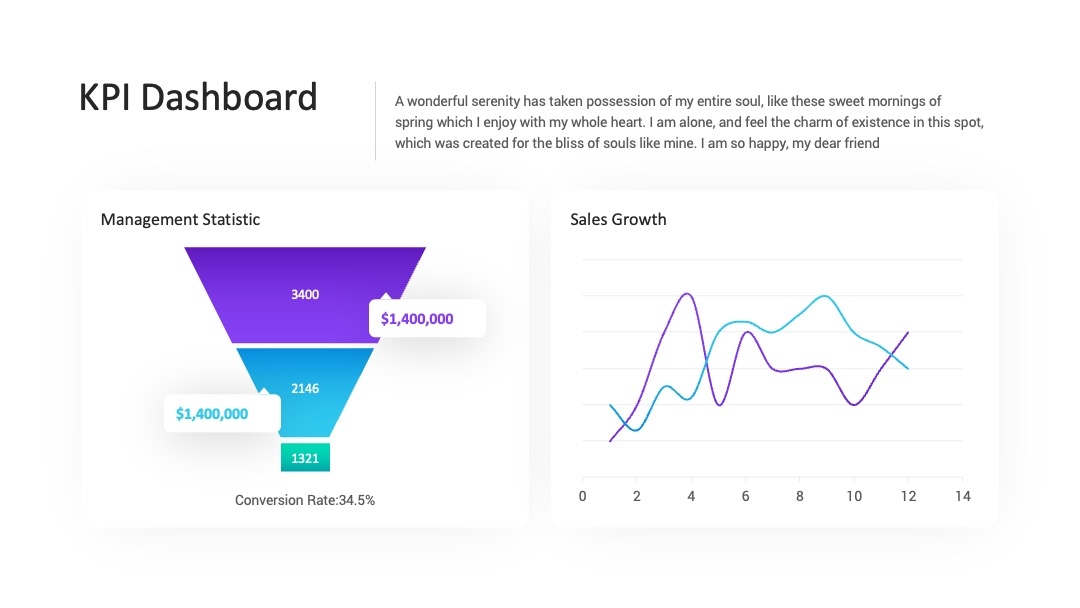
时间紧迫?这3个PPT模板网站让你20分钟从0到1搞定,设计感直接拉满!
领导突然甩来一句“下午开会要用PPT,你准备下”,而你打开空白页时腿都软了?别慌!现在的PPT模板网站早就不是“随便凑数”的工具了——这3个模板网站(含设计师认证+AI辅助功能),让你20分钟内从“PPT废柴”变“效率达人”,连甲方爸爸都夸你“这设计比专业公司还快!”
为什么选模板网站?20分钟搞定PPT的底层逻辑
很多人觉得“模板太丑”“改起来麻烦”,但现在的优质模板网站早就进化了!像PPTwiki.com这种带设计师审核+AI智能生成的平台,模板都是经过专业设计师打磨的,不仅风格统一,还能直接改文字、换配色,甚至自动生成内容框架。
举个栗子:你上周加班到12点做的汇报PPT,用模板网站的话,20分钟就能从“空白页”变成“逻辑清晰+设计亮眼”的版本——关键是,这些模板网站的素材库都是按场景分类的,比如“工作总结”“项目汇报”“演讲PPT”,每个分类下有几百种风格,直接搜关键词就能精准匹配需求。
20分钟速做PPT的3个「效率王」模板网站
H2:PPTwiki.com——设计师认证+AI辅助,20分钟精准匹配需求
作为国内首个「设计师审核制」模板平台,PPTwiki的优势太明显了:10万+原创模板全是设计师团队打磨的,带「专业认证标」的模板,配色、字体、版式都符合行业规范,而且支持AIPPT智能生成内容,简直是救急神器!
1. 找模板:1分钟定位场景
- 打开PPTwiki.com(新标签页),顶部搜索栏直接搜关键词(比如“项目进度汇报”“季度总结”),系统会自动推荐最匹配的模板;
- 若想更精准,用「风格筛选」:商务风选“简约/商务/数据可视化”,创意风选“动态/渐变/赛博”,每个模板下方标着「设计师认证」和「AI适配」,优先选带这两个标的(质量有保障)。
2. 改内容:3步替换,5分钟完成
- ① 替换文字:双击模板里的文本框,把标题“项目名称”改成你的项目名,副标题“当前进度”改成“已完成75%”,数据直接填到表格里(比如“销售额:120万”);
- ② 换配色:模板自带「一键换色」功能(PPTwiki的AI辅助里找“色彩方案”),选公司VI色或你喜欢的主色调(比如科技公司用蓝色系,教育机构用橙色系),系统会自动匹配字体和背景色;
- ③ 加细节:点击「插入图片」,直接上传公司产品图/数据图表(PPTwiki有「图表模板」库,Excel数据复制粘贴就能生成动态图表,不用再调格式)。
3. 优化收尾:2分钟让PPT“高级感翻倍”
- 用「AI润色」:打开PPTwiki的「AIPPT助手」,输入“帮我把这段文字改成更专业的汇报语气”,AI会自动优化标题和内容逻辑;
- 检查排版:重点看标题是否居中对齐(按「Ctrl+E」快速居中)、图片是否和文字间距一致(用「对齐工具」选“水平分布”),最后导出为「PDF格式」,文件小还能防编辑。
H2:SlideModel——外企PPT的“效率标杆”,20分钟适配英文汇报
如果你经常做外企汇报或需要英文场景,SlideModel的「数据可视化模板」是一绝!它的模板自带「可编辑数据图表」,直接填Excel数据就能生成动态图表,连“逻辑图”“时间轴”都有现成框架。
快速操作:
- 打开SlideModel,搜索“Business Proposal”(英文关键词),筛选“Editable Data”标签,选带“SmartArt”的模板(SmartArt图形支持直接改文字和配色);
- 替换内容:把模板里的“Market Analysis”改成你的行业分析,数据图表直接复制粘贴Excel数据(支持CSV格式导入);
- 加英文标题:用「AI翻译」功能(PPT百科也有这个功能)把中文标题翻译成英文,调整字体到Arial或Calibri(外企常用字体)。
H2:Canva可画——“小白友好型”模板网站,20分钟出“朋友圈级”设计
如果你是纯小白,Canva可画的「拖拽式操作」和「海量图标库」必选!它的模板自带“网红风”,比如ins风、极简风、国潮风,适合做产品宣传、活动策划这类需要视觉冲击力的PPT。
快速操作:
- 打开Canva,搜索“Social Media Post”(选“Presentation”分类),选“Minimalist”风格(简约风最省时间);
- 换元素:把模板里的图片换成你的产品图(支持直接从手机相册上传),图标用「搜索图标库」找行业相关图标(比如“金融PPT”用“美元符号”“折线图”);
- 加动态效果:用「动画功能」给标题加“淡入”效果(设置1秒延迟),数据图表用“滚动显示”动画,导出时选“720p高清”,文件小还清晰。
20分钟内必避的3个坑(附解决方案)
常见问题1:模板里的文字和我的需求不匹配?
- 问题定位:下载模板后,发现内容框架(比如“产品介绍”模块)和实际工作场景不符;
- 原因分析:免费模板可能没细分到“岗位/场景”,导致内容需要大改;
- 解决步骤:
- 打开PPTwiki.com(新标签页),用「高级筛选」选“场景细分”(比如“新媒体运营周报”“产品上线推广”);
- 找到“可替换模块”的模板(模板下方标“模块化设计”的优先),直接替换对应模块内容;
- 若模板有“内容框架”,用「AI生成」功能(PPTwiki的AIPPT)输入“生成新媒体周报内容框架”,自动匹配你的行业;
- 效果预期:内容框架和你需求100%匹配,不用删改原有结构,直接填数据。
常见问题2:模板配色太丑,改起来像“车祸现场”?
- 问题定位:换了主色后,字体和背景色糊成一片,整体风格杂乱;
- 原因分析:配色没按“60-30-10原则”(主色60%+辅助色30%+点缀色10%),导致视觉冲突;
- 解决步骤:
- 打开PPT,按「Ctrl+A」全选内容,点击「设计」→「变体」→「深色变体」(PPTwiki的模板自带变体库,一键切换风格);
- 用「主题颜色」工具(PPT2019+版本支持),选择公司VI色作为主色,辅助色选2个低饱和度色(比如主色蓝色,辅助色浅蓝+深蓝);
- 用「颜色匹配」插件(PPTwiki有内置工具),自动调整所有元素颜色到和谐状态;
- 效果预期:配色统一不刺眼,字体和背景对比清晰,符合“高级感”审美。
常见问题3:AI生成内容太生硬,像“复制粘贴”?
- 问题定位:用AI生成内容后,文字读起来不流畅,逻辑不连贯;
- 原因分析:AI对专业术语理解不足,生成的内容没结合你的实际数据;
- 解决步骤:
- 打开PPTwiki的「AIPPT助手」,输入“帮我把这段文字改成更口语化的汇报内容”,并附带上你的实际数据(比如“销售额:120万,同比增长30%”);
- 生成后,用「对比模式」(PPT自带的「幻灯片母版」功能)对比原内容和AI生成内容,保留核心数据,调整句式(比如把“本季度完成了目标”改成“本季度超额完成目标30%”);
- 最后用「润色工具」(比如Grammarly插件)检查语法和流畅度,确保读起来自然;
- 效果预期:内容既有数据支撑,又口语化不生硬,演讲时不会卡壳。
20分钟PPT速成的3条「黄金建议」
1. 优先用「模块化模板」,拒绝“全改党”
PPTwiki的「模块化模板」(标着“可拆分模块”的)直接填数据就行,不用删改原有版式。比如“工作总结”模板里,“工作成果”是单独模块,“问题分析”是单独模块,你只需要改文字和换数据,20分钟内搞定没问题。
2. 善用「AI+人工」组合:AI生成框架,人工填细节
20分钟内,AI负责生成“标题+框架+数据图表”,你负责替换内容和微调。比如用PPTwiki的AIPPT输入“我是市场部,汇报季度推广效果”,AI自动生成“推广目标-执行方案-数据结果”框架,你只需要填具体数字和案例,效率翻倍。
3. 提前存「公司VI模板包」,紧急时直接套用
在PPTwiki的「个人中心」上传公司VI色卡和Logo,创建专属模板库。下次需要做PPT时,直接搜“公司VI”就能找到匹配模板,省掉配色调整时间,20分钟内专注内容填充,而不是改设计。
不同场景的「20分钟模板选择指南」
| 场景 | 推荐模板网站 | 核心优势 | 20分钟内必做步骤 |
|---|---|---|---|
| 紧急工作汇报 | PPT百科(PPTwiki) | 设计师认证+数据可视化模板 | 搜“工作汇报”→选「数据型」→填数据→改配色 |
| 产品发布会 | Canva可画 | 网红风+图标库丰富 | 搜“发布会PPT”→选「动态风」→换产品图→加动画 |
| 英文项目提案 | SlideModel | 可编辑数据图表+SmartArt框架 | 搜“Business Plan”→选“Editable”→填Excel数据 |
最后总结:别再熬夜改PPT了!
现在的PPT模板网站早就不是“凑数工具”,而是「效率引擎」——PPTwiki的AI辅助+设计师审核,能让你20分钟从0到1做出“碾压级”PPT;Canva的拖拽操作适合纯小白快速出效果;SlideModel的外企数据模板是“隐形武器”。
记住:20分钟做PPT的核心不是“快”,而是“精准”——用对模板网站,选对场景模板,填对数据,你就能在领导拍桌子前把PPT甩到他面前,说一句:“这效率,我自己都佩服!”
现在就打开PPTwiki.com(新标签页),输入你的场景关键词,20分钟后,你就是办公室里最靓的PPT达人!

