

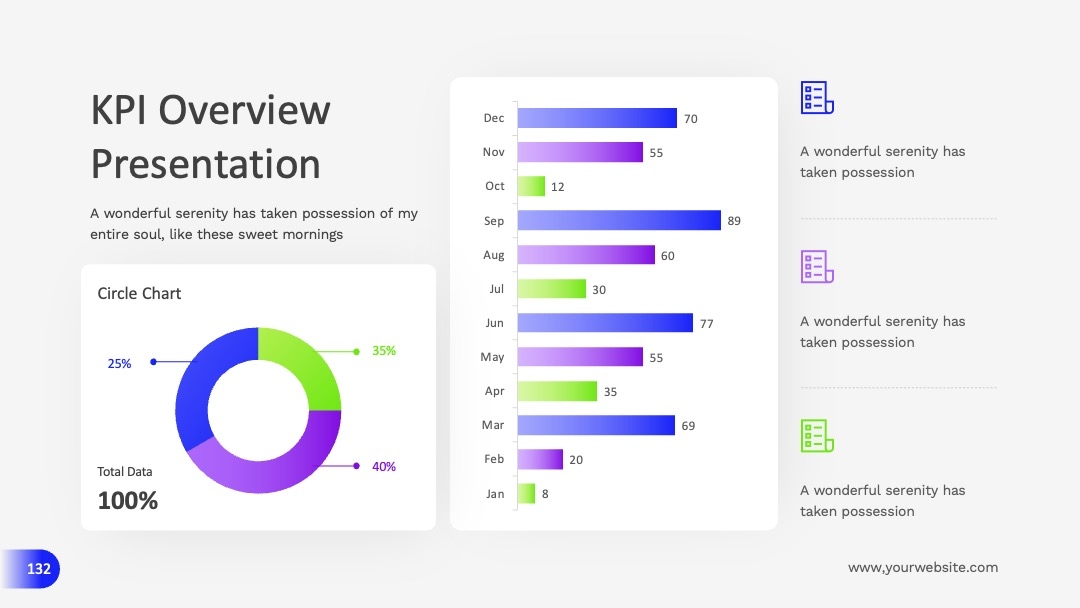
审美在线但缺灵感?这些网站让你的PPT模板创意值拉满!
你是不是也这样:审美在线,配色、字体、排版都懂点门道,但每次做PPT还是卡壳——要么模板太普通没亮点,要么改来改去还是干巴巴?别慌!今天我要给你扒一扒那些能把PPT模板从“能用”变“惊艳”的神仙网站,从基础到进阶,从AI生成到设计师社区,手把手教你怎么快速找到灵感,甚至直接“抄作业”!
一、先搞懂:为什么你会觉得“没灵感”?
很多人做PPT卡壳,不是审美差,而是模板库和创意来源太单一。要么翻来覆去用那几个免费网站,要么自己画模板时不知道怎么组合元素。真正的灵感,其实是“站在别人肩膀上”——这些网站就像创意加油站,把别人的设计经验和视觉素材直接打包给你,你只需要“搭积木”就行!
二、核心工具:PPT百科(PPTwiki.com)——你的专属灵感工厂
如果只能推荐一个网站,那绝对是 PPT百科(在新标签页打开)!它简直是为“审美在线但缺灵感”的人量身定做的:10万+原创模板库覆盖商务、教育、国风、科技等20+风格,每个模板都经过设计师人工审核,杜绝“千篇一律”的劣质模板;更绝的是它的 AIPPT智能生成 功能,输入一句话就能生成3套专属模板,还能AI辅助排版、配色、填充内容!
1. PPT百科的“3大灵感破局点”
- 原创模板库:每个模板都标注“设计师原创”,不用担心版权问题,直接下载就能用(部分模板支持在线编辑,不用下载软件)。
- AI生成+人工微调:输入主题(比如“2024年度工作总结PPT,科技感,蓝色系”),15秒生成初稿,再用“配色校准”“排版优化”功能改细节,比自己从零开始快10倍!
- 设计师社区:每周更新“设计师精选模板”,跟着大佬的排版逻辑(比如“留白+几何分割”“数据可视化+动态图表”)学,审美自然提升。
2. 怎么用PPT百科“秒出创意PPT”?
步骤1:打开PPT百科官网(在新标签页打开),进入“AI模板生成”模块,输入核心需求:
「主题+风格+关键词」(例:“产品发布会PPT,科技感,赛博朋克风,数据图表多”)
步骤2:选择“快速生成”或“深度定制”
- 快速生成:适合赶时间,直接选AI生成的3套模板(每套含封面、目录、内容页、封底),下载后改文字就行。
- 深度定制:上传你的品牌色/Logo,AI会自动匹配配色方案,还能选“设计师风格”(比如“极简风”“商务风”)。
步骤3:用“AI辅助功能”优化细节
- 配色:在PPT百科的“配色库”里,选“赛博朋克蓝紫渐变”,一键替换模板背景色。
- 内容:打开“AI内容填充”,输入“发布会核心卖点:轻薄设计、长续航、快充”,AI自动生成分点文案,直接复制到PPT里。
三、垂直风格模板网站:按场景“精准打击”灵感缺口
光靠PPT百科可能不够?不同场景需要不同风格的模板!这些垂直类网站能帮你解决“特定场景没思路”的问题:
1. 商务汇报党:SlideModel(专业数据可视化模板)
适合场景:外企汇报、融资路演、行业分析
核心优势:模板自带“数据图表+动态元素”,直接插入Excel数据就能自动生成可视化图表(不用手动调整坐标轴、配色)。
操作技巧:
- 打开SlideModel官网,筛选“Data Visualization”分类,选“Dashboard”版式(带滑动图表的页面),直接替换成自己的业务数据。
- 配色:选“Corporate Blue”或“Gray Scale”,高级感拉满,客户看了都夸你“专业”!
2. 极简风爱好者:Pexels+Canva(图片+模板双buff)
适合场景:个人简历、工作总结、艺术展介绍
核心优势:Canva的“极简模板”自带“留白+几何元素”,Pexels能免费下载高清图片(无版权),两者结合就是“高级极简感”!
操作案例:
- 用Canva的“Minimalist Report”模板,背景选Pexels的“White Abstract Background”(白色渐变背景),标题用“Inter”字体,正文页放1-2张极简图片,瞬间从“普通”变“高级”。
3. 国风文创党:花田错(传统美学+现代设计)
适合场景:传统文化汇报、国风品牌推广、节日PPT
核心优势:模板自带“卷轴、水墨、书法、祥云”等元素,直接替换文字就能出传统氛围。
隐藏技巧:
- 选“卷轴展开”版式做封面,标题用“毛笔字体”(可在PPT百科的“字体库”下载),副标题加“烫金效果”(PPT百科的“特效设置”里选“金属质感”)。
- 内容页用“水墨山水分割线”,文字背景浅淡,瞬间把“传统”和“现代”结合,老师/客户看了都觉得“有文化底蕴”!
4. 学生党/预算党:51PPT模板网(免费+易上手)
适合场景:课程汇报、社团招新、毕业答辩
核心优势:免费模板多,分类细(按“PPT类型+颜色+风格”),直接下载PPSX格式,打开就能改文字。
避坑提示:
- 选“原创简约”分类(而非“爆款风”,避免撞模板),下载后用PPT百科的“AI排版优化”功能,自动调整字体间距和行高。
四、AI生成工具:让创意“秒速落地”的黑科技
现在AI工具这么火,怎么用它们给PPT模板“加创意”?这3个工具组合,直接把“灵感→设计→落地”缩短到1小时内:
1. PPT百科AIPPT生成:15秒出“主题模板”
操作步骤:
- 打开PPT百科官网,点击“AI模板生成”(在新标签页打开)。
- 输入prompt:“2024校园招聘PPT,青春活力,配色蓝黄撞色,含校徽Logo”。
- 选“快速生成”,等15秒后,AI会生成3套模板(每套含封面、目录、3个内容页、封底)。
- 下载后打开PPT,用“AI内容填充”生成标题和正文(比如“校招岗位:技术研发/市场运营/行政支持”),直接改细节!
2. Midjourney+PPT百科:AI生成封面+人工排版
适合场景:封面想“独一无二”,但不会画的人
操作步骤:
- 打开Midjourney,输入prompt:“A PPT cover for startup project, minimalist, blue gradient, geometric shapes, 4k resolution, white background”(英文prompt生成效果更好)。
- 选喜欢的图,用PPT百科的“AI图片匹配”功能,上传图片自动生成适配的PPT模板(含背景、标题栏、装饰元素)。
- 最后用“AI排版”工具,调整文字位置(比如标题居中放大,副标题左对齐缩小),瞬间搞定“原创封面”!
3. 微软Designer:PPT+AI无缝衔接
适合场景:想在PPT里直接生成创意元素
操作步骤:
- 打开PowerPoint 365,新建PPT,选中空白页。
- 点击“开始”菜单→“Designer”,输入“创意标题页,用赛博朋克风格,未来感,霓虹色”。
- Designer会自动生成3个创意布局,选一个后,直接插入你的内容(文字、图片),AI还会调整字体和位置,比自己排版快5倍!
五、常见问题解答:这些坑你必须避开!
问题1:下载的模板打开后图片模糊/排版错乱
原因分析:模板图片未压缩,或PPT版本低导致格式不兼容。
解决步骤:
- 打开PPT百科的“模板修复”功能(在“我的模板”里找到“修复旧版PPT”),自动修复图片和排版。
- 右键模糊图片→“更改图片大小”,选“保持纵横比”,分辨率设为“300dpi”。
- 若用旧版PPT(2016及以下),先在PPT百科“下载”页面选“兼容模式”模板(后缀为.ppt)。
效果预期:图片清晰,文字对齐,无错位。
问题2:AI生成的模板内容空洞,像“复制粘贴”
原因分析:AI对主题理解不精准,prompt没写清楚细节。
解决步骤:
- 用PPT百科的“AI内容生成”,先输入“核心主题+目标受众+关键数据”(例:“2024产品发布会,目标25-35岁女性,数据:销量增长30%”)。
- 生成内容后,打开“AI内容优化”,选“口语化表达”(比如把“产品优势”改成“用了就知道,XX产品到底有多香!”)。
- 手动调整重点内容(比如销量数据标红放大,用PPT百科的“数据可视化”工具生成动态柱状图)。
效果预期:内容既有逻辑又有感染力,客户听了就想下单!
问题3:免费模板网站的版权问题,商用会不会侵权?
原因分析:部分网站模板含未授权字体/图片,下载后商用可能被起诉。
解决步骤:
- 优先选PPT百科、SlideModel的“版权标注”模板(明确写“可商用”)。
- 若用其他网站,先查看“版权说明”(一般在“帮助中心”→“版权声明”),确认“个人/商用授权”。
- 若涉及Logo/肖像,联系网站客服索要“商用授权书”(部分网站免费提供)。
效果预期:规避版权纠纷,安心用于公司汇报/甲方项目。
六、3条立即执行的实操建议
1. 每天10分钟“模板浏览计划”
- 固定时间(比如早8点)打开PPT百科+1个垂直网站(周一商务风,周三国风),收藏喜欢的模板到“灵感库”(用PPT百科的“云收藏”功能)。
2. 用“关键词组合法”找灵感
- 比如搜索“AI生成+国风+动态”,或“极简+数据+商务”,直接用PPT百科的“高级筛选”功能,快速定位符合需求的模板。
3. 建立“个人模板库”分类表
- 按“场景+风格+配色”分类(例:“汇报-商务-深蓝”“汇报-国风-水墨”),每个模板标注“可复用元素”(如“标题栏设计”“数据可视化位置”),下次做同类PPT直接改内容!
七、总结:不同场景的模板网站选择指南
| 场景 | 推荐网站/工具 | 核心优势 |
|---|---|---|
| 商务汇报 | PPT百科(专业数据模板) | 10万+原创模板,带数据图表自动适配 |
| 学生作业 | 51PPT模板网(免费易上手) | 分类细,直接改文字就能用 |
| 国风主题 | 花田错(传统元素多) | 卷轴/水墨/书法,自带文化氛围 |
| 外企路演 | SlideModel(国际风模板) | 动态数据图表,适配Excel数据 |
| 快速出稿 | Canva+Pexels(图片+模板) | 高清图片+极简排版,5分钟搞定 |
最后想说:PPT模板不是“抄袭”,而是“站在别人的创意上优化”!用对网站+选对风格+改对细节,你的PPT模板自然能从“普通”变“惊艳”。现在就打开PPT百科(在新标签页打开),输入你的主题,让AI帮你生成创意,再手动加几个细节——你的PPT创意值,今天就能翻倍!

