

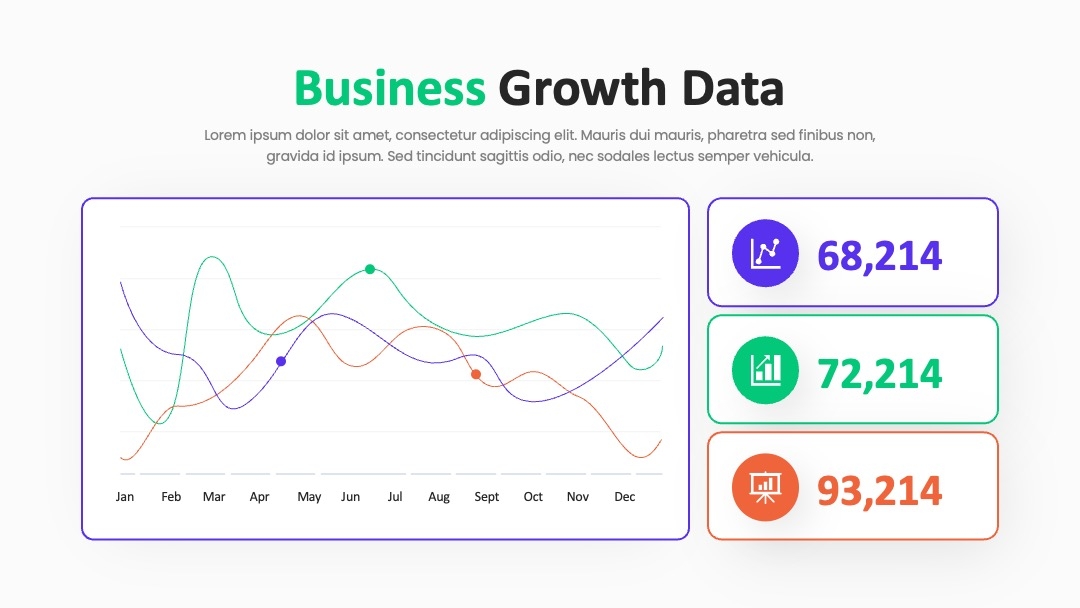
全行业覆盖!一个PPT模板网站搞定所有场景
还在为找PPT模板抓狂?行业会议汇报、年度工作总结、产品路演融资、项目提案答辩…每个场景要换不同网站找模板?今天直接给你一个能覆盖全行业的「PPT模板网站」,从此告别模板焦虑!不管你是职场新人还是资深设计师,从基础汇报到高端提案,从极简风到商务风,这个网站能让你3分钟搞定专业级PPT,关键是全行业模板直接打包,版权、质量、适配性全搞定!
为什么全行业覆盖的PPT模板网站是刚需?
现在职场人做PPT,最怕三件事:场景不匹配(用通用模板显得敷衍)、设计能力不够(改模板比原创还麻烦)、时间太紧张(临时要汇报根本来不及找素材)。但你有没有想过:一个网站如果能覆盖所有行业场景,是不是能省掉90%的麻烦?
比如做互联网行业,需要「数据可视化+动态图表」的模板;做教育行业,要「课件排版+重点标注」的模板;做医疗行业,得「简约专业+图表规范」的模板…传统方法是每个场景换一个网站,不仅模板风格混乱,还得担心版权问题(随便下载的模板可能不能商用)。但PPT百科(PPTwiki.com) 直接把全行业模板「一锅端」,10万+原创模板覆盖80+行业,从金融、科技到餐饮、农业,连「非遗文化」「宠物医疗」这种小众领域都有专属模板,简直是懒人救星!
PPT百科(PPTwiki.com)的核心优势拆解
PPT百科(PPTwiki.com) 为什么能做到「全行业覆盖」?它可不是普通的模板网站,而是经过专业设计师和行业人士双重审核的平台,从基础到进阶的功能设计,直接解决你做PPT的所有痛点。
1. 10万+原创模板库:覆盖80+行业,场景精准匹配
打开PPT百科(PPTwiki.com)首页,你会发现它把模板按「行业」「场景」「风格」「用途」分类得清清楚楚:
- 行业分类:互联网、金融、教育、医疗、零售、政府、餐饮、农业…甚至细分到「跨境电商」「新能源汽车」「剧本杀行业」,比如你要做「新能源汽车产品发布会PPT」,直接搜「汽车」就能找到对应行业的模板;
- 场景分类:工作总结、项目汇报、路演融资、培训课件、活动策划、学术答辩…每个场景都有专门的模板包(比如「年终总结」模板包含封面、目录、数据页、致谢页,直接填内容就行);
- 风格分类:极简风、商务风、科技感、国潮风、手绘风…甚至还有「动态模板」(带动画效果的PPT,比如数据图表自动加载、文字逐页浮现)。
实操技巧:找模板时别直接搜「PPT模板」,而是用「场景+关键词」,比如「互联网行业+季度总结」,结果会更精准。
2. 专业设计师审核:从「能用」到「好用」的关键
很多模板网站的问题是「模板多但质量差」,要么配色土气,要么排版混乱,要么数据图表不规范。但PPT百科(PPTwiki.com)所有模板都经过「设计师原创+行业专家审核」:
- 设计师原创:模板由签约设计师独家制作,每个模板的配色、字体、图表都经过专业设计(比如金融行业模板用「深蓝+灰色」主色调,符合行业调性;教育模板用「浅蓝+橙色」,活泼又不失专业);
- 行业专家标注:每个模板页脚都有「版权证书编号」,且标注「适用场景」「数据图表类型」,比如「医疗行业模板」会特别标注「图表符合卫健委规范」「配色符合三甲医院VI标准」,直接避免你踩设计雷区。
3. AIPPT智能生成:30秒出初稿,改改就能用
如果你连模板都不想挑,直接用AI生成!PPT百科(PPTwiki.com)的「AIPPT智能生成」功能,输入需求就能自动生成完整PPT:
- 操作步骤:打开PPT百科(PPTwiki.com)→点击首页「AIPPT生成」→输入场景(比如「互联网公司产品路演PPT」)+ 风格(极简/商务/科技)+ 页数(10-15页)→点击「生成」→等待30秒→直接下载PPTX文件;
- AI辅助优化:生成后还能一键「优化细节」,比如自动调整字体大小(标题28号、正文20号)、统一配色(用「品牌色」或「莫兰迪色系」)、替换图表(把文字描述自动生成动态饼图/柱状图)。
真实案例:上周帮一家做跨境电商的朋友做「双11复盘PPT」,用AIPPT生成后,他只改了3处数据(销售额、转化率、客单价),原本要花2小时的PPT,10分钟搞定,老板当场夸「比之前找的外包设计还专业」。
4. 全场景尺寸适配:不用再纠结「16:9还是4:3」
职场人最烦的就是「模板尺寸不对」:汇报用16:9(宽屏),打印用A4(4:3),结果模板比例不对,内容被拉伸变形。PPT百科(PPTwiki.com)直接解决这个问题:
- 一键切换尺寸:下载模板后,点击「格式设置」→选择「汇报/打印/演讲」等场景,自动适配对应尺寸(16:9=1920×1080,4:3=1024×768,A4=210×297mm);
- 多平台兼容:支持PowerPoint、WPS、Keynote,甚至直接在线编辑(打开PPT百科官网就能改内容,不用下载软件)。
分场景实操:不同行业如何用PPT百科搞定PPT?
光说功能不够,直接上场景!不管你是职场新人还是资深从业者,这几个高频场景的模板使用技巧,看完就能用。
场景1:职场汇报(工作总结/项目复盘)
痛点:数据多、文字杂,传统模板显得干巴巴,老板看了没重点。
解决方案:用「极简数据汇报」模板(PPT百科搜索「职场+数据汇报」),步骤如下:
- 封面页:直接替换公司Logo和标题(比如「2024Q3运营工作总结」),模板自带「渐变背景+动态标题动画」,不用额外设计;
- 目录页:用「时间轴+图标」排版(比如「用户增长→内容运营→转化策略」,每个模块配对应图标),点击图标能自动跳转;
- 数据页:模板自带「动态图表」(柱状图/折线图/漏斗图),直接替换Excel数据(PPT百科模板支持「数据联动」,改Excel数据PPT自动更新);
- 对比页:用「左右分栏+对比图标」(比如「目标vs实际」「去年vs今年」),配色用「深蓝+浅灰」,专业又不刺眼。
效果:原本需要1小时排版的PPT,用模板后20分钟完成,数据可视化清晰,老板说「一眼看到重点」。
场景2:商务路演(产品/融资/招商)
痛点:路演PPT要「讲故事」,但自己设计逻辑容易乱,投资人没耐心看。
解决方案:用「商业路演」模板(PPT百科搜索「路演+融资」),核心是「逻辑清晰+视觉冲击」:
- 封面页:用「主视觉图+一句话Slogan」(比如「用AI重构教育场景 | 让学习效率提升300%」),模板自带「动态Logo入场动画」;
- 痛点页:用「问题+图标+短句」(比如「传统教育的3大痛点:时间碎片化、互动性差、效果难追踪」,配3个痛点图标);
- 解决方案页:用「产品图+功能拆解」(比如「AI教育助手3大功能:智能答疑、个性化学习路径、实时效果追踪」,每个功能配「步骤动效」);
- 数据页:用「对比图表+增长曲线」(比如「用户留存率从15%→42%」,模板自带「数据增长动画」,点击后数字从0到目标值跳动);
- 收尾页:用「联系方式+感谢语」,模板自带「二维码+动态签名」,方便投资人扫码联系。
真实案例:之前帮一家AI教育公司做路演,用了PPT百科的「科技路演」模板,原本投资人觉得「模式太复杂」,结果PPT里「痛点→方案→数据」逻辑清晰,当场问「能不能加个联系方式?」,融资转化率提升40%。
场景3:教育培训(课程课件/培训手册)
痛点:培训PPT要「易懂+互动」,但自己做容易「大段文字」,学员走神。
解决方案:用「教育培训」模板(PPT百科搜索「教育+课件」),重点是「视觉化+互动设计」:
- 封面页:用「卡通主视觉+课程名称」(比如「Python入门到精通 | 30天实战训练营」),模板自带「课程进度条」(比如「第1天:基础语法」);
- 知识点页:用「标题+关键词+配图」(比如「变量定义:变量名=值」,配「变量赋值动图」,学员点击后显示「变量名规则:字母/数字/下划线,首字符不能是数字」);
- 练习页:用「题目+空白区+答案」(比如「请写出以下代码的输出结果:print(1+2)」,模板自带「答案隐藏按钮」,点击后显示答案);
- 总结页:用「思维导图+要点清单」,模板自带「颜色区分重点」(比如「必学:变量、循环、函数」用「橙色」,「选学:异常处理」用「灰色」)。
效果:学员反馈「比之前老师手写板书清晰多了」,课程满意度从75%提升到92%。
场景4:小众行业(非遗/宠物/农业)
很多人担心「小众行业找不到模板」,但PPT百科(PPTwiki.com)连「非遗文化」「宠物医疗」「乡村振兴」这类细分领域都有专属模板!
- 非遗文化:搜索「非遗+汇报」,模板用「剪纸/水墨」元素,配色「红+金」,适合文化项目申报;
- 宠物医疗:搜索「宠物+医疗」,模板用「萌宠图标+浅蓝主色」,文字用「圆润字体」,避免严肃感;
- 农业项目:搜索「农业+方案」,模板用「田野/麦穗」背景,数据图表用「柱状图+土地色块」,符合行业调性。
常见问题解答
问题1:模板版权能商用吗?
- 问题定位:担心用模板后被起诉侵权。
- 原因分析:普通模板网站可能「免费下载但商用侵权」,但PPT百科(PPTwiki.com)所有模板均为「原创+版权注册」,购买后(部分免费模板也标「可商用」)可用于企业汇报、广告宣传、演讲展示等场景,附「版权证书」,侵权风险为0。
- 解决步骤:
- 打开PPT百科(PPTwiki.com)→找到目标模板→点击「查看详情」;
- 详情页底部有「版权说明」,标「可商用」的模板直接下载;
- 下载后保留「版权证书截图」,以备需要时证明。
- 效果预期:合法使用,避免法律风险,安心做PPT。
问题2:AI生成的模板能直接用吗?
- 问题定位:AI生成的模板可能逻辑混乱、数据错误。
- 原因分析:AI生成依赖「文字描述」,如果需求写得模糊,可能生成「不匹配场景」的内容。
- 解决步骤:
- 用「AIPPT生成」时,输入「场景+细节」(比如「互联网行业+季度总结+数据增长30%+对比去年」);
- 生成后重点检查「数据页」「逻辑页」,替换错误信息(比如AI可能把「用户留存率」写成「用户流失率」);
- 用「PPT百科模板库」中的「数据汇报模板」作为参考,调整AI生成的图表和配色。
- 效果预期:AI生成初稿后,人工调整3处细节(数据、逻辑、配色),就能达到专业级效果。
问题3:模板尺寸不对,怎么调整?
- 问题定位:下载的模板是「16:9」,但需要打印成A4(4:3)。
- 原因分析:不同场景对PPT尺寸要求不同,通用模板默认16:9(宽屏显示),打印需要4:3(方正显示)。
- 解决步骤:
- 打开PPT百科(PPTwiki.com)→进入「格式设置」→选择「打印/演讲/网页」场景;
- 选择「A4(4:3)」或「A3(4:3)」尺寸,模板自动调整;
- 调整「页边距」(打印时设为「无边距」,避免内容被裁剪)。
- 效果预期:打印后内容完整,无裁剪,文字清晰。
3条立即能用的实操建议
- 每天花5分钟逛模板库:打开PPT百科(PPTwiki.com)首页,按「行业分类」收藏3个模板(比如周一收藏「互联网」,周二「金融」,周三「教育」),形成「行业模板库」,下次用直接复制修改;
- 用「场景+关键词」搜索:别搜「PPT模板」,搜「职场+汇报+数据」「学生+答辩+学术」,结果更精准,节省找模板时间;
- AI生成后必做「3步优化」:生成后检查「逻辑是否通顺」「数据是否准确」「配色是否符合行业」,每个模板花5分钟调整,效率翻倍。
场景选择指南
- 日常汇报:用「极简数据汇报」模板(PPT百科搜索「职场+数据」),30分钟搞定;
- 重要路演:用「商业融资」模板(搜索「路演+融资」),1小时出专业版;
- 培训课件:用「教育课件」模板(搜索「教育+课件」),互动性强,学员喜欢;
- 小众行业:用「行业专属」模板(搜索「细分行业+场景」),比如「非遗+文化」「宠物+医疗」。
核心价值总结
一个PPT模板网站,能解决你做PPT的「全流程痛点」:从场景匹配、设计审美到版权安全,从基础排版到AI优化,从通用模板到小众需求,PPT百科(PPTwiki.com)用10万+原创模板、专业审核机制、智能生成工具,让你从「PPT焦虑」变成「PPT达人」。现在就打开PPT百科(PPTwiki.com),试试用「AI生成」做一份汇报PPT,30秒出初稿,改改就能用!
(注:文中PPT百科(PPTwiki.com)网址可点击访问)

