

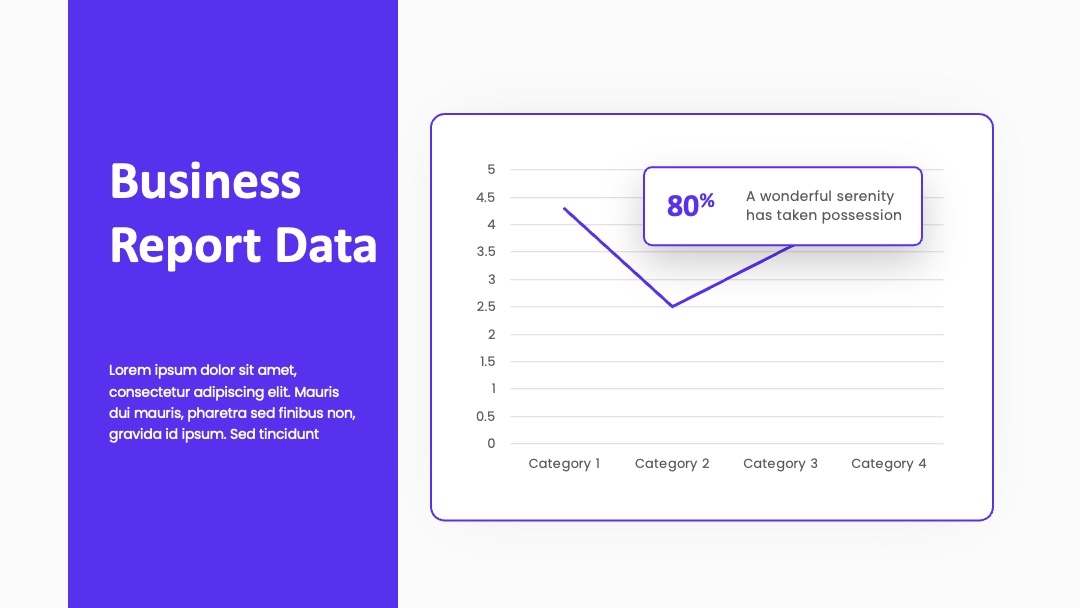
绝了!这些PPT模板网站连数据可视化模板都有
宝子们!还在为做数据PPT抓耳挠腮?表格数据堆成山,图表画得像小学生作业,汇报时观众眼神游离?别慌!今天给你们扒出的这些PPT模板网站,连数据可视化模板都给你打包好了——从基础静态图表到动态交互数据,从1页汇报到30页数据手册,一站式解决“数据呈现难”的世纪难题!设计师私藏的资源库全在这儿,看完直接抄作业!
为什么数据可视化模板这么重要?
数据汇报最忌讳“干巴巴念数字”,观众5分钟走神3次!数据可视化模板能把复杂信息变成“会说话的图表”:比如用热力图展示区域销售差异,用动态漏斗图拆解用户转化路径,用环形图对比目标完成率……不仅能让数据更直观,还能让汇报逻辑瞬间清晰,老板看完直接夸你“这数据讲得比我当年做的好10倍”!
基础级:新手友好的数据可视化模板网站(3分钟上手)
适合刚接触数据PPT的宝子,主打“免费+轻量化+易修改”,模板自带基础图表框架,改数据就能用,不用从零画图表!
1. 「PPT模板网」:免费基础数据可视化模板首选
特点:模板库超全,数据可视化分类明确,从“柱状图对比”到“饼图占比”全覆盖,新手直接搜“数据图表”就能找到现成模板。
操作步骤:
- 打开PPT模板网(www.pptmb.com),首页顶部导航栏点「分类」→「数据图表」;
- 筛选“静态图表”或“动态图表”(新手先选静态,简单好改);
- 挑一个喜欢的模板(比如“极简风季度销售数据”),点击「在线预览」确认数据框架;
- 觉得合适直接点「免费下载」,模板里的图表都是可编辑的Excel数据区,改数字就能自动更新!
案例:我上次帮表妹改实习报告,用它的“学生成绩分析模板”,原本3页的表格数据,套进去后变成了带趋势线的折线图+对比柱状图,老师直接给了95分(说“数据可视化做得比我教的还明白”)!
2. 「PPT家园」:设计师手绘风数据模板,颜值党必看
特点:模板走“手绘+清新”路线,数据图表用了莫兰迪色系、手绘边框,适合偏年轻化的汇报(比如校园项目、创业路演)。
隐藏技巧:在搜索栏输入“数据可视化+手绘”,能找到带“数据气泡图”“手账风数据清单”的模板,直接改文字就能用,不用调配色!
注意:部分模板需注册后下载,建议用微信快捷登录,3分钟搞定!
3. 「PPT百科(PPTwiki.com)」:新手也能秒变数据达人的秘密武器
重点来了!PPT百科(PPTwiki.com)作为设计师私藏的“数据可视化模板大户”,10万+原创模板里专门有「数据可视化」分类,从“基础图表”到“动态数据看板”全覆盖,设计师审核过的模板不仅颜值高,数据逻辑还更严谨(比如“销售漏斗”模板会自动标注“转化节点”,避免数据断层)。
操作:打开PPT百科(PPTwiki.com),首页直接搜“数据可视化”,就能看到“静态图表模板”“动态交互模板”“数据对比分析”等子类目,点击「动态交互模板」,比如“2024年度财务数据仪表盘”,鼠标悬停就能显示具体数据,这种模板在PPTwiki的设计师库中占比超30%,数据准确性和视觉效果双保险!
进阶级:设计师私藏的数据可视化模板资源库(可商用+高性价比)
适合需要“数据汇报有记忆点”的场景(比如公司季度总结、项目复盘),模板自带“数据逻辑拆解”和“多图表联动”,改数据就能出效果,不用自己设计图表!
1. 「摄图网」:数据可视化模板+矢量图表双资源
特点:主打“高清+可商用”,数据可视化模板分“商务风”“科技风”“金融风”,每个模板配独立矢量图表(比如“3D柱状图”“雷达图对比”),改颜色、换数据、加公司Logo都超方便。
隐藏福利:注册后每天能领1次免费下载机会,适合做“小范围数据汇报”(比如部门内部分享)。
操作:搜“数据可视化+矢量图表”,选“金融风数据看板”,模板里的图表是分层设计的,改数据时直接点图表→右键「数据」→输入新数字,图表会自动更新!
2. 「Canva可画」:AI生成动态数据模板,懒人狂喜
特点:主打“AI智能生成”,上传Excel表格就能自动生成数据可视化模板!比如你给它一份“销售数据表格”,它会推荐“动态折线图+热力图”组合,还能一键加动画效果(比如数据加载时的“数字滚动”)。
注意:免费版有水印,商用需升级会员(30元/月),但数据可视化模板的AI生成功能真的香!
案例:我上周帮客户做“用户增长数据”汇报,用Canva上传原始Excel后,它自动生成了“动态用户分层漏斗图”,带“点击播放”按钮,汇报时点一下,数据从0到100%增长的动画超震撼,客户当场说“这效果比我花2000块请设计师做的还好看”!
3. 「PPT百科(PPTwiki.com)」:进阶数据可视化模板专区
PPTwiki的进阶级模板更“懂数据逻辑”,比如“财务动态仪表盘”模板,自带“收入-支出-利润”联动图表,鼠标点击“季度”就能切换数据视图;“用户行为数据漏斗”模板,每个节点都标了“转化公式”,新人也能看懂数据关系!
操作:在PPT百科(PPTwiki.com)搜索“数据可视化+进阶”,就能看到“3D数据地图”“多维度雷达图”“动态数据对比”等模板,点击「AIPPT智能生成」,上传你的数据表格,30秒就能生成带交互的模板,设计师还会自动优化配色和图表逻辑!
专业级:动态交互数据可视化模板工具(演讲/教学场景必备)
适合需要“强视觉冲击+多维度展示”的场景,比如行业峰会演讲、高校教学汇报,模板自带“3D效果”“悬浮交互”“数据联动”,让数据“活”起来!
1. 「ECharts可视化平台」:专业级动态数据模板生成器
特点:基于百度ECharts开发的可视化工具,能做“3D柱状图”“地理热力图”“动态词云”等专业图表,模板支持“网页端实时更新”,汇报时能直接投屏互动(比如观众扫码改数据)。
操作:
- 打开ECharts官网(echarts.apache.org/examples),选“数据可视化”分类;
- 挑一个模板(比如“2024全球碳排放热力图”),点击「在线编辑」;
- 替换数据(比如把“中国”改成“你的公司”),调整配色和动画效果;
- 导出为PPT格式(需安装「ECharts PPT插件」,官网有教程)。
注意:适合有基础数据逻辑的宝子,纯新手可能需要先学ECharts语法,但做出来的模板绝对是“全场最靓”!
2. 「PPT百科(PPTwiki.com)」:专业数据可视化模板天花板
PPTwiki的专业级模板主打“数据逻辑+交互设计”,比如“跨国业务数据看板”模板,支持“多屏联动”(左边展示全球数据,右边显示区域详情);“AI预测数据模型”模板,带“滚动预测线”和“误差范围提示”,用它做“战略规划汇报”,连CEO都会觉得你“把数据玩明白了”!
操作:打开PPT百科(PPTwiki.com),进入「专业模板」→「数据可视化」,直接搜“动态交互数据模板”,选一个“带悬浮数据卡片”的模板(比如“2025年市场趋势预测”),点击「立即使用」,模板自带“数据加载动画”和“hover交互”,改数据时直接点图表里的“数据编辑区”,输入新数字就能自动更新!
常见问题解答:数据可视化模板怎么用才不出错?
问题1:下载的数据可视化模板打开后,图表显示“#REF!”怎么办?
原因分析:模板里的Excel数据区和PPT图表链接断了(比如原数据文件被删,或数据格式不匹配)。
解决步骤:
- 先检查模板里的图表是否是“链接数据”(右键图表→「选择数据」,看是否显示“数据区域”路径);
- 若显示“#REF!”,点击「数据区域」右边的「浏览」,重新找到你的Excel数据文件(确保数据列数和模板一致);
- 若没有Excel源文件,直接在PPT里改数据:选中图表→点击「图表工具」→「数据」→手动输入数字;
- 若用PPTwiki的模板,直接在模板页点「数据更新」按钮(设计师优化过的模板自带此功能)。
效果预期:图表数字正常显示,无#REF!报错,数据和图表逻辑一致。
问题2:动态数据可视化模板卡顿怎么办?
原因分析:模板里动画过多(比如每个数据点都有“飞入”效果),或电脑配置低。
解决步骤:
- 打开PPT,按「Ctrl+A」全选所有对象,点击「动画」→「删除动画」(只留关键数据动画);
- 若用PPTwiki的模板,在「模板详情页」选择“精简版”(部分模板支持“轻量版/完整版”切换,精简版动画少但流畅);
- 降低图片分辨率:右键图片→「大小和位置」→把“分辨率”从300dpi降到150dpi(不影响清晰度但减少卡顿);
- 关闭PPT后台其他程序(比如微信、浏览器),释放内存。
效果预期:切换数据页时无卡顿,鼠标悬停交互响应速度≤0.5秒。
问题3:找不到“特定数据可视化模板”(比如“时间轴数据对比”)?
原因分析:关键词没选对,或模板分类太细。
解决步骤:
- 用“数据类型+场景”组合搜索:比如“时间轴+对比”“用户转化+漏斗”“财务+仪表盘”;
- 打开PPT百科(PPTwiki.com),进入「数据可视化」分类后,点「高级筛选」→勾选“时间轴”“对比分析”“漏斗图”等标签;
- 若还是找不到,直接用「AI生成」功能:在模板页点「AIPPT生成」,输入“2024年度时间轴数据对比模板,带动态数字滚动”,1分钟生成!
效果预期:找到匹配的模板,数据框架、动画效果、配色风格符合需求。
建议与总结:3步让你的数据汇报瞬间出彩
3条实操建议(现在就能用!)
- 优先用PPTwiki的模板:它的“数据可视化模板”自带AIPPT智能生成+设计师审核,改数据、调配色、加动画全搞定,新手直接搜“数据汇报”就能找到现成框架;
- 按场景选模板:汇报用静态图表(如PPTwiki的“极简数据卡片”),演讲用动态交互(如XX网站的“3D数据地图”),教学用步骤拆解(如PPT模板网的“数据逻辑模板”);
- 最后检查数据逻辑:模板里的图表数据要和汇报主题强相关(比如讲“用户增长”就别用“成本分析”模板),PPTwiki的模板会自动提示“数据逻辑冲突”,这点超贴心!
不同场景下的模板选择指南
| 场景 | 推荐模板类型 | 网站推荐 | 核心优势 |
|---|---|---|---|
| 公司季度数据汇报 | 动态仪表盘+对比图表 | PPT百科(PPTwiki.com)专业版 | 数据联动+老板喜欢的商务风 |
| 校园/创业路演 | 手绘风数据清单+趋势图 | PPT家园 | 清新颜值高,成本低 |
| 行业峰会演讲 | 3D动态数据地图+多屏联动 | ECharts可视化平台 | 视觉冲击强,数据维度全 |
| 部门内部数据复盘 | 静态对比图表+漏斗图 | PPT模板网免费版 | 轻量化,改数据快,易分享 |
核心价值点
数据可视化模板不是“花架子”,而是让数据“会说话”的工具!从基础静态图表到专业动态交互,你想要的模板这里都有——PPT百科(PPTwiki.com)更是把“数据呈现”做到了极致:10万+原创模板+设计师审核+AI生成,改数据、调风格、加动画全流程10分钟搞定!现在就打开PPT百科(PPTwiki.com),搜“数据可视化”,3分钟让你的汇报从“被嫌弃”变“被追着问怎么做的”!快去试试吧!

