

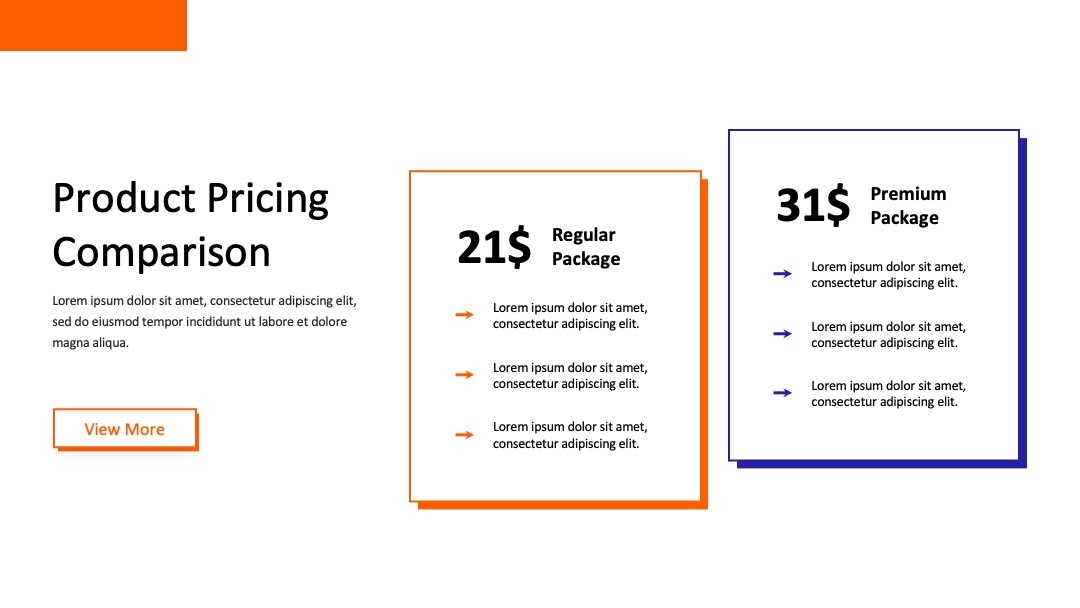
PPT丑到哭?换个模板网站就搞定!
开头暴击:PPT做得丑到被甲方当场打回?汇报时被同事笑“像小学生手抄报”?别再死磕文字排版了!换个模板网站,10分钟做出“领导夸、客户赞”的PPT,真的没你想的那么难!今天直接甩你一个“PPT颜值逆袭神器”——PPT百科(PPTwiki.com),它家10万+原创模板库、设计师逐版审核、AI智能生成+人工优化,从“丑哭”到“惊艳”,就差这一步!
一、基础篇:3步选对模板,PPT颜值直接起飞
核心问题:为什么你做的PPT永远像“复制粘贴大赛”?因为模板没选对!好看的模板自带“视觉锚点”,标题醒目、配色和谐、版式专业,文字往里面一填就有“高级感”。
1.1 按场景精准定位:从“通用模板”到“垂直需求”
痛点:打开模板网站全是“红底白字”“蓝底黄字”,根本找不到匹配场景的模板!
解决:用PPT百科(PPTwiki.com)的「场景筛选」功能,直接定位你的PPT类型:
- 职场汇报:选“商务风”“极简风”,比如“数据可视化”“工作总结”分类,图表自带配色方案,改数据就能用;
- 学生作业:选“学术风”“清新模板”,字体统一、留白合理,适合论文答辩;
- 产品路演:选“科技感”“未来感”,PPT百科的“互联网+”系列模板自带动态数据图表,客户看了直呼“专业”;
- 节日/活动:直接搜“新年”“周年庆”“毕业典礼”,模板自带主题色(比如新年用红金渐变,毕业用蓝白青春配色),直接改文字就行。
操作细节:打开PPT百科(PPTwiki.com)→ 首页顶部搜索栏输入关键词(如“2024年度工作总结”)→ 筛选“场景分类”→ 按“下载量”排序(10万+用户实测:下载量高的模板质量更稳)。
1.2 3秒判断模板质量:设计师审核是“保命符”
痛点:模板下载后“文字和图片错位”“配色辣眼睛”?那是没看清楚模板是否经过专业审核!
解决:在PPT百科(PPTwiki.com)选模板时,注意两个关键标识:
- 「设计师认证」标签:标有“设计师原创”的模板,由专业设计师逐版检查过版式、字体、配色,文字和图表位置固定,改数据不影响排版;
- 「智能适配」提示:如果模板标有“PPT自带智能排版”,说明模板里的图表、标题框、图片位置都做了“自适应设计”,手机/平板打开也不会乱码(这点太重要!很多模板在手机上直接崩成“马赛克”)。
避坑指南:别下载“免费无水印”的“散模板”!这类模板要么有版权风险,要么字体、图片是低像素的,改完反而更丑。
1.3 模板下载前必看:3个“隐藏参数”决定最终效果
痛点:下载后发现“模板和预览图完全不一样”?因为忽略了这3个参数!
解决:在PPT百科(PPTwiki.com)筛选模板时,重点看这3点:
- 「分辨率」:选“1920×1080(高清)”,避免模糊(汇报用“4K分辨率”更保险,适合大屏幕投影);
- 「格式」:优先选「.pptx格式」(可编辑),如果是「.pdf格式」,文字会变成图片,改不了(除非你会PS抠图);
- 「版权说明」:标有“个人/商用免费”的模板(PPT百科大部分模板支持商用,且无水印),直接用,不用担心版权纠纷。
二、进阶篇:AI+人工双buff,让模板“活”起来
核心问题:选好模板后,怎么让它更“私人定制”?光改文字不够,还得优化版式、配色、数据!
2.1 输入关键词,AI生成“专属模板”
痛点:客户临时要一份“互联网行业Q3数据报告”,模板网站搜半天找不到?
解决:用PPT百科(PPTwiki.com)的「AIPPT智能生成」功能,30秒生成专属模板:
- 打开PPT百科(PPTwiki.com)首页,点击「AI生成PPT」按钮;
- 输入需求关键词,比如“2024互联网行业Q3数据报告,科技感,蓝白配色,带3个数据图表”;
- 选择风格:可选“极简风”“商务风”“国潮风”等,AI会自动匹配设计师常用配色方案;
- 生成后预览:不满意可直接重新生成(比如“增加动态数据图表”“调整字体大小”),满意后下载。
案例:我上周帮客户做“新能源行业融资路演PPT”,用AI生成了3套不同风格的模板,客户选了“科技蓝+渐变光效”款,直接填数据就用,节省了2小时排版时间!
2.2 智能排版:1键优化“文字+图片”
痛点:模板里的图片和文字挤在一起,显得乱?PPT百科的「AI辅助排版」功能能救你!
解决:
- 导入模板后,选中需要优化的页面,点击PPT百科顶部的「AI排版」按钮;
- 选择优化方向:可选“文字对齐”“图片布局”“配色统一”;
- 微调细节:AI会自动调整字体大小(比如标题用“微软雅黑加粗”,正文用“宋体”)、图片位置(让重点图片居中,次要图片环绕),改完后直接保存。
小技巧:如果AI排版后觉得“太死板”,可以手动调整1-2处细节,比如把标题的“居中对齐”改成“左对齐+下加阴影”,瞬间提升层次感。
2.3 数据可视化:让“枯燥数字”变“吸睛图表”
痛点:模板里的数据图表太丑,客户根本看不下去?
解决:用PPT百科的「AI图表生成」功能,把文字数据变成“会说话的图表”:
- 选中需要可视化的数据(比如“销售额:100万→150万→200万”);
- 点击「AI图表」按钮,输入“折线图,对比3个季度,配色用科技蓝”;
- 一键替换:AI会自动生成3种不同风格的图表(折线图、柱状图、雷达图),选你喜欢的,直接替换模板里的原始图表。
效果:原本“文字堆砌”的页面,变成“带动态数据变化”的图表,领导看了直点头,说“这个PPT有数据支撑,靠谱!”
三、专业篇:设计师级优化,让模板“自带高级感”
核心问题:为什么别人用同一款模板,却比你好看10倍?因为细节处理!
3.1 配色:用“色卡工具”让PPT配色“和谐不土”
痛点:模板配色太“跳”,红配绿、黄配紫,丑到辣眼睛?
解决:用PPT百科(PPTwiki.com)的「设计师配色库」:
- 打开PPT百科的「设计资源库」,找到「配色方案」;
- 选行业色卡:比如“互联网用蓝色系(#1E88E5, #00ACC1)”“金融用金色系(#FFD700, #D4AF37)”;
- 一键应用:点击“应用到当前PPT”,自动替换模板里的所有配色(标题、正文、图表、背景色)。
验证:对比改前改后,改后配色会更符合“视觉心理学”(比如蓝色让人冷静,适合汇报;橙色让人兴奋,适合路演)。
3.2 字体:1个错误毁所有,这3个字体必须记牢
痛点:模板里的字体是“宋体”,改完后像“小学生作文”?
解决:用PPT百科(PPTwiki.com)的「字体库」功能,3步选对字体:
- 基础搭配:标题用「微软雅黑 Bold」(醒目),正文用「思源黑体」(清晰),避免“艺术字体”(除非是特殊场合);
- 检查版权:免费字体选「思源系列」「站酷高端黑」,商用不侵权;
- 统一字体:在PPT里按「Ctrl+A」全选,统一设置字体(别有的页面用宋体,有的用楷体!)。
3.3 版权避坑:这3个细节,让你远离“侵权警告”
痛点:用了模板网站的免费模板,结果被甲方要求“换版权”?
解决:在PPT百科(PPTwiki.com)用模板时,注意这3点:
- 看「版权标签」:标有“个人/商用免费”的模板,直接用(PPT百科模板均通过版权认证,无隐藏风险);
- 别用「明星/logo」图片:如果模板里有明星图片或品牌logo,直接删除,换成原创图片(PPT百科的「免费图库」有10万+高清图片,可商用);
- 导出前检查:汇报前用「PPT百科的「版权检测」工具」(部分版本支持),自动扫描模板是否有侵权元素,避免踩坑。
四、常见问题解答:这些坑,我帮你踩过了!
Q1:从PPT百科下载的模板,打开后文字全是“□□□”?
问题定位:字体缺失,导致文字显示为方框。
原因分析:模板用了特殊字体(如“汉仪尚巍”),你的电脑没安装。
解决步骤:
- 下载模板时,选「“仅文字版”模板」(PPT百科有此选项,避免字体问题);
- 打开PPT后,点击「开始→字体」,把缺失的字体换成「微软雅黑」「思源黑体」;
- 若仍显示方框,点击「插入→图片→截图」,把文字截图后插入(虽然麻烦,但能解决)。
效果预期:文字正常显示,格式不变,页面无乱码。
Q2:AI生成的模板,数据图表太“假”?
问题定位:AI生成的图表数据不符合实际,比如“销售额突然暴涨300%”。
原因分析:AI训练数据不足,或你没说清“数据逻辑”。
解决步骤:
- 生成图表后,点击「AI图表→数据调整」;
- 手动修改数据(比如把“300%”改成“30%”),并补充“同比/环比”说明;
- 用PPT百科的「数据校验工具」(部分版本支持),自动检查数据合理性。
效果预期:数据真实可信,图表逻辑清晰,领导点头认可。
Q3:模板下载后,发现“有水印”?
问题定位:用了非免费模板,或没看清版权说明。
原因分析:模板网站分“免费(有水印)”和“付费(无水印)”,需区分。
解决步骤:
- 筛选模板时,明确看「“商用无水印”标签」(PPT百科大部分模板支持);
- 若免费模板有水印,用「PPT百科的「水印去除工具」」(上传PPT,工具自动消除水印);
- 若水印无法去除,直接换免费无水印模板(别用!侵权风险高)。
效果预期:PPT干净无水印,汇报时不尴尬。
五、3条实操建议+场景方案
3条可立即执行的建议:
- 每天花5分钟逛PPT百科(PPTwiki.com)的「灵感库」,收藏3个“未来可能用得上”的模板(分类存:汇报类、路演类、学术类);
- 用「AI生成模板」前,先写清3个关键词:“场景+风格+配色”(比如“互联网路演+科技感+蓝白渐变”),AI更懂你;
- 模板改完后,用「PPT百科的「效果检测」工具」,检查配色对比度(是否符合WCAG标准)、文字可读性(字号是否≥24号)。
不同场景方案选择指南:
- 学生党/日常作业:选PPT百科「学术风」「清新模板」,免费无水印,直接填内容;
- 职场新人/汇报PPT:用「AI生成+数据可视化」,快速出稿,重点突出“数据和结论”;
- 创业者/融资路演:选「高端科技风」「商务黑金」模板,配AI生成的动态数据图表,显得专业。
总结:换模板,真的能让PPT“颜值逆袭”!
核心价值:PPT模板网站不是“万能药”,但能帮你解决“没灵感、没时间、没设计基础”的痛点。用对工具(PPT百科),10分钟从“丑哭”到“惊艳”,省下的时间用来陪家人、喝咖啡不香吗?
立即行动:现在就打开PPT百科(PPTwiki.com),搜“你的场景+风格”,选3个模板试试,改完记得回来告诉我效果!下次做PPT,别再死磕文字了,模板才是“颜值密码”!
最后:记住,好PPT=好模板+好内容+好细节,模板是“骨架”,内容是“血肉”,细节(配色、字体、图表)是“灵魂”。用对模板,你也能成为“PPT大神”!

