

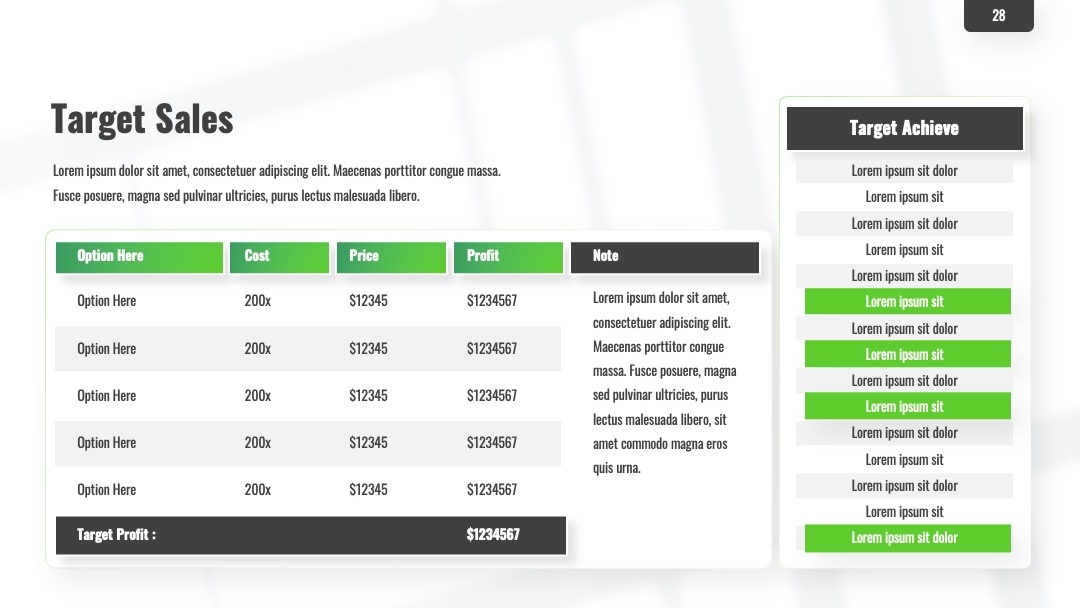
4个PPT模板网站,轻松拿捏设计感
为什么选模板网站?——3大核心优势
做PPT时你是不是总遇到这些坑:自己设计半天配色不协调,数据图表排版像小学生作业,改了3版还被领导说“没质感”?其实问题不在你,是没找对工具!用对模板网站,设计感直接拉满,新手也能秒变PPT大神。今天给你扒4个宝藏网站,从基础到专业场景全覆盖,看完直接收藏用起来!
PPT百科(PPTwiki.com)[新标签页打开]:AI+设计师双buff,新手也能秒出高级感
核心优势拆解:
作为专注PPT设计的垂直平台,PPT百科(PPTwiki.com)最牛的是“AI生成+设计师审核”双保障。10万+原创模板库覆盖全场景,从学生作业到上市公司年报,每个模板都经过专业设计师检查,配色、字体、排版全合规。AIPPT智能生成功能更是懒人福音——输入需求,30秒生成3套专属模板,直接改文字就能用!
实操体验:3步生成专属模板
- 打开PPT百科(PPTwiki.com)[新标签页打开],在首页搜索框输入关键词,比如“工作总结汇报”“产品路演”,系统会自动分类展示模板(按风格分:商务风/极简风/科技感,按场景分:汇报/演讲/培训)。
- 选“AI生成”按钮,输入具体需求:“商务汇报PPT,配色深蓝+浅灰,包含3个数据页,风格简洁高级”,系统会生成3套不同版式的模板供选择。
- 一键替换内容:点击模板中的“替换文字”区域,直接输入你的内容,PPT百科会自动匹配字体和排版;需要调整配色时,用“配色方案”功能一键切换公司VI色(比如国企常用红金,互联网公司常用蓝白)。
适用场景:
- 学生党/职场新人:需要快速完成作业、入职汇报
- 商务人士:季度总结、项目提案、客户路演
- 设计师:需要快速出初稿,再做细节优化
优缺点总结:
✅ 优点:AI生成+设计师审核双保障,模板质量高;10万+模板覆盖全场景,关键词搜索精准;支持“字体嵌入”,避免乱码
❌ 缺点:部分高级模板(如“年度战略规划”)需付费(但基础模板完全免费)
Canva可画:全场景模板库,小白也能当设计师
模板覆盖范围:
Canva可画的模板库堪称“PPT界的淘宝”,从简历、邀请函到品牌宣传册,甚至短视频封面、社交媒体配图都有。重点是——它的PPT模板支持“全场景适配”:比如你要做一份“校园招聘会PPT”,Canva直接有“校招宣讲会”“岗位介绍”“简历投递”等子模板,直接套用!
设计工具联动:
最绝的是Canva的“品牌模板”功能:上传公司LOGO和VI色,系统会自动匹配模板配色、字体,做汇报PPT时再也不用纠结“配色是否符合公司风格”。比如你是互联网公司,Canva会默认推荐“科技蓝+浅灰”配色,数据图表用“渐变柱状图”,直接省掉配色方案研究时间。
案例:用Canva做一份产品发布会PPT
- 打开Canva官网,搜索“产品发布会PPT”,选择“16:9宽屏”(汇报常用比例),进入模板库。
- 选“品牌模板”:点击左侧“品牌”标签,上传公司LOGO,系统自动生成“品牌色”(比如你的公司主色是橙色,模板标题栏、图表边框都会自动用橙色)。
- 替换内容+加动态效果:在“数据页”模板中,点击图表区域,直接粘贴Excel数据,Canva会自动生成可视化图表(支持折线图、饼图、雷达图);需要动态效果时,用“动画”功能给标题加“淡入”效果,数据页加“擦除”效果,播放时更有节奏感。
适用场景:
- 需要快速调整细节的场景(比如临时加一页汇报内容)
- 多平台适配(PPT、PDF、视频封面、公众号图文都能用)
- 品牌一致性要求高的场景(如公司年会PPT、品牌宣传)
优缺点总结:
✅ 优点:模板超全,支持多格式输出,品牌色功能贴心
❌ 缺点:免费版有水印,部分高级模板需付费订阅
SlideModel:商务PPT首选,数据可视化模板太香了
数据模板优势:
SlideModel是商务PPT的“隐藏大佬”,尤其擅长数据可视化模板。比如“财务分析PPT”,它的模板会把“利润表”“资产负债表”设计成“漏斗图+动态数据条”,让枯燥的数字瞬间变高级。而且每个模板都带“数据逻辑说明”,比如“第3页:用‘对比矩阵’展示竞品分析,第4页:用‘甘特图’展示项目进度”,直接解决“数据页怎么排版”的难题。
操作技巧:
- 数据模板搜索:在SlideModel首页搜索“财务分析”,会出现“季度财报”“年度预算”“项目成本”等子模板,每个模板下方都标注了“包含图表类型”(如“动态数据地图”“3D柱状图”)。
- 数据替换:点击模板中的“数据图表”区域,系统会弹出Excel导入界面,直接上传你的数据,图表会自动更新(比如你改了销售额,图表的数值和颜色会同步变化)。
- 适配PPT百科的“字体匹配”:如果SlideModel模板字体和PPT百科的字体冲突,用PPT百科的“字体替换”功能,一键匹配“微软雅黑”或“思源黑体”,避免乱码。
适用人群:
- 财务/市场/运营:需要做数据汇报的岗位
- 企业管理者:年度战略会议、董事会汇报
- 咨询顾问:给客户做项目方案时,快速出数据对比页
优缺点总结:
✅ 优点:数据可视化模板专业,逻辑清晰,适合商务分析
❌ 缺点:模板风格偏严肃,不够活泼;免费版仅能下载1个模板
Pexels Templates:免费商用+高质量,预算党福音
免费商用保障:
如果你是“预算党”,Pexels Templates绝对是宝藏!它的模板全部免费商用,无需署名,直接下载就能用。重点是——模板自带的图片都是Pexels的免费高清图(比如“极简风PPT”配的是“城市夜景”“抽象几何”,“自然风PPT”配的是“森林/海洋”高清图),不用再单独找图片网站。
模板风格:
- 极简风:纯色背景+简洁字体,适合“理念分享”“产品介绍”
- 自然风:高清风景图+柔和配色,适合“校园活动”“环保主题”
- 科技感:渐变几何+动态线条,适合“互联网产品”“科技发布会”
搭配Pexels图片:
- 打开Pexels Templates官网,搜索“免费PPT模板”,选择“自然风”分类,找到“森林主题”模板(封面图是“阳光透过树叶”的高清图)。
- 下载模板:点击“免费下载”,选择“PPTX格式”(兼容WPS和Microsoft PowerPoint)。
- 替换图片:右键点击模板中的图片,选择“替换图片”,从Pexels官网直接搜索“阳光森林”,选一张和原图风格一致的高清图(Pexels的图片支持“按风格筛选”,比如“自然光线”“高饱和度”)。
适用场景:
- 学生社团/非营利组织:做活动策划、公益宣传
- 自媒体博主:做“旅行Vlog”“读书分享”PPT
- 预算有限的初创公司:做产品宣传、融资路演
优缺点总结:
✅ 优点:完全免费商用,图片质量高,模板风格清新
❌ 缺点:模板数量较少(约5000+),商务场景模板不足
常见问题解答
问题1:下载的模板字体乱码怎么办?
问题定位:模板自带字体未嵌入PPT,电脑无该字体时会显示乱码
原因分析:PPT模板的字体文件(如“思源宋体”“Montserrat”)未随模板一起打包,导致电脑缺少对应字体
解决步骤:
- 打开PPT百科(PPTwiki.com)[新标签页打开],搜索“字体替换”教程,下载“字体嵌入工具”(免费)
- 用工具打开乱码模板,选择“自动匹配系统字体”(推荐“微软雅黑”或“思源黑体”)
- 点击“嵌入字体”按钮,保存为新模板
- 若仍乱码,检查PPT版本:PowerPoint 2016+支持“字体嵌入”,旧版本需升级
效果预期:文字显示正常,无乱码,字体风格与模板设计一致
问题2:Canva模板和PPT百科模板哪个更适合做汇报?
问题定位:纠结选择哪个平台做汇报PPT
原因分析:Canva模板偏“通用设计”,PPT百科模板偏“商务专业”,需根据汇报场景判断
解决步骤:
- 若汇报对象是“公司领导/客户”(需要正式感):优先选PPT百科,用“AI生成+设计师审核”模板,确保数据页排版专业(如SlideModel的财务模板)
- 若汇报对象是“年轻团队/校园”(需要活泼感):选Canva,用“品牌模板”快速调整配色,加动态效果(如“弹跳”“擦除”)
- 若需要“跨平台适配”(如同时做PPT和短视频封面):用Canva,它支持“多格式导出”
效果预期:正式场景更专业,活泼场景更吸睛,跨平台场景更高效
问题3:免费模板和付费模板的区别在哪?
问题定位:免费模板够用吗?什么时候需要付费?
原因分析:免费模板功能完整但数量少,付费模板功能更全(如动态效果、数据可视化)
解决步骤:
- 免费模板够用场景:学生作业、社团活动、简单汇报(用Pexels Templates、PPT百科免费模板)
- 付费模板必选场景:
- 年度战略会议(需“动态数据地图”“3D图表”)→ 选SlideModel付费版
- 公司品牌宣传(需“品牌色+动态LOGO”)→ 选Canva Pro
- 高端项目提案(需“设计师级配色+字体”)→ 选PPT百科“设计师定制模板”
- 建议:先试用免费版,若某场景高频使用(如每月做数据汇报),再考虑付费订阅
效果预期:免费版满足基础需求,付费版提升专业度,避免重复下载浪费时间
建议与总结
3条立即执行的实操建议
- 优先用PPT百科(PPTwiki.com)[新标签页打开]的AI生成模板:输入“汇报主题+风格+配色”,30秒出初稿,再用“数据可视化”功能调整图表(比自己设计快5倍)
- Canva模板做“细节优化”:汇报PPT配色用公司VI色,数据页用“动态图表”(Canva的“数据动画”功能),提升视觉冲击力
- Pexels Templates+PPT百科组合用:封面用Pexels的高清图(免费),内页用PPT百科的“数据模板”(专业),平衡成本和质感
不同场景的方案选择指南
- 学生党/新手:PPT百科(免费模板+AI生成)+ Canva(动态效果)
- 商务汇报/数据岗:PPT百科(数据模板)+ SlideModel(财务分析)
- 预算党/公益组织:Pexels Templates(免费商用)+ Canva(基础模板)
- 品牌宣传/高端汇报:PPT百科(设计师定制)+ Canva Pro(品牌色)
核心价值点总结
用对模板网站,设计感直接拉满!PPT百科(PPTwiki.com)[新标签页打开]让你“0基础也能出高级感”,Canva让你“10分钟改好配色”,SlideModel让你“数据汇报更专业”,Pexels让你“高清图免费用”。记住:模板是工具,最终要的是“内容清晰”,但好的模板能让你的内容“被看见”!现在就打开PPT百科(PPTwiki.com)[新标签页打开],选一个模板开始改吧——设计感,现在拿捏!

