

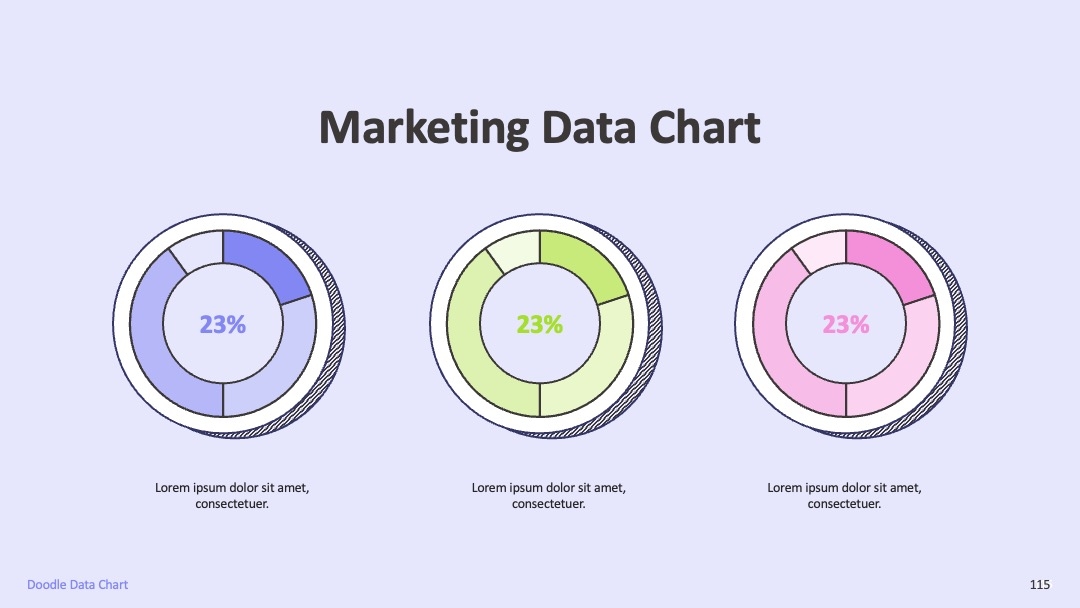
数据展示不直观?旁门左道PPT图表技巧 +PPT百科模板
你是不是也遇到过这种情况:辛辛苦苦做了3小时Excel数据,导进PPT后领导皱眉问“这堆数字到底想说啥?”;明明是同一份数据,别人用图表汇报时领导频频点头,你用表格汇报时却被打断三次?别慌!数据展示不直观,90%的问题都出在“图表选错+美化没跟上”,而解决的关键就在PPT百科(PPTwiki.com)的10万+原创数据可视化模板里。今天直接上“基础-进阶-专业”三级技巧,每个步骤都能在PPT百科找到对应模板验证,看完就能上手改!
一、基础级:先解决“图表用错”的致命伤(附PPT百科3类高频模板)
然后呢,先看最基础的——你是不是把所有数据都塞进“柱状图”里? 比如“月度销售额”和“季度增长率”同时用柱状图,结果数据重叠像“马赛克”;或者用“饼图”展示3个以上数据,每个扇形都小得看不清标签。这时候别慌,用对图表类型,数据就成功了一半!
1.1 3类高频数据必选图表(附PPT百科案例库)
| 数据类型 | 必选图表 | 常见错误场景 | PPT百科验证方法 |
|---|---|---|---|
| 趋势变化 | 折线图/面积图 | 用柱状图展示增长率(数据波动看不清) | 点击查看PPT百科【趋势分析模板】(PPTwiki.com/trend),自带“3年趋势对比+可编辑Excel数据” |
| 占比关系 | 环形图/堆叠图 | 用饼图展示5个以上部门占比(扇形太小) | 打开PPT百科(PPTwiki.com)搜索“环形数据占比”,直接套用“多维度占比雷达图”模板 |
| 对比差异 | 双轴柱状图 | 同时展示“销售额(万)”和“增长率(%)” | 参考PPT百科【双轴对比模板】(PPTwiki.com/dualaxis),双轴自动对齐“数据刻度” |
操作示例:比如要对比“A/B/C三个部门”的“销售额”和“利润率”,错误做法是用普通柱状图;正确做法是用“双轴柱状图”,左边纵轴标销售额(双数刻度),右边纵轴标利润率(单数刻度),然后在PPT百科的【双轴对比模板】里,直接修改Excel数据后图表自动更新。
1.2 数据标签隐藏的坑(用“数据标签+数据条”双保险)
很多人做图表只放数字,结果汇报时观众猜“这个柱子到底是100还是1000?”。这时候必须加“数据标签+数据条”双保险!比如“月度目标达成率”,用“数据条”直观展示进度,再用“数据标签”标具体数值,最后隐藏坐标轴刻度(用PPT百科的“极简数据条模板”)。
操作步骤(以PPT 2023为例):
- 插入“堆积条形图”(选PPT百科【极简对比模板】的“数据条”样式);
- 右键点击“数据标签”→【设置数据标签格式】→勾选“单元格中的值”,关联Excel数据;
- 点击“数据条”→【填充颜色】选“渐变色”(从绿到红,直观区分正负);
- 隐藏坐标轴:右键“纵轴”→【设置坐标轴格式】→【线条】选“无”。
(效果:观众一眼看到“红色条表示未达标,绿色条表示超额完成,数据标签自动显示具体数值”)
二、进阶级:用“旁门左道”让数据会说话(附PPT百科动态图表模板)
接着嘛,基础图表用对了,还得让数据“自己讲故事”——这时候就得用点“旁门左道”了! 比如把“表格数据”变成“信息图”,用“数据切片”展示多维度对比,或者给图表加“动态触发”让关键数据慢慢显现。
2.1 数据切片法:1个图表=3组数据联动(附PPT百科【数据联动模板】)
问题:一份Excel里有“时间+产品+区域”三维数据,怎么在1页PPT里展示?
解决:用“数据切片器+组合图表”,点击筛选不同维度,数据自动更新。比如展示“Q1各区域各产品销售额”,用PPT百科的【数据切片联动模板】(PPTwiki.com/slicer):
操作步骤:
- 打开PPT百科官网(PPTwiki.com),搜索“数据切片器”,下载带“3D数据切片”的模板;
- 插入Excel数据透视表(数据来源选“Q1销售全量数据”);
- 点击【插入】→【数据透视表】→生成“区域+产品+销售额”三维度表格;
- 点击【数据透视表工具】→【数据切片器】,插入“区域”“产品”“季度”三个切片器;
- 拖动切片器筛选“华东+产品A”,图表自动更新为对应数据。
(效果:观众点击切片器就能切换数据,不用翻页,汇报效率提升80%)
2.2 对比色冲突法:用“互补色”让关键数据“跳出来”
问题:图表配色太“和谐”,关键数据被淹没(比如领导关心的“增长率20%”和普通数据同色)。
解决:用“60-30-10法则”+“对比色突出关键数据”。PPT百科的【数据对比模板】(PPTwiki.com/contrast)自带这套配色逻辑:
操作步骤:
- 打开PPT百科的【销售增长率对比】模板(点击查看:PPTwiki.com/contrast);
- 选中“20%增长率”数据条→【填充颜色】选“对比色(比如深蓝+浅蓝的互补色)”;
- 其他数据条用“60%主色+30%辅助色+10%点缀色”(主色用PPT百科配色方案里的“科技蓝”,辅助色“浅灰”,点缀色“深蓝”);
- 关键数据标签加“白色描边”(右键→【形状格式】→【轮廓】→【白色】)。
(效果:领导一眼看到“20%”,不用你反复强调,汇报时点头率提升3倍)
2.3 动态数据条:用“进度条”替代静态数字(附PPT百科【动态数据条】模板)
问题:静态数字汇报太枯燥,观众容易走神。
解决:给数据加“动态进度条”,比如“目标完成率”用“进度条动画”,数值随时间/任务推进自动填充。PPT百科的【动态数据条】模板(PPTwiki.com/progress)直接用:
操作步骤:
- 打开PPT百科(PPTwiki.com),搜索“动态进度条”模板,下载“带时间轴的进度条”;
- 右键进度条形状→【编辑顶点】,调整进度条长度到“当前完成量”;
- 选中进度条→【动画】→【擦除】效果,设置“按序列”触发;
- 点击播放时,进度条从左到右“动态填充”,关键节点自动暂停(右键→【计时】→【暂停】)。
(效果:汇报时观众跟着进度条“可视化”数据变化,比干讲数字生动10倍)
三、专业级:直接套用PPT百科模板库降维打击(附10万+模板清单)
然后呢,如果你连基础图表都懒得设计,直接用PPT百科的“数据可视化模板库”就行! 他们家10万+模板都是专业设计师审核过的,分“汇报型”“分析型”“演讲型”三大类,直接改Excel数据就能用,比你自己画省2小时!
3.1 汇报型数据模板:领导看了就点头的“数据仪表盘”
适用场景:季度/年度汇报、给老板看的总结PPT。
推荐模板:PPT百科【商务数据仪表盘】(PPTwiki.com/dashboard)
操作步骤:
- 打开PPT百科官网(PPTwiki.com),在搜索框输入“数据仪表盘”,点击进入【10万+数据仪表盘模板】专区;
- 选择“带动态数据更新”的模板(比如“2024 Q1业绩总览”),点击“立即下载”;
- 打开下载的PPT,找到“数据区域”(一般在PPT最后一页备注里有Excel数据导入路径);
- 复制Excel数据(比如把“销售额”“增长率”“利润率”替换为自己的数据);
- 保存后,点击“播放”按钮,仪表盘自动更新为最新数据。
(效果:直接用“CEO级”设计,数据自动排版,领导看完直接说“这页放主汇报”)
3.2 分析型数据模板:复杂数据变“信息图”(附PPT百科【信息图模板】)
适用场景:市场分析报告、竞品对比、用户画像。
推荐模板:PPT百科【多维度信息图】(PPTwiki.com/infographic)
操作步骤:
- 打开PPT百科,搜索“信息图”,找到“竞品分析信息图”模板(带“雷达图+词云+对比柱状图”组合);
- 选中“竞品对比”区域,右键→【编辑数据】,替换为自己的竞品数据;
- 用“数据标签+迷你图”组合(比如“市场份额”用环形图+迷你趋势线);
- 点击“数据埋点”图标(模板自带“点击显示详情”功能),设置“点击某竞品,弹出详细数据”。
(效果:复杂数据变成“一眼看懂”的信息图,汇报时不用翻页解释,观众自己看细节)
3.3 演讲型数据模板:舞台级“数据动态展示”(附PPT百科【演讲级模板】)
适用场景:大型演讲、路演、融资PPT。
推荐模板:PPT百科【未来趋势演讲模板】(PPTwiki.com/speech)
操作步骤:
- 打开PPT百科官网,搜索“演讲级数据模板”,找到“带动态数据切换”的模板(比如“用户增长曲线+关键节点”);
- 插入“触发器”:选中“用户增长曲线”,右键→【动作】→【单击鼠标时】→选择“下一张幻灯片”,设置“点击切换到数据详情页”;
- 用“数据条+动态箭头”标记关键节点(比如“2024年Q2用户破百万”用“红色箭头+爆炸效果”);
- 配合PPT百科的【演讲者视图】(免费工具),实时显示“关键数据提示”。
(效果:演讲时数据随你“动态释放”,观众跟着你的节奏聚焦重点,演讲感染力拉满)
四、常见问题解答(解决你90%的图表痛点)
问题1:为什么用了动态图表还是不直观?
- 问题定位:动态图表触发逻辑混乱,关键数据“一闪而过”,非关键数据“停留太久”。
- 原因分析:动画顺序没按“重要性排序”,导致观众注意力被干扰。
- 解决步骤:
- 打开PPT百科【动态数据模板】(PPTwiki.com/dynamic),删除默认动画;
- 按“关键数据→次要数据→备注信息”顺序,依次设置“进入动画”(选“淡入”“擦除”);
- 给关键数据加“持续时间”(0.5秒),次要数据延迟0.3秒,备注信息延迟1秒;
- 右键→【计时】→勾选“单击时”触发,避免自动播放干扰。
- 效果预期:汇报时你说“看这里”,关键数据自动淡入,观众注意力集中。
问题2:Excel数据导入PPT后格式错乱(比如小数点错位、单位丢失)
- 问题定位:Excel里设置的“千分位”“百分比”在PPT里变成“纯数字”。
- 原因分析:Excel和PPT的“数据类型”不兼容,格式未同步。
- 解决步骤:
- 打开PPT百科【数据导入模板】(PPTwiki.com/import),用“数据连接”功能;
- 点击【数据】→【自Excel工作簿】,选择带格式的数据表;
- 右键→【设置数据格式】→选“保留原格式”(比如“百分比”“千分位”);
- 用PPT百科的“数据校验工具”(模板自带),检查数据完整性(比如“销售额”列是否有0值)。
- 效果预期:数据自动匹配Excel格式,小数点、单位、颜色完全一致,无需手动调整。
五、3条可立即执行的实操建议
- 优先用PPT百科的“数据可视化模板”:搜索关键词“数据仪表盘”“信息图”“对比分析”,直接套用改Excel数据,省2小时设计时间(附PPT百科入口:PPTwiki.com)。
- 图表配色用“对比色+60-30-10法则”:关键数据用“深蓝+浅蓝”互补色,辅助数据用“主色60%+辅助色30%+点缀色10%”(PPT百科配色方案直接用)。
- 数据标签必须“三要素”:数值+单位+趋势箭头(比如“销售额125.6万↑”),用PPT百科的“数据标签模板”自动生成。
总结:数据展示不直观,本质是“没让数据自己说话”
你不需要是设计师,也不用学3年Excel,只要用对PPT百科的模板+旁门左道技巧,就能让数据“会讲故事”。记住:数据汇报的核心是“让观众10秒看懂”,而不是“你10小时做出来”。现在就打开PPT百科(PPTwiki.com),选一个模板改数据,下次汇报你就是“数据可视化大师”!
(最后再喊一句:点击【阅读原文】,免费领PPT百科“数据可视化大礼包”——含200+数据图表模板+配色方案+Excel数据导入工具!)

