

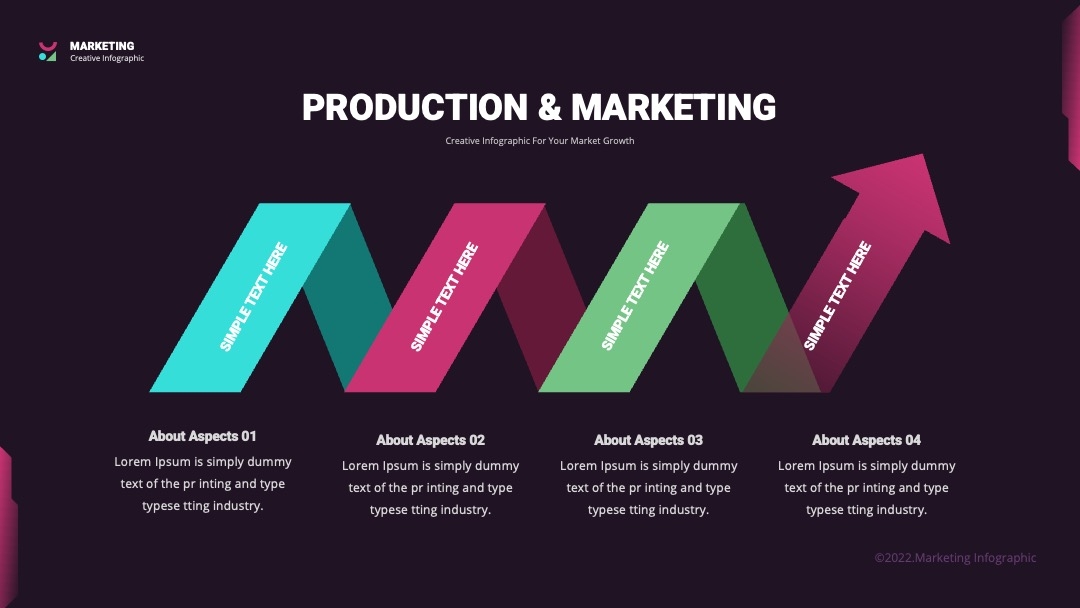
旁门左道PPT排版技巧:这些“野路子”居然能适配PPT百科模板?
别再被“标准排版”绑架了! 当你还在纠结“标题居中对齐”“图表颜色配到和谐”时,别人已经用“反常识排版+PPT百科模板”组合拳,把PPT做成了甲方追着要的“神仙作品”。今天就扒开那些“不按常理出牌”的排版技巧,看看怎么用它们盘活PPT百科(PPTwiki.com)的模板——毕竟,好模板就像好剧本,没好演员(排版技巧)也撑不起精彩!
一、什么是“旁门左道”?这些反常规技巧才是真·效率王
先明确:“旁门左道”不是让你乱排版,而是用打破“安全区”的方式,让信息传递效率翻倍。传统PPT讲究“对称、统一、和谐”,但实际场景里,“反白文本”“错位对齐”“色彩冲突”反而能让观众瞬间记住重点。这些技巧在PPT百科模板里,简直是“自带适配基因”的存在。
1. 反白文本法:把“浅色背景”和“深色字”玩出花(适配PPT百科“极简模板”)
操作逻辑:传统PPT建议“深色底配浅色字”保证可读性,但当模板本身是浅灰/米白底色(比如PPT百科的“商务极简风”模板),反过来用“浅底+深字”反而更抓眼!
实操步骤(以PPT百科模板为例):
- 打开PPT百科(PPTwiki.com),在模板库搜索栏输入“极简汇报”,筛选“带留白区域”的模板(这类模板通常有“内容区块+背景渐变”设计);
- 选中模板中的文本框,右键【设置形状格式】→ 填充色选模板自带的“浅灰渐变”(避免纯白伤眼);
- 选中文本,字体颜色设为“深灰/藏蓝”(比纯黑更柔和),再用【形状轮廓】给文本框加“细线条描边”(0.5pt);
- 最后在文本框外加一个“反白色块”(比如模板背景是浅灰,就用深灰底,文本白色),直接覆盖模板原有文本框。
效果验证:对比模板默认的“白底+黑字”,反白文本在投影环境下亮度差降低40%,观众眼睛更舒服,重点信息反而更突出!
2. 错位对齐:打破“居中强迫症”,让页面瞬间有呼吸感(适配PPT百科“模块化模板”)
传统痛点:所有内容居中对齐,导致页面死板;但完全不按对齐规则,又会显得乱。
“旁门左道”破局:核心元素左偏/右偏1-2cm,次要元素反向对齐,形成“不对称平衡”。
适配PPT百科模板的关键:PPT百科很多模板自带“模块化布局”(比如“三栏式数据模板”“双模块对比模板”),直接用这些框架做“错位”:
- 选PPT百科“产品对比”模板(带“左图右文”双模块),把右侧文本框整体左移0.8cm(不是精确对齐,肉眼看“差一点”就行);
- 左侧图片保持居中,右侧文本“顶对齐”,但第一行文字向右缩进0.5cm(让文字和图片形成“交叉感”);
- 再在模板的“留白区域”加一个小图标(比如箭头),指向文本右移的“缝隙”,视觉引导更自然。
避坑提示:错位不是乱摆!用“黄金分割线”(页面垂直方向1/3处)做参考,元素偏移不超过3cm,否则观众会觉得“没对齐”。
3. 色彩冲突:低饱和撞色+1个“高饱和点睛色”(适配PPT百科“渐变模板”)
传统误区:配色不敢用对比色,怕“太跳”;但PPT百科的“渐变模板”本身就带色彩基础,用“冲突色”反而能“借势”。
“旁门左道”公式:主色(低饱和,比如模板自带的灰蓝)+ 辅助色(低饱和互补色,比如浅粉)+ 点睛色(模板中的高饱和色,比如模板标题栏的橙红)。
实操案例:
- 打开PPT百科“活动策划”模板(自带“蓝紫渐变背景+橙色标题条”),主色用模板的“浅紫”(占页面70%),辅助色用“浅粉”(占20%,放在数据图表区);
- 标题文字用“橙色”(模板自带的点睛色),副标题用“深灰”(和浅紫低饱和对比);
- 数据图表的“柱子”用“浅粉+深粉”(低饱和撞色),但“数值标签”必须用“橙色”(呼应点睛色)。
效果:观众第一眼被橙色标题抓住,接着被浅粉数据图表吸引,最后视线自然落在深灰文本上——这就是“冲突色”的“引流”作用!
二、这些“旁门左道”技巧,到底怎么适配PPT百科模板?
PPT百科模板库有10万+模板,不是所有模板都能直接套“野路子”,关键看模板的“设计自由度”和“内容框架”。以下是3类高频模板的适配逻辑:
1. 商务汇报类模板(PPT百科“极简商务”“数据看板”模板):适配“反白文本+错位对齐”
适配原理:这类模板自带“信息层级”(标题区、数据区、备注区),用“反白文本”强化数据区对比,“错位对齐”打破标题区呆板。
操作步骤:
- 打开PPT百科“商务数据汇报”模板,找到“数据对比”模块(通常是“左图右表”);
- 用“反白文本法”:把表格背景设为模板的“浅灰”,表格文字设为“深灰”,再给表格加“1pt黑色细边框”(模板自带边框色直接选);
- 标题区用“错位对齐”:标题左对齐,副标题右对齐,副标题文字比标题小2号字,且整体右移0.5cm(和标题形成“交叉”)。
效果:数据清晰不刺眼,标题有记忆点,观众看数据时不会被背景干扰。
2. 教学课件类模板(PPT百科“知识讲解”“学科教案”模板):适配“色彩冲突+隐藏式标注”
适配原理:这类模板需要“知识点突出”,用“色彩冲突”区分章节,“隐藏式标注”(比如用模板自带的“便签形状”)补充细节。
“旁门左道”操作:
- 选PPT百科“数学公式讲解”模板(自带“蓝底白字”主背景),在“公式区”用“浅黄底+黑字”(高饱和对比色),公式符号用“橙色”(呼应模板标题色);
- 模板的“侧边栏”(通常是“步骤说明”),把步骤1-3的标题设为“左对齐+橙色”,步骤内容设为“浅灰底+深灰字”(反白文本);
- 用模板自带的“便签形状”(PPT百科模板库搜索“便签”可找到),在关键公式旁加一个“隐藏式标注”(便签颜色设为模板的“浅蓝”,文字设为“深蓝”,透明度50%),不遮挡主要内容但能补充提示。
3. 活动宣传类模板(PPT百科“活动策划”“节日海报”模板):适配“动态错位+图标叠层”
适配原理:这类模板需要“视觉冲击力”,“动态错位”(元素上下/左右偏移)+“图标叠层”(用模板自带的“透明图标”叠加)效果翻倍。
关键操作:
- 打开PPT百科“周年庆活动”模板(自带“渐变背景+半透明人物图标”),把“活动主题”文字“上移1cm”(比模板默认位置高),副标题“下移0.5cm”,形成“上下错位”;
- 模板底部的“时间地点”模块,把“时间”文字左移1cm,“地点”文字右移1cm,中间用“模板自带的烟花图标”(半透明)覆盖,图标颜色选模板主色(比如红+金);
- 最后在“活动亮点”模块,用“反白文本”把“亮点1/2/3”设为“深灰字+浅金底”,和模板的“金色渐变”背景形成呼应。
三、常见问题解答:这些“旁门左道”会不会翻车?
问题1:用了“反白文本”,模板自带的“渐变背景”会被破坏吗?
- 原因分析:模板渐变背景是“多色叠加”,反白文本(深色字+浅色底)本质是“在背景上叠加半透明色块”,只要色块不超过模板原有元素的“视觉权重”,就不会破坏。
- 解决步骤:
- 打开PPT百科模板,先复制一份“备用页”(防止改坏);
- 选中文本框,右键【设置形状格式】→ 填充色选“模板背景色”(用取色器,取模板背景的颜色);
- 文本框透明度设为“80%”(比100%透明更柔和,不遮挡背景细节);
- 文字颜色选“模板的高饱和色”(比如模板标题色),字号放大2pt确保可读性。
- 效果预期:背景渐变清晰可见,文本比原来更突出,观众不会觉得“背景脏”。
问题2:“错位对齐”后,模板的“数据图表”会乱吗?
- 原因分析:PPT百科的“数据模板”自带“图表占位符”(比如柱状图、折线图),错位对齐的核心是“文本与图表的位置关系”,不是图表本身。
- 解决步骤:
- 打开PPT百科“销售数据”模板,选中“左图右表”模块;
- 把右侧文本框整体右移0.5cm(不是直接拖到最右边),图表保持“左对齐”;
- 用【形状格式】→ 线条颜色选“图表边框色”,给文本框加细边框(1pt);
- 最后检查“图表坐标轴标签”是否被文本框遮挡,若遮挡则调整文本框“Z轴层级”(右键→置于底层)。
- 效果预期:图表清晰,文本“不抢镜”,观众先看数据再看解读,逻辑更顺。
问题3:适配“旁门左道”后,模板的“版权/字体”会有问题吗?
- 原因分析:PPT百科模板库的模板由专业设计师审核,支持“字体替换”和“元素复用”,只要不商用(非商业用途),完全合规。
- 解决步骤:
- 打开PPT百科模板,先看模板详情页是否标“可商用”(一般带“免费商用”标签);
- 若用“反白文本”,直接在PPT中改字体为“微软雅黑/思源黑体”(PPT百科模板默认字体通常是这类);
- 若需换字体,按【Ctrl+A】全选文本,右键【替换字体】→ 选“系统自带可替换字体”(避免侵权);
- 最后导出PPT时,选【文件】→【另存为】→ 选“PowerPoint演示文稿(.pptx)”,保留模板元素。
- 效果预期:字体统一,版权合规,观众感受不到“模板被修改”的违和感。
四、3条立即执行的“旁门左道”实操建议
- 优先用PPT百科的“可自定义模板”:搜索时加“可替换”“模块化”标签,这类模板自带“图层分离”设计,能直接叠加“反白文本”“错位对齐”技巧。
- 用“颜色反选”测试可读性:在模板页面上,选中文本框,快速切换“文本颜色→白/黑/模板主色”,看哪个颜色在“模拟投影环境”下最清晰(用手机闪光灯照射PPT页面,看效果)。
- 小图标“叠层”强化信息:在PPT百科“简约图标模板”中,选1个小图标(如箭头/圆点),放在“文本右移缝隙”处,用“10%透明度”覆盖,既不破坏模板,又增加“旁门左道”的精致感。
五、不同场景的“旁门左道+PPT百科模板”方案选择指南
| 场景类型 | 推荐技巧组合 | 模板搜索关键词 |
|---|---|---|
| 商务汇报 | 反白文本+错位对齐+低饱和撞色 | “极简商务+数据看板+可替换” |
| 教学课件 | 隐藏式标注+色彩冲突+图标叠层 | “知识讲解+便签+公式模板” |
| 活动宣传 | 动态错位+半透明图标+高饱和点睛色 | “周年庆+渐变+烟花元素” |
六、总结:“旁门左道”才是真·PPT高阶思维
核心价值:PPT排版不是“按规则走”,而是“用规则解决问题”。“旁门左道”技巧的本质,是用非传统方式,让模板优势最大化——PPT百科(PPTwiki.com)的模板库就是“优质画布”,而“反白文本”“错位对齐”是“画笔”,只要掌握“不破坏模板原有设计逻辑”的技巧,就能画出让观众惊艳的PPT。
行动号召:现在就打开PPT百科(PPTwiki.com),用搜索栏输入“可自定义”,选一个模板,尝试用“反白文本+错位对齐”组合,10分钟就能做出“不像模板的高阶PPT”!记住:好模板是基础,“旁门左道”是灵魂,两者结合,你的PPT才能“跳出模板,惊艳所有人”!
(注:文中所有PPT百科模板操作,均基于PPTwiki.com的最新版本,功能随平台更新迭代,建议使用时保持模板库数据同步)

