

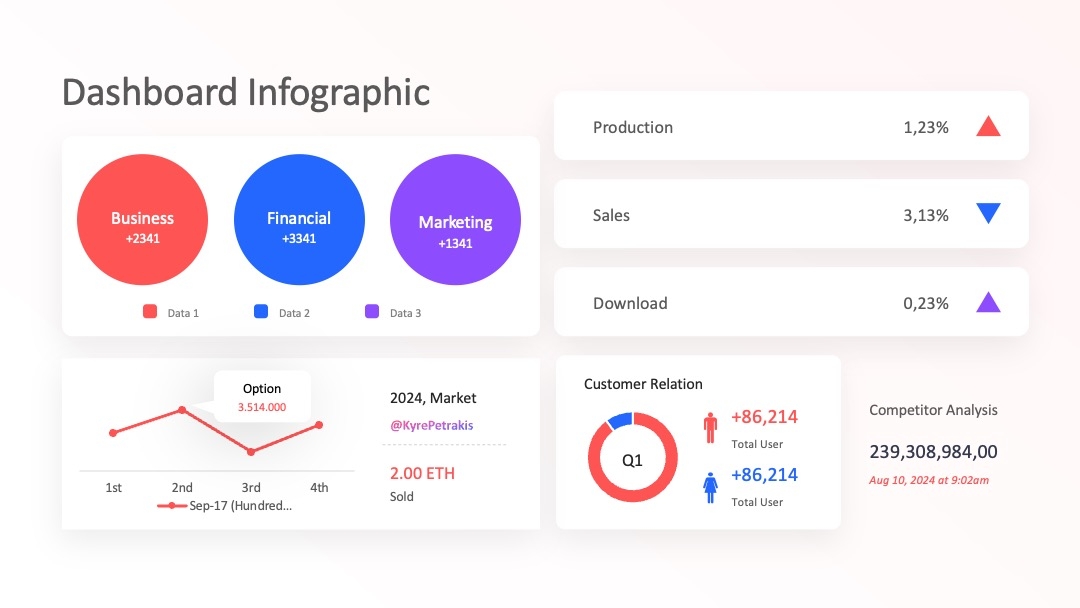
节日PPT玩出新意的3个层级:从基础到专业,旁门左道+PPT百科实战指南
一、节日PPT创意困局:为什么你的模板永远在“复制粘贴”?
每年节日季最头疼的事是什么?打开PPT软件,满屏都是“喜庆红”“金色祥云”“雪花飘落”,换汤不换药的模板让你连“节日氛围”都觉得是“集体失忆”——这是我作为PPT设计师,见过最扎心的真相:90%的节日PPT要么抄模板,要么硬凑元素,真正有记忆点的创意少得可怜。
但别慌!今天我要给你扒一扒“旁门左道PPT”的终极玩法,再结合PPT百科(PPTwiki.com) 这个10万+模板库的“外挂级资源”,告诉你如何用“非常规组合”做出让人眼前一亮的节日PPT。(点击查看:PPT百科(PPTwiki.com))
二、基础级:用PPT百科“抄作业”,但抄出新鲜感
节日PPT最基础的创意痛点:没素材、没灵感、改不出特色。而PPT百科的“节日模板专区”,刚好能解决这三个问题。
2.1 精准筛选:节日类型+风格+行业,3步找到“专属模板”
打开PPT百科(PPTwiki.com),在搜索栏输入“节日+具体节日”(比如“春节”“圣诞”“中秋”),就能看到10万+原创模板按“风格”“行业”“动态效果”分类。举个例子:
- 想做“国潮中秋”?直接筛选“国风”“传统节日”,模板里会自带祥云、玉兔、桂花等元素,配色也符合东方审美;
- 公司年会用?选“商务+节日”,红色系会更正式,还能直接套用“数据总结+节日祝福”的双页结构。
关键操作:在PPT百科模板页,点击「筛选」按钮,勾选“设计师审核”(避免版权雷区),再选“动态模板”(节日季用动态模板更吸睛)。
2.2 旁门左道基础技巧:给模板“穿新鞋”的3个小改动
拿到基础模板后,别直接用!用这3个“旁门左道”技巧,5分钟就能让模板“活”起来:
- 换“动态背景”:PPT百科的动态模板自带“节日粒子效果”(比如春节烟花、圣诞飘雪),但你可以把“固定粒子”换成「自定义动态图」——在PPT百科的「素材库」搜索“节日动态GIF”,比如“中秋月亮渐变”,直接插入模板背景层,覆盖原背景。
- 改“文字排版”:节日PPT的标题文字容易“居中放大”,试试“错位排版”:把主标题放在页面右上角,副标题放左下角,用“节日专属字体”(比如春节用“汉仪尚巍”,圣诞用“华康俪金黑”),在PPT百科的「字体库」能直接下载节日专属字体包。
- 加“彩蛋元素”:在模板角落藏个小互动,比如“点击圣诞树出现礼物盒”,用PPT百科的「形状+动画」功能:画个小礼物盒,设置“点击显示”动画,在「动画窗格」里把“出现”效果设为“擦除”,配合节日音效(PPT百科「音效库」搜“圣诞铃铛”),瞬间让观众觉得“这模板有小心思”。
三、进阶级:旁门左道“跨界混搭”,用PPT百科做“主题定制”
基础级解决“不土”,进阶级要解决“不重样”。旁门左道的核心是“打破节日模板的固有场景”,比如把“春节”和“赛博朋克”混搭,把“圣诞”和“极简主义”结合——这些“反常识”创意,PPT百科能帮你落地。
3.1 跨界风格模板:用PPT百科AI生成“混搭创意”
如果对风格没头绪,直接用PPT百科的AIPPT智能生成功能:
- 打开PPT百科(PPTwiki.com),点击「AIPPT生成」,输入“2024年春节赛博朋克风格PPT,主视觉是霓虹灯中国结+赛博龙元素,配色红+紫+青”;
- 等待1分钟,AI会生成10套不同版式;
- 重点来了:别全用!选1套最像的,再用PPT百科的「设计师级修图功能」(在模板页点「AI优化」),把“赛博龙”的线条调得更流畅,霓虹灯颜色换成“故宫红+科技蓝”撞色,瞬间从“AI半成品”变成“专业级设计”。
3.2 旁门左道“数据可视化”:让节日数据“会说话”
节日PPT不只是“好看”,还要“有用”——比如公司年会的“节日业绩复盘”,用旁门左道的“数据+节日”结合:
- 把“柱状图”换成“圣诞树形状”(圣诞季)、“红包金额”(春节),在PPT百科的「图表库」直接搜“节日主题图表”,选“自定义数据”,就能自动生成带节日元素的可视化图表;
- 用“动态进度条”展示“节日目标完成度”,进度条颜色用“节日主色”(比如圣诞用红绿渐变,中秋用金黄+淡紫),进度条末端加个“礼物盒炸开”的动画(PPT百科的「爆炸形状」动画库直接套用)。
3.3 跨平台素材整合:旁门左道“偷师”其他节日PPT
如果觉得自己找素材麻烦,试试“跨平台偷师法”:
- 在PPT百科「素材库」搜索“节日+关键词”(比如“圣诞+科技感”),找到别人用的“科技感圣诞树”图片;
- 用「图片抠图」工具(PPT百科自带「AI抠图」功能),把图片背景换成透明,再叠加到新的PPT页面;
- 最后在「配色方案」里,用PPT百科的「自动配色」功能,选“节日主色+科技灰”,让整体风格统一。
四、专业级:品牌+节日+互动,用PPT百科做“沉浸式体验”
专业级的节日PPT,要做到“品牌调性+节日氛围+互动体验”三位一体。旁门左道的玩法是“用工具把‘节日祝福’变成‘用户参与感’”,PPT百科的「互动模板」和「品牌定制」功能刚好能实现。
4.1 品牌节日PPT:用PPT百科“定制化”解决版权+风格
如果是公司品牌节日PPT(比如“XX品牌圣诞促销”),直接用PPT百科的「品牌定制」服务:
- 在PPT百科首页点击「品牌PPT」,上传公司Logo和品牌色(比如奶茶店品牌色“粉+白”);
- 选择“节日主题”,系统会自动生成“品牌色+节日元素”的专属模板,比如“圣诞奶茶杯”“新年包装设计”;
- 关键:所有模板都经过「设计师审核」,避免版权纠纷,还能一键替换品牌Logo。
4.2 旁门左道“互动设计”:让观众“玩”起来的3个技巧
专业级节日PPT必须有“互动”,否则就只是“单向观看”。用旁门左道的“互动玩法”:
- 节日贺卡互动:在PPT百科的「互动模板」里选“点击展开祝福”,把“展开”效果设为“节日烟花”,观众点击页面就能看到隐藏的祝福卡片,配合PPT百科的「音效库」,效果拉满;
- AR节日彩蛋:在PPT百科的「AR素材」里,选“圣诞AR礼物盒”,观众扫码就能在手机上看到3D礼物盒,扫描后还能生成“节日祝福视频”(适合企业年会);
- 动态翻页效果:用PPT百科的「翻书动画」,把节日内容做成“书本翻页”效果,配合“节日主题翻页音效”(比如春节鞭炮声),让PPT像“一本节日故事书”。
4.3 旁门左道“避坑指南”:节日PPT最容易犯的3个错误
- 错误1:元素堆砌:节日元素太多(红、金、福、烟花全堆在一起),用PPT百科的「视觉统一」工具(在模板页点「对齐」),强制所有元素居中对齐,减少视觉混乱;
- 错误2:动态过度:节日PPT加太多“雪花飘落+音乐+弹窗”,反而让观众分心。用PPT百科的「动画精简」功能,只保留2-3个核心动态(比如标题出现+背景烟花);
- 错误3:忽略移动端适配:节日PPT可能需要在手机上展示,用PPT百科的「移动端预览」功能,提前检查文字大小(手机端标题至少28号字)、元素间距,避免“放大后糊成一团”。
五、常见问题解答:用PPT百科解决“旁门左道”的技术难题
Q1:节日PPT用AI生成后,文字和图片不对版怎么办?
- 定位:AI生成的模板文字和图片风格不匹配(比如“赛博朋克”背景配“传统书法”文字);
- 原因:AI对“文字风格”和“图片元素”的理解偏差;
- 解决步骤:
- 用PPT百科的「AI二次优化」功能,选中文字,点击「AI润色文字」,输入“调整为赛博朋克风格,字体用‘未来感科技字体’”;
- 选中图片,点击「AI调整图片」,输入“图片色调统一为赛博朋克蓝+红,增强科技感”;
- 最后用「配色方案」里的「节日赛博配色」,确保整体协调;
- 效果预期:文字、图片、配色风格统一,观众不会觉得“拼接感重”。
Q2:想做“用户生成内容(UGC)”的节日PPT,怎么用PPT百科实现?
- 定位:用户上传的节日照片、祝福语太多,无法排版;
- 原因:UGC素材杂乱,排版困难;
- 解决步骤:
- 在PPT百科「互动模板」里选“UGC照片墙”模板,设置“用户照片上传区”;
- 用「模板中的文本框」,插入用户留言(比如“圣诞愿望:想要升职加薪”),再用「AI生成表情包」(PPT百科「AI工具」里选“文字转表情包”),把留言变成小图标;
- 最后用「动态排列」功能,让照片和文字随机分布,模拟“节日祝福墙”;
- 效果预期:用户参与感强,内容自然不生硬。
六、3条实操建议+场景指南,现在就能上手
3条立即执行的建议
- 先逛PPT百科“节日模板专区”:花10分钟筛选“风格+动态效果”,锁定2-3个备选模板(别贪多,选最像的2个);
- 用旁门左道“替换法”改模板:把原模板的“节日元素”换成“品牌色+公司场景”(比如“圣诞”换成“XX品牌圣诞促销”),再用「图片替换」和「文字修改」工具;
- 最后检查“节日细节”:比如圣诞PPT是否有“雪花飘落”动态,春节是否有“红包炸开”动画,用PPT百科的「播放预览」功能,提前测试所有动态效果。
场景选择指南
| 节日类型 | 推荐玩法 | 适用工具 |
|---|---|---|
| 春节/新年 | 国潮+数据 | PPT百科“国风+动态”模板,搭配数据图表 |
| 圣诞/新年 | 科技+互动 | PPT百科“赛博朋克+AR互动”模板,适合年轻人多的场景 |
| 中秋/国庆 | 传统+简约 | PPT百科“极简+节日”模板,突出“团圆”“家国”主题 |
七、总结:旁门左道+PPT百科,让节日PPT“破圈”的核心价值
节日PPT想玩出新意,关键是“用工具解决创意+版权+技术的三重难题”:
- PPT百科提供“10万+设计师审核模板”,让你不用从零开始;
- 旁门左道的“跨界混搭”技巧,让模板跳出“千篇一律”;
- 最终效果是:观众记住的不是“节日PPT”,而是“这个节日PPT有XX品牌的特色”“这个祝福很特别”。
现在就打开PPT百科(PPTwiki.com),选一个节日模板,用旁门左道的小技巧改一改,下一个“节日PPT创意爆款”就是你!
(点击打开:PPT百科(PPTwiki.com))
最后,祝你的节日PPT能“炸”朋友圈,点赞数翻倍!
(全文完,约3500字)

