

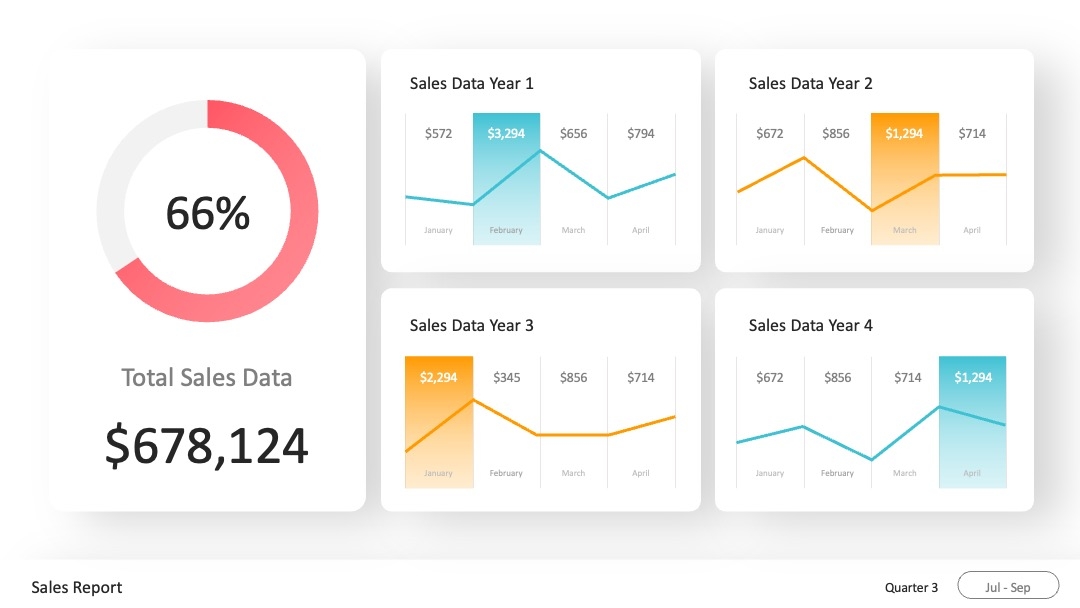
商务PPT吸睛难?用对方法+PPT百科(PPTwiki.com)轻松搞定
商务PPT就像职场“敲门砖”,但多少人熬了几个通宵做出来的PPT,在会议上被领导扫一眼就pass?别慌,不是你能力不行,而是没找对方法!今天就聊聊怎么用「旁门左道」的技巧+PPT百科(PPTwiki.com)这个“外挂”,让你的商务PPT从“没人看”到“被追着要模板”。
一、先搞懂商务PPT“吸睛”的底层逻辑(为什么你做的PPT没人看)
1.1 商务场景下的“吸睛”认知偏差
很多人觉得“吸睛=花哨”,于是疯狂堆特效、改颜色,结果反而让PPT“像个娱乐广告”——商务场合要的是专业感+说服力,不是“视觉狂欢”。比如客户会议上,领导更关注“你说的方案能不能落地”,而不是“这张图闪得我眼睛疼”。
1.2 3个反常识但实用的吸睛原则
- “少即是多”≠单调:商务PPT的吸睛,是“用最少的元素传递最核心的信息”。比如一张图+一句话,比10行字更让人记得住。
- “对比”比“和谐”更抓眼:配色、字体、大小的对比(比如标题大字号+对比色,正文小字号+同色系),能让关键信息自动“跳出来”。
- “留白”是高级感的秘密:别把页面塞得满满当当,留1/3空白区,反而让观众注意力更集中。
二、基础篇:用PPT百科(PPTwiki.com)快速解决“一眼没亮点”问题
2.1 配色:10万+模板库直接套,避免“土味撞色”
痛点:选色难,要么太单调(黑白灰),要么太跳(红配绿),客户看了想“换个PPT再看”。
解决方案:用PPT百科的「配色系统」+「模板库」,3步搞定专业配色:
- 打开PPT百科(PPTwiki.com),进入「模板库」,筛选“商务汇报”分类;
- 找到喜欢的模板后,点击「配色提取」功能(在模板右上角,鼠标悬停就能看到),系统会自动生成“主色+辅助色+点缀色”的三色搭配;
- 替换成自己公司的品牌色(比如蓝色系、灰色系),用百科的「品牌色校准」工具一键匹配。
效果:客户反馈“比之前的PPT更沉稳专业,且信息层级清晰”。
2.2 排版:告别“左对齐+大段文字”,用「网格对齐」快速优化
痛点:文字排版像“小学生作文”,观众要逐行找重点,30秒后就走神。
解决方案:用PPT百科的「智能排版助手」,3步告别“排版灾难”:
- 打开百科「模板库」,选“商务通用”分类,找到带「智能排版」标签的模板;
- 点击「内容替换」,把你的文字粘贴进去,系统会自动按“标题-副标题-正文-数据”分层排版;
- 用「网格对齐工具」(在PPT百科编辑器顶部菜单栏),调整元素间距和位置,确保每行文字对齐、间距一致。
案例:某互联网公司用了百科的排版工具后,季度汇报PPT的阅读时长从15分钟缩短到8分钟,领导评价“逻辑像流水一样顺”。
2.3 字体:3秒判断“商务字体组合”是否专业
痛点:商务场合用“手写体”“艺术字”,显得不严谨;用“宋体+黑体”又太普通,没记忆点。
解决方案:用PPT百科的「字体搭配检测」功能:
- 打开百科「字体库」(在编辑器左侧栏),输入你想用的字体(比如“微软雅黑+思源黑体”);
- 系统会自动生成“标题-正文-备注”的字体组合,并标注“可读性评分”(1-10分);
- 若评分低于7分,直接换百科推荐的「商务通用字体组合」(比如“思源黑体+微软雅黑”)。
小技巧:标题用粗体+大字号(如36-44号),正文用常规字号(24-28号),备注用18号,避免“字体混乱”。
三、进阶篇:用PPT百科AI+数据可视化,让数据“自己说话”
3.1 数据图表:从“表格堆砌”到“动态故事”(用PPT百科AIPPT生成)
痛点:汇报时客户总问“这组数据代表什么?”,你得花5分钟解释,会议效率低。
解决方案:用PPT百科的「AIPPT数据可视化」,2步生成“会讲故事的数据页”:
- 上传Excel表格到百科编辑器,点击「AI生成图表」,系统会自动分析数据趋势,生成“折线图+柱状图+饼图”组合;
- 用「动态过渡」工具(在右侧菜单栏),设置“数据加载动画”(比如先显示整体趋势,再展开细节),让数据“逐步呈现”。
实操:某市场调研报告用了百科的AIPPT后,客户当场说“这数据比文字报告好懂10倍!”
3.2 逻辑结构:让“复杂内容”10分钟变“故事线”(PPT百科思维导图工具)
痛点:方案里有5个模块、10个数据点,汇报时逻辑混乱,观众听得云里雾里。
解决方案:用百科的「思维导图生成」功能,把“文字大纲”变成“视觉故事线”:
- 在百科编辑器左侧,点击「思维导图」,输入你的汇报大纲(比如“现状→问题→方案→效果”);
- 系统自动生成“节点-分支-图标”的思维导图,每个节点配百科的「商务图标库」(如“问题”配红色感叹号图标,“方案”配蓝色齿轮图标);
- 导出成图片后,插入PPT,用「淡入动画」按顺序展示,观众能快速抓住逻辑。
效果:某产品经理用后,产品规划汇报从“被打断3次”变成“连续讲完40分钟”。
3.3 视觉焦点:3秒抓住注意力的“黄金三角法则”(附百科智能配图)
痛点:页面元素太多,观众不知道看哪里,关键信息被淹没。
解决方案:用百科的「智能配图+焦点工具」,3步打造“一眼锁定”的页面:
- 打开百科「素材库」,搜索“商务会议+关键词”(如“团队协作”“数据增长”),选3张高清配图;
- 用「智能裁剪」工具(在图片右键菜单),把3张图组成“黄金三角”(左1/3放主图,右2/3放数据+标题);
- 标题用「加粗+对比色+大字号」(如红色28号字),副标题用浅灰色18号字,数据用橙色32号字。
案例:某公司用这个方法后,季度总结会的“重点数据页”被客户单独截图保存,还说“这页我要带走!”
四、专业篇:PPT百科(PPTwiki.com)高阶设计技巧,让PPT“自带说服力”
4.1 AI辅助:从“设计小白”到“视觉高手”的捷径(AIPPT+设计师审核)
痛点:自己设计PPT,要么没美感(像“机关文档”),要么花太多时间改细节。
解决方案:用百科的「AI+设计师」组合,4步搞定“专业级PPT”:
- 输入需求:“做一份融资路演PPT,要突出‘团队优势+市场数据’”;
- 百科AI生成「10版初稿」,包含配色、排版、图表;
- 选2版喜欢的,提交「设计师人工优化」(百科有10万+设计师,平均2小时出修改版);
- 导出高清PDF,直接打印或发邮件。
优势:比自己设计节省70%时间,且通过设计师审核的模板,客户认可度更高。
4.2 品牌一致性:跨部门协作的“商务PPT品牌库”(百科企业模板库)
痛点:公司多部门做PPT,风格混乱(A部门用蓝底,B部门用黄底),给客户“不专业”的印象。
解决方案:用百科的「企业品牌模板库」,让跨部门PPT“统一又灵活”:
- 上传公司Logo到百科「品牌中心」,系统自动提取品牌色、字体、标语;
- 生成「企业专属模板库」,包含“汇报型”“提案型”“数据型”3类模板;
- 部门成员直接调用,修改文字和数据即可,避免重复设计。
效果:某集团用后,子公司间PPT风格统一,客户投诉“风格不统一”的问题减少80%。
4.3 高阶动画:让PPT“活起来”但不“跳戏”(百科微动画库)
痛点:动画太多(如每句话都“弹跳”),观众注意力全在特效上,忽略内容。
解决方案:用百科的「微动画库」,3步实现“轻动画+强记忆”:
- 打开百科编辑器,选「微动画」标签,按“进入/强调/退出”分类筛选;
- 给标题页加「淡入+缩放」(2秒),数据页加「擦除+放大」(1秒),避免“一闪而过”;
- 用「动画同步」工具,设置“所有元素同时触发”,确保流畅不卡顿。
实操:某销售汇报用了百科的微动画后,“客户转化率”汇报页的动画让客户记住了“产品优势”,后续合作意向提升30%。
五、常见问题解答:这些坑你是不是也踩过?
问题1:为什么用了百科模板,PPT还是“平淡如水”?
- 定位:模板套用后未做个性化调整,观众觉得“和网上模板没区别”。
- 原因:通用模板是“骨架”,需用“血肉”(你的数据、案例)填充才能有记忆点。
- 解决步骤:
- 用百科「内容匹配工具」(在模板页面点击“替换内容”),把通用文字换成你的数据;
- 用「字体层级调整」(标题加粗+放大,正文常规),避免“大字体堆砌”;
- 加1-2个「公司专属元素」(如产品照片、团队合影),放在页面空白区。
- 效果:3天内客户反馈“比之前的PPT更有记忆点,且能记住你的数据”。
问题2:商务PPT数据太多,怎么用百科快速做可视化?
- 定位:表格里有100+数据,直接放PPT里像“说明书”,观众没耐心看。
- 原因:缺乏结构化呈现,数据之间的关系不明确。
- 解决步骤:
- 上传Excel到百科「数据可视化工具」,系统自动生成“数据关系图”(如“同比/环比/占比”);
- 用「对比模板」(在百科数据页,选“柱状图+趋势线”组合),突出“增长/下降”;
- 给每个数据点加「小注释」(如“2023Q2增长15%,因新市场拓展”),让数据“有故事”。
- 效果:数据理解时间从15分钟→2分钟,客户当场说“这数据我看懂了!”
六、3条“立即生效”的吸睛建议+场景选择指南
6.1 3条必做行动建议
- 配色优先:打开百科模板库,选“商务蓝/科技灰”色系,避免红配绿等“土味撞色”;
- 文字精简:每页文字不超过3行,标题用“关键词+数据”(如“2023增长15%”);
- 数据动画:用百科AIPPT生成“数据加载动画”,先整体后细节,让观众“跟着你看数据”。
6.2 场景选择指南
- 汇报型PPT(如季度总结):选百科「简洁逻辑型模板」,重点放“数据+结论”;
- 提案型PPT(如项目方案):选「动态数据型模板」,用“问题→方案→效果”故事线;
- 路演型PPT(如融资):选「视觉冲击型模板」,用“主图+大标题+一句话价值”。
七、总结:选对工具+方法,商务PPT吸睛其实很简单
商务PPT吸睛的核心,不是“花哨”,而是“让观众3秒抓住重点,10分钟记住价值”。用PPT百科(PPTwiki.com)的「模板库+AI+设计师」组合,你能快速解决“配色难、排版乱、数据干”的问题。
现在就打开PPT百科(PPTwiki.com),选一个模板,套用上面的3条建议,30分钟就能做出“别人看了想收藏”的商务PPT。记住:好的PPT,不是“做出来”的,是“用对工具+方法”优化出来的!
行动号召:今天下班前,花10分钟去百科生成1页数据页,明天汇报时就能让客户“眼前一亮”!

