

感恩节校园分享PPT模板全攻略:从模板选择到设计实战
还在为感恩节校园分享的PPT发愁?找素材、排版、配色全是坑?别慌!今天给你掏个宝——PPT百科(PPTwiki.com)的感恩主题课件模板,直接套用还能秒变校园分享大神!
一、感恩节校园分享PPT的3大核心需求
校园里的感恩节分享,和普通PPT不一样!既要贴合节日氛围,又要接地气、有共鸣,更得让老师和同学看完能记住你的故事。先搞清楚这3个核心需求,选模板、做设计才不跑偏:
1. 主题必须「温暖不浮夸」
感恩节是走心的节日,PPT太花哨反而显轻浮。校园场景更适合「真诚感」:暖色调为主、元素柔和(比如手写字体、校园风景)、文字简洁有温度。像“感恩老师”“感恩同学”“感恩校园生活”这类细分主题,模板得自带对应场景的视觉符号。
2. 内容要「轻量化+故事感」
校园分享时间有限,PPT页数别超过15页,每页只讲1个核心观点。模板最好有“感恩故事”“感恩行动”“感恩语录”这类可直接填空的板块,方便你把自己的真实经历填进去——比如“记得那次小组作业,XX同学熬夜帮我改PPT”,这种细节最能打动人。
3. 设计要「零门槛+可替换」
别让设计成为负担!模板必须支持「一键换图/改字/调配色」,图片最好用校园实景(食堂阿姨、图书馆、操场),文字能直接替换成自己的话。像PPT百科(PPTwiki.com)这种专业模板库,连字体、对齐方式都预设好了,你只需要填内容就行。
二、PPT百科(PPTwiki.com)感恩主题模板的核心优势
为什么推荐PPT百科?它可不是随便一个模板网站!作为校园PPT的“百科全书”,它的感恩主题课件模板有3大硬实力,让你直接跳过“找素材-排版-改色”的坑:
1. 「10万+原创模板库」精准匹配校园场景
打开PPT百科(PPTwiki.com),搜“感恩节”就能看到「感恩主题班会」「校园感恩分享」「师生感恩」「父母感恩」等细分模板,每个模板都标着“校园适用”“学生可用”,直接选对场景,不用自己瞎分类。比如“感恩老师”模板里有黑板、粉笔字、讲台元素,“感恩同学”模板有小组讨论、运动会合照场景,直接替换文字就能用。
2. 「设计师级排版+配色」专业度拉满
模板的版式都是专业设计师做的:标题用「加粗+渐变字」,正文用「左对齐+留白」,配色用「暖橙+米白+深棕」(经典感恩色系),连字体都选了“微软雅黑+思源黑体”(校园场景最易读)。你只需要改文字和图片,不用懂设计原理,10分钟就能做出“老师看了夸专业”的PPT。
3. 「AIPPT智能生成」帮你“懒人式”出片
如果连内容都懒得写,直接用PPT百科的AI功能:上传你的校园照片(比如食堂阿姨打饭、图书馆角落),AIPPT会自动生成“感恩语录”“配图文字”,甚至能帮你写“3个感恩小故事”。生成后你再微调,效率直接翻倍——以前做PPT要2小时,现在10分钟搞定!
三、感恩主题课件模板的基础使用指南
选好模板后,怎么快速把它变成你的专属感恩分享PPT?按这4步走,从“模板小白”到“PPT大神”就差这几手:
1. 模板下载与导入:3步秒开编辑
① 打开PPT百科(PPTwiki.com),在搜索栏输入“感恩节校园分享”,筛选“课件模板”标签;
② 找到喜欢的模板(比如“暖橙感恩风”“手写感恩卡”),点击【立即使用】,系统会自动跳转至PowerPoint/WPS,直接打开模板;
③ 首次使用记得【另存为】新文件名(比如“XX学校感恩节分享”),避免覆盖原模板。
2. 文字内容替换:3秒改出你的故事
模板里的占位符(比如“感恩对象”“感恩故事”)直接替换成你的内容:
- 封面页:改标题“XX学校2024感恩节感恩分享会”,副标题填“用PPT讲出我的3个感恩瞬间”;
- 内页1:感恩老师:标题写“那些年,老师教会我的3件事”,正文填200字内的小故事(比如“记得高三晚自习,老师陪我改作文到10点,说‘你比我想象中更努力’”);
- 内页2:感恩同学:标题用“小组作业里的‘神队友’”,配一张小组合照,文字写“那次比赛失利,XX同学说‘我们再试一次’”。
3. 图片素材替换:校园实景更有共鸣
模板自带的图片(比如“感恩手势”“手写感恩字”),替换成自己拍的校园照片更真实:
- 右键模板里的图片→【替换图片】→选你手机里的校园素材(食堂阿姨、图书馆、操场日落);
- 调整图片大小到“填满占位框”(别拉伸变形),保持清晰度(PPT百科模板自带高清图库,可直接用站内图);
- 重点页(比如“感恩父母”)加一张“家庭合照”,让情感更饱满。
4. 基础动画与交互:10秒提升质感
校园分享不用太花哨,基础动画反而更显专业:
- 标题页:选【淡入】动画(出现时柔和不突兀);
- 内容页:给“感恩故事”标题加【擦除】动画(逐行出现,引导注意力);
- 结束页:用【飞入】动画让“感谢观看”的字从底部飞上来,仪式感拉满。
四、校园场景下的PPT设计进阶技巧
如果你想让PPT更出彩,试试这3个进阶技巧,用细节打动老师和同学:
1. 「主题差异化」模板场景切换
不同校园场景用不同模板风格:
- 感恩老师:选“黑板粉笔风”模板(配黑板擦、粉笔字元素),文字用“粉笔手写体”(PPT百科模板自带字体);
- 感恩同学:选“小组讨论风”模板(配会议室、小组合作元素),文字用“活泼手写体”;
- 感恩父母:选“家庭温馨风”模板(配暖光台灯、家书元素),文字用“楷体+宋体”,更显温情。
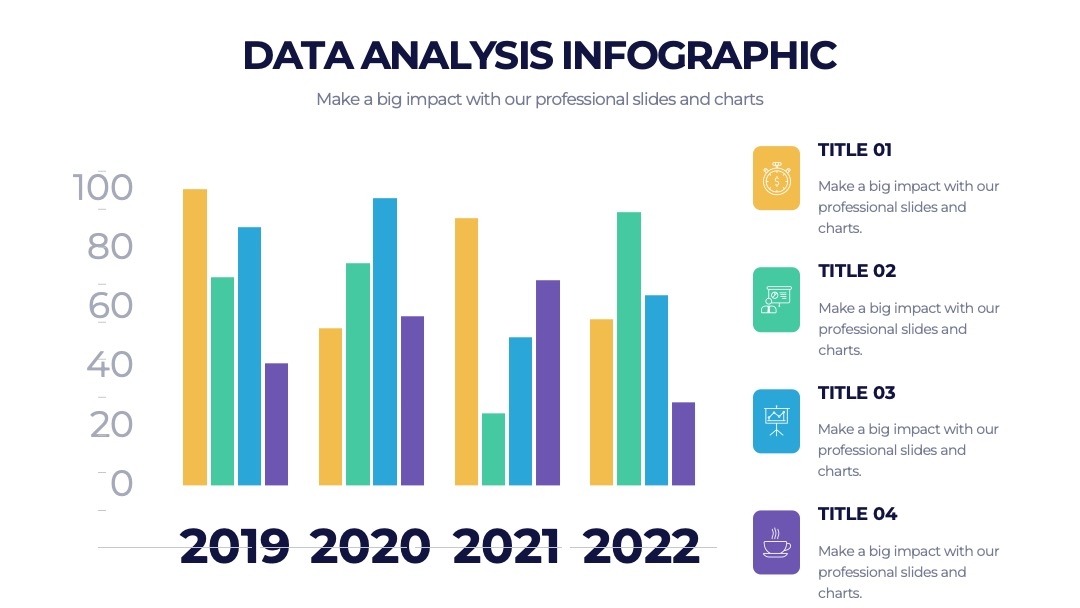
2. 「数据可视化」让感恩更有说服力
如果分享包含数据(比如“校园感恩活动参与率”“师生互动次数”),用PPT百科的“数据图表模板”:
- 插入【柱状图】,数据填“2023年感恩节活动参与班级数:12个”;
- 配色选模板主色(暖橙),柱子高度对应数据,直接显示“感恩行动影响力”;
- 图表标题写“感恩让校园更温暖”,文字配“12个班级,1000+份感恩卡”,数据化表达更具体。
3. 「手写感+互动元素」拉近距离
校园分享要“接地气”,加几个手写风格元素:
- 用【形状】工具画“手写感恩卡”,在上面写“谢谢你的帮助”(手写字体模板里有);
- 插入【贴纸】(PPT百科模板里有“爱心、星星、小太阳”等贴纸),放在页脚或角落;
- 最后一页加“互动小问题”:“你最想感谢的人是谁?评论区告诉我”,引导同学互动。
五、感恩节分享PPT常见问题解决方案
做PPT时总会踩坑,这4个高频问题直接给你“药方”,照着改就能救回来:
Q1:模板里的图片模糊怎么办?
问题定位:模板自带图片分辨率低,或替换图片时没选高清图。
原因分析:PPT图片模糊=像素不够,尤其是校园实景图如果是手机拍的,分辨率可能只有72dpi(打印级要300dpi)。
解决步骤:
- 右键模糊图片→【大小和位置】→记录当前尺寸(比如宽10cm);
- 打开PPT百科(PPTwiki.com)→【素材库】→搜“校园感恩高清图”(选带“高清”标签的);
- 插入图片后,在【格式】→【大小】里改回原尺寸(锁定“纵横比”);
- 最后按【Ctrl+Shift+S】压缩图片(保留100dpi以上)。
效果预期:图片清晰锐利,老师凑近看也不会觉得“糊成一团”。
Q2:文字太多,排版太乱怎么改?
问题定位:直接粘贴大段文字,导致每页文字超10行,视觉疲劳。
原因分析:校园分享PPT要“少而精”,每页文字不超过3行,每行不超过15字,否则观众看不完。
解决步骤:
- 打开模板→选【开始】→【段落】→【行距】设为“1.2倍”;
- 把长段落拆成短句(比如“感恩老师”页只写“3个关键瞬间:①深夜答疑 ②生病送药 ③鼓励作文”);
- 用【项目符号】(模板自带的“爱心、星星”符号)代替文字列表,减少阅读压力;
- 重点词用【加粗+主色】(比如“深夜答疑”标红),突出记忆点。
效果预期:每页文字“一目了然”,同学扫一眼就能抓住重点。
Q3:配色太乱,整体不统一?
问题定位:随意改颜色,红、黄、蓝全用上,视觉冲突大。
原因分析:感恩主题核心色是“暖色系”,主色不超过2种,辅助色不超过3种,否则会显得廉价。
解决步骤:
- 打开PPT→【设计】→【主题颜色】→选“橙色渐变”(PPT百科模板自带的主题色);
- 标题用主色(暖橙#FF7F50),正文用深灰(#333333),辅助色用米白(#F5F5DC);
- 所有图片加“暗角”(【格式】→【图片效果】→【暗角】),统一视觉风格;
- 检查所有元素(标题、正文、图片、图标)颜色是否在3种以内。
效果预期:整体色调统一温暖,老师一看就觉得“这孩子会做PPT”。
Q4:动画太多,反而影响分享节奏?
问题定位:给每页都加“飞入+弹跳+擦除”,导致动画卡顿、观众分心。
原因分析:校园分享要“流畅自然”,动画只在“标题页”和“重点页”用,且不超过2种。
解决步骤:
- 全选幻灯片→【动画】→【全部重设】→删除所有复杂动画;
- 仅标题页加【淡入】(持续时间0.5秒),重点内容页加【擦除】(方向选“自左”);
- 用【切换】→【平滑】代替“飞入”,实现“页面过渡自然”;
- 演讲时提前按【F5】测试动画,确保无卡顿。
效果预期:动画“轻若无感”,观众注意力全在内容上,而非花哨效果。
六、立即行动的3条实操建议
别再“想做却不动手”,现在就行动,感恩节分享PPT直接起飞:
- 今晚1小时搞定框架:打开PPT百科(PPTwiki.com),选“感恩校园”模板,10分钟填好文字框架(封面+3个感恩故事页+结尾),剩下时间写故事细节;
- 用“替换法”快速出片:把模板里的“通用图片”换成你拍的校园实景(食堂阿姨、图书馆、操场),AIPPT生成的语录直接改3个词,10分钟出效果;
- 演讲前做2次测试:先自己念一遍(控制在5分钟内),再找1个同学看PPT,问“哪里看不懂/觉得无聊”,按反馈改3处细节。
七、不同校园场景的模板选择指南
别盲目选模板!按场景选对模板,分享效果翻倍:
| 分享场景 | 推荐模板 | 核心元素 | 加分技巧 |
|---|---|---|---|
| 班级感恩主题班会 | PPT百科“班级感恩风”模板 | 黑板、小组讨论、同学合照 | 加“班级感恩行动清单”(如“帮同学带饭”) |
| 社团感恩节活动 | PPT百科“社团协作风”模板 | 活动照片、合作奖杯、社团徽章 | 用【形状】画“感恩徽章” |
| 给老师的感恩分享 | PPT百科“师生温情风”模板 | 讲台、教案、老师背影 | 插入“老师手写评语”截图 |
| 校园感恩演讲比赛 | PPT百科“励志感恩风”模板 | 阳光跑道、日出、励志语录 | 加“感恩行动挑战”(如“每天帮1人”) |
八、总结:用PPT讲好校园感恩故事
感恩节校园分享,PPT只是“辅助”,核心是你的真诚。但一个好模板能让你的故事“事半功倍”——选对模板(PPT百科)、填好内容(真实故事)、做好设计(简洁排版),就能让老师记住你、同学羡慕你!
现在就去PPT百科(PPTwiki.com),搜“感恩节校园分享”,用10分钟模板+10分钟故事,轻松搞定校园分享PPT。记住:感恩不是“喊口号”,而是把小事写成故事,把故事变成PPT里的光。
最后送你一句话:“最好的感恩,是让对方知道‘你被看见’”。行动起来吧,你的感恩节分享PPT,现在就该“起飞”了!

