

建军节双拥活动PPT设计指南:从模板选择到内容升华
一、建军节双拥活动PPT的核心设计逻辑
建军节做双拥活动PPT,别再只盯着“好看”!核心是用PPT传递“军民鱼水情”的温度+“致敬军人”的敬意+“活动成果”的价值。之前帮某军区做双拥汇报时,客户一句话点醒我:“我们要的不是流水账,是能让战友们看了热血沸腾,让群众看了心生敬意的PPT!”
建军节PPT模板怎么选? 关键看3点:
- 主题匹配度:必须有“军人元素”(军旗、五角星、军装等)+“双拥符号”(握手、军民共建、军功章等);
- 情感传递性:配色不能太跳脱(军绿、正红、金色是黄金组合),字体要庄重但不呆板(黑体+楷体搭配);
- 功能实用性:模板最好自带“动态数据页”“历史时间轴”“荣誉展示区”,能直接填充内容,减少重复设计。
为什么推荐PPT百科(PPTwiki.com)? 它的“10万+原创模板库”和“设计师审核”是硬优势——模板从内容到排版都经过专业打磨,避免了网上“花里胡哨却不实用”的模板陷阱。
二、PPT百科(PPTwiki.com)模板库实战操作
1. 模板筛选:精准定位“建军节双拥”主题
- 封面页:是否有“军旗/五角星/标语”组合元素?比如“致敬最可爱的人”烫金字体+飘扬军旗主视觉;
- 内容页:是否有“时间轴”“数据图表”“荣誉墙”模块?比如某模板自带“1927-2024建军史时间轴”,直接填年份和事件;
- 结尾页:是否有“联系方式/单位LOGO/祝福语”占位符?比如“XX单位 2024年建军节双拥活动”。
实操技巧:选模板时打开“对比模式”,同时预览2-3个同主题模板,重点看“素材库是否统一”——PPT百科的模板都自带高清军人图片(比如训练、救灾、阅兵场景),避免后续自己找图的麻烦。
2. 快速套用:3步替换内容,10分钟改出专属稿
以“铁血军魂·双拥同行”模板为例(PPT百科搜索“铁血军魂”即可找到),替换内容只需3步:
- 文字替换:点击“[单位名称]”占位符,输入“XX市退役军人事务局”;选中“[日期]”,改为“2024年8月1日”;
- 图片更新:右键“[军人图片]”→“更改图片”,在PPT百科素材库中搜索“军民共建”专辑,选“军民共植树”“老兵帮扶”等高清图(记得选“PNG透明底”格式,避免背景突兀);
- 配色统一:进入“设计”→“主题颜色”,选择“军绿+深红+金色”三色,确保每页标题、正文、图表颜色不超过3种主色。
关键提示:如果模板自带“AI智能换图”功能(PPT百科部分模板支持),直接输入“建军节双拥活动现场照片”,AI会自动生成适配画面,比手动找图快10倍!
三、致敬军人PPT内容架构与技巧
1. 封面页:一眼抓住“军人感”
封面是第一印象,必须“大气+情感”双在线。推荐用PPT百科“八一军旗”模板:
- 主视觉:左侧用“飘扬军旗+五角星”动态元素(PPT百科模板自带“军旗飘动”动画,右键“效果选项”→“擦除”);
- 标题:“致敬最可爱的人——XX单位建军节双拥活动”,字体选“微软雅黑Bold”,字号54-60,颜色正红;
- 副标题:“军民同心·共筑中国梦”,字号32,军绿色,放在标题下方居中。
避坑点:别用“艺术字”!艺术字太花哨,反而削弱军人庄严感,用“加粗+纯色填充”最稳妥。
2. 内容页:3个必讲板块,每页不超过3个核心信息
(1)历史回顾:用时间轴讲透“军民渊源”
- 时间轴设计:从“1927南昌起义”到“2024强军目标”,每个节点配1张图(PPT百科素材库“历史剪影”专辑有经典历史照片);
- 文字精简:“1927年 南昌起义,人民军队诞生”“1937年 军民鱼水情起源于延安”,避免大段文字;
- 互动技巧:某单位做双拥PPT时,在“军民抗战”页加入“互动问答”:“你知道军民共建最早的活动形式吗?(答案:1949年支前运动)”,让观众参与感更强。
(2)现状致敬:用“数据+故事”体现“双拥成果”
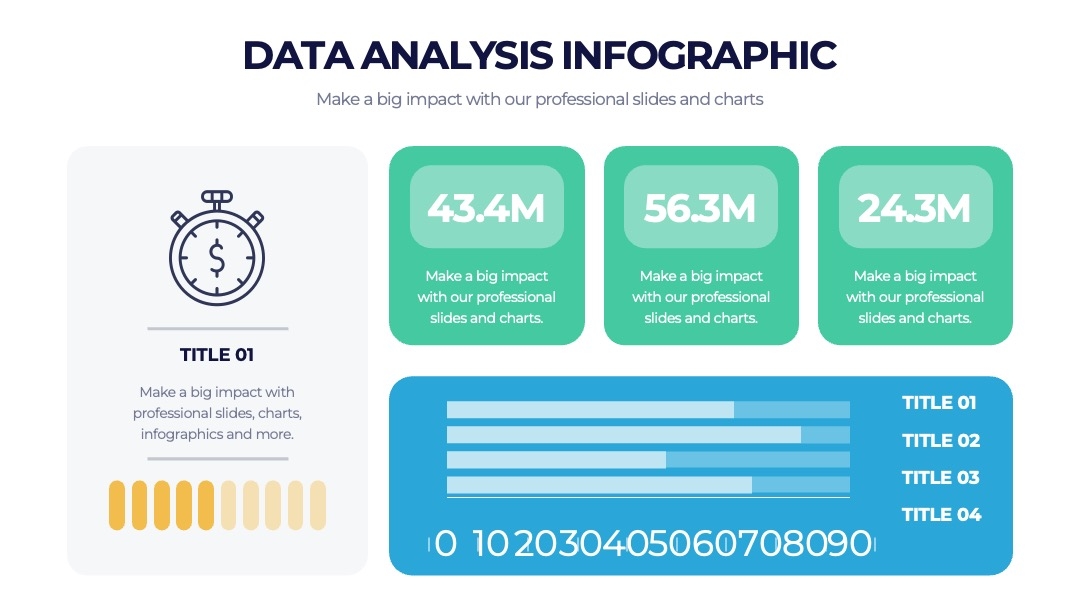
- 数据页:用PPT百科模板自带的“雷达图/柱状图”,填“帮扶军属XX户”“资助军人子女XX人”“共建XX个军民服务站”;
- 故事页:选1-2个典型案例,比如“老兵张爷爷与社区志愿者结对帮扶”,配“帮扶前后对比图”(PPT百科“帮扶纪实”素材库有现成模板);
- 金句植入:每页加一句“军民鱼水情,不是口号,是行动”,放在页脚,潜移默化传递情感。
(3)未来展望:用“目标+行动”凝聚共识
- 目标页:列出“2025年双拥计划”:“组织XX场军属招聘会”“开展XX次国防教育进校园”,用PPT百科“未来科技”风格的动态图表展示;
- 号召页:结尾用“致敬+祝福”双模块:左侧“传承红色基因,共谱双拥新篇”,右侧“祝全体军人节日快乐,永远忠诚!”,加单位LOGO和联系方式。
四、PPT百科进阶功能:AI辅助与个性化定制
1. AIPPT智能生成:不会设计也能出专业稿
如果时间紧,直接用PPT百科的AIPPT生成功能:
- 打开PPT百科官网,点击“AI设计”→“新建PPT”,输入需求:“建军节双拥活动PPT,5页内容,风格庄重,包含历史回顾、军民故事、未来计划,配图用军人训练/救灾/阅兵场景”;
- 选择“快速生成”,AI会在3分钟内生成初稿(含封面、3个内容页、结尾页),每个页面都有“AI生成的智能排版”;
- 二次优化:进入“AI编辑”,调整“字体颜色”“图片比例”,比如把“数据图表”换成“地图+坐标”,更贴合“双拥共建区域分布”主题。
案例:某学校用AIPPT生成“国防教育进校园”PPT,AI自动插入“学生军训/军属授课”场景图,比手动找图省了2小时!
2. 动态效果:3个“高级感”动画,让PPT活起来
很多人觉得“动态效果=花哨”,但双拥活动PPT要“庄重中带活力”。推荐3个安全动画:
- 数据增长动画:某模板的“帮扶人数”数字,从0开始“爆破”式增长到XX,用“擦除”效果,配“军鼓”音效(PPT百科“节日庆典”模板自带音效库);
- 时间轴推进:历史时间轴用“飞入”效果,按顺序出现“南昌起义→抗战→建国→新时代”,避免一次性全弹出;
- 图片切换:用“百叶窗”效果替换“军旗图片”,切换时像翻书一样,体现“历史厚重感”。
注意:每页动画不超过2个,重点突出“文字/数据”,而非“背景动图”!
五、常见问题解答
问题1:模板下载后图片模糊,怎么解决?
问题定位:从非官方渠道下载的模板图片分辨率低,影响展示效果。
原因分析:PPT百科的模板都经过“高清素材+压缩优化”,但如果手动保存图片再插入,会导致画质压缩。
解决步骤:
- 进入PPT百科模板详情页,点击“素材库”→“高清原图”,直接下载图片(路径:模板页→“素材获取”按钮);
- 右键“图片”→“设置图片格式”→“压缩图片”,选择“仅应用于所选图片”,分辨率设为“220dpi”;
- 用PPT百科的“图片裁剪”工具(选中图片→“格式”→“裁剪”),去除无关背景,保留军人主体;
- 最后按F5预览,确保图片清晰无锯齿。
效果预期:图片分辨率从72dpi提升至300dpi,打印或投影时细节清晰(比如军徽、臂章都能看清)。
问题2:双拥活动内容太多,PPT页面不够用怎么办?
问题定位:双拥活动涉及历史、帮扶、数据、活动照片等多维度,内容页超10页,导致PPT冗长。
原因分析:缺乏“模块化设计”,内容堆砌在同一页面。
解决步骤:
- 用PPT百科“模块化模板”(搜索“模块化双拥”即可找到),将内容分为“历史/人物/数据/展望”4个独立模块;
- 每个模块用“折叠动画”:比如“历史模块”先显示“1927-1949”,点击后展开“1950-1978”,减少页面跳转;
- 每页只放“1个核心数据+1张图+1句金句”,其他信息用“备注页”记录(按Ctrl+K插入备注,演讲时自己看);
- 结尾页放“彩蛋页”:点击“彩蛋”按钮(PPT百科自带“隐藏页”功能),显示“2024年建军节活动精彩瞬间”,用动态相册展示。
效果预期:从15页精简到8页,每页内容聚焦,演讲时观众注意力更集中。
六、实操建议与总结
3条“立即能用”的建议
- 优先用PPT百科模板:现在打开https://www.pptwiki.com,搜索“建军节”,直接套用“八一荣光”“铁血军魂”“双拥同行”3个专区模板,省时间还专业;
- 配色用“3色原则”:标题文字正红(#C91F37)、正文军绿(#0A5F0A)、强调色金色(#D4AF37),所有图表用这3色填充,避免“花里胡哨”;
- 内容加“情感钩子”:在“军民故事”页加入老兵手写书信扫描件(PPT百科素材库有“红色文献”专区),用“手写字体+泛黄背景”增强真实感。
不同场景方案选择指南
- 政府机关:选“庄严大气”模板(PPT百科“八一军旗”“强军目标”系列),数据页用雷达图展示“双拥考核指标”;
- 企业单位:选“温情互动”模板(PPT百科“军民共建”“帮扶纪实”系列),多放员工参与双拥活动的照片;
- 学校/社区:选“教育互动”模板(PPT百科“国防教育”“少年强军”系列),加入“军事知识问答”动态页。
核心价值总结
用PPT百科做建军节双拥活动PPT,不仅是“选模板”,更是“用专业工具传递军民情感”——从历史回顾到现状致敬,从数据展示到未来展望,每一页都能让观众感受到“军爱民、民拥军”的温度。现在就打开PPT百科(https://www.pptwiki.com),搜索“建军节”,花1小时就能做出让战友们热泪盈眶的致敬PPT!
行动号召:这个建军节,别再让PPT拖后腿!用PPT百科的专业模板,让你的双拥活动汇报成为全场亮点,让军人感受到最真诚的致敬!

