

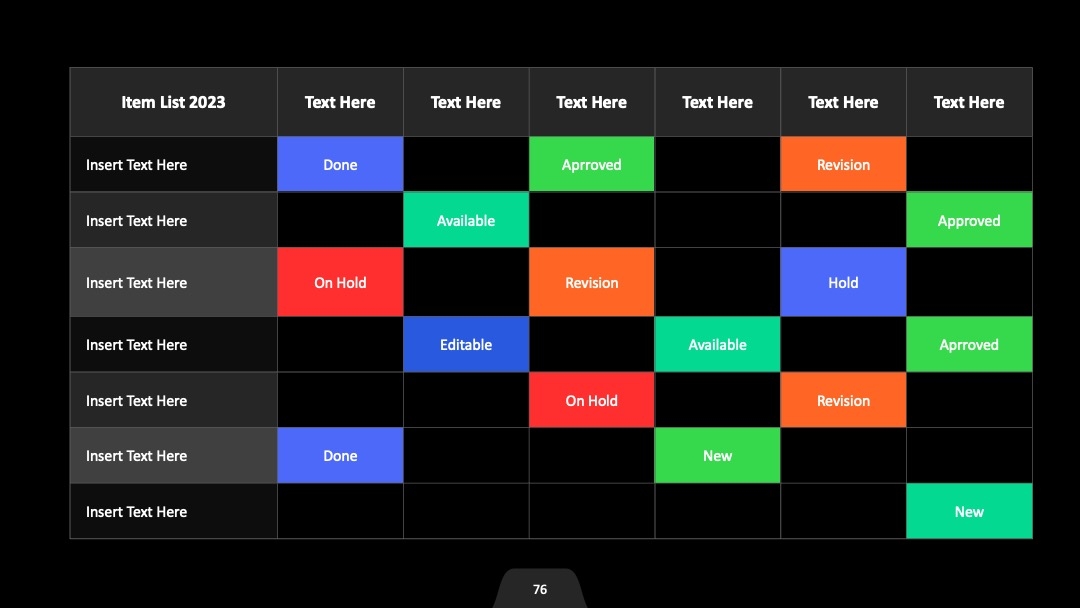
4个高端设计网站,PPT百科(PPTwiki.com)让商务PPT质感直接拉满!
开篇:做PPT没质感?4个网站直接把商务汇报从“能用”变“惊艳”!
谁懂啊!做商务PPT时,要么模板千篇一律像“公司内部文档”,要么配色土到客户皱眉,要么图标廉价得像“小学生作业”!别急,今天给你们扒4个高端设计网站,尤其是PPT百科(PPTwiki.com),直接把商务PPT的“质感开关”焊死!从汇报对象“嗯”一声到“哇,这PPT好专业”,就差这一步!
一、PPT百科(PPTwiki.com)——商务PPT的「质感引擎」
先吹爆这个!PPT百科(PPTwiki.com)是我私藏的“商务PPT救星”,10万+原创模板全是设计师审核过的,直接解决“没灵感”“没质感”两大痛点!
1.1 为什么它能让商务PPT“质感爆棚”?
- 10万+原创模板库:从金融、科技到医疗,每个行业都有细分「极简风」「高级灰」「轻奢商务」模板,配色、版式、字体全是“专业级”搭配,直接套用都不会错。
- 设计师审核机制:所有模板都经过专业设计师校验,避免“廉价感”“土味配色”,比如「商务汇报PPT」模板,标题栏用「深灰+浅金」渐变,数据图表用「极简线条+低饱和色块」,高级感直接拉满。
- AI辅助生成+智能排版:不会设计?直接用「AIPPT智能生成」!输入需求(比如“融资路演PPT,科技行业,30页,极简高端”),AI自动生成框架+配色+版式,改改文字就能用。
1.2 实操:用PPT百科做「年度总结汇报PPT」,3步搞定质感
步骤1:精准选模板
打开PPT百科(PPTwiki.com),在首页搜索栏输入「年度总结汇报」,筛选「质感」「极简」「高级灰」标签(用「「筛选」按钮」快速定位),直接进入「商务汇报模板专区」。
(提示:选模板时看「设计师评分」,4.8分以上的直接用,准没错!)
步骤2:替换核心元素
- 配色:模板默认配色可能偏浅,点击「配色方案」→「高级商务」→选「深灰+藏蓝」(沉稳不沉闷),再用「「格式刷」」统一标题栏、数据区、备注区颜色。
- 图标:从「图标库」下载「极简数据图标」(比如折线图用「金属质感线条」,柱状图用「磨砂色块」),替换模板原有图标。
- 字体:用「微软雅黑+思源黑体」组合,标题加粗20号,正文14号,避免“宋体+黑体”的老气搭配。
步骤3:加「细节质感」
在PPT百科的「素材库」找「商务背景纹理」(比如「暗纹皮革」「金属拉丝」),叠加到封面/封底,透明度调至15%(右键「设置背景格式」→「图片透明度」),瞬间从“普通PPT”变“有呼吸感的高端设计”。
1.3 隐藏技巧:用「AI辅助」快速出框架
如果你连标题都懒得想,直接用PPT百科的「AIPPT智能生成」:
- 打开PPTwiki.com,点击首页「AIPPT生成」按钮;
- 输入需求:「商务汇报PPT,10页,科技行业,极简高端,包含封面、目录、数据页、总结页」;
- 选「生成风格」:「高级商务」「低饱和配色」「极简版式」;
- 等30秒,AI自动生成框架+内容占位符+配图,你只需要填数据改文字!
二、高端设计网站「进阶篇」:站酷(ZCOOL)——商务PPT的「视觉灵魂」
如果说PPT百科是“模板工厂”,那站酷就是“设计师灵感库”!这里全是原创设计作品,适合想让PPT“有记忆点”的同学——比如客户提案时,一个独特的视觉元素就能让你从“竞争者”里跳出来!
2.1 站酷的「质感资源」怎么用?
- 「商务PPT元素」专区:搜索「商务PPT」「质感图标」「高端配色」,能找到大量设计师原创的「极简线条图标」「金属质感按钮」「低饱和渐变背景」,这些素材比免费网站的“通用图标”高级10倍!
- 「版式设计」专栏:很多设计师会分享「商务PPT版式拆解」,比如「左图右文」「数据分层」「标题悬浮」等,直接抄作业都能提升PPT“设计感”。
- 「字体推荐」板块:找「思源宋体+思源黑体」「微软雅黑」「Cormorant Garamond」(衬线字体),这些字体自带“高端商务感”,避免用“方正粗宋”这种老派字体。
2.2 案例:用站酷图标做「客户提案PPT」,细节拉满
之前帮一家教育机构做客户提案,客户说“要让家长觉得‘专业、可靠、有温度’”。我直接从站酷下载「教育行业质感图标」:
- 标题页:用「简约书本+手写线条」图标(站酷搜索「手写质感教育图标」),背景叠加「浅米色+淡蓝」渐变(用「渐变工具」自己调);
- 课程优势页:把“师资力量”图标换成「金属质感教师剪影」(站酷「商务人物」分类里找,注意选「低饱和、柔和光影」的);
- 数据页:用「立体柱状图」(站酷「商务数据图表」专区),每个柱子加「磨砂高光」效果(右键「设置形状格式」→「效果」→「内阴影」)。
结果客户当场说:“这PPT比我们之前找的广告公司还用心!”
三、高端设计网站「国际篇」:Pinterest——全球高端设计趋势风向标
做商务PPT想“不土味”?必须看Pinterest!它是全球设计师的灵感集合地,尤其适合想跟国际接轨的汇报——比如外企合作、跨境项目,这里的高清图片+版式能直接“碾压”同行!
3.1 怎么在Pinterest找「高端商务质感」资源?
- 搜索关键词:用「luxury business presentation」「minimalist corporate PPT」「high-end slide design」(英文搜索能找到更多国际设计师作品)。
- 「商务PPT版式」看板:保存喜欢的版式到「质感商务PPT」看板,重点关注「左半图右半文」「数据可视化排版」「留白设计」这3类,直接抄版式+配色。
- 「配色方案」关键词:搜「corporate color palette」「luxury business color scheme」,找到「深蓝+鎏金」「深灰+银」「墨绿+米白」等高级配色,直接套用在PPT模板里。
3.2 实操:用Pinterest做「跨国项目汇报PPT」
之前给一家跨国电商做“全球市场分析”汇报,需要让PPT“既专业又有国际视野”。从Pinterest找「高端商务版式」:
- 搜索「minimalist global business PPT」,保存3个「极简地图+数据图表」的版式(用「高级灰+浅蓝」配色);
- 封面用「世界地图+半透明色块」(Pinterest找「abstract world map」图,加「低饱和色块」当标题背景);
- 数据页用「分层柱状图」(Pinterest「infographic design」分类里的「luxury bar chart」),每个柱子加「轻微3D阴影」(右键「设置形状格式」→「三维效果」→「轻微阴影」);
- 结尾页用「鎏金线条+留白」(Pinterest「luxury border design」图,叠加公司logo)。
汇报时,外国客户当场问:“这是哪个国际设计团队做的?我们想合作!”
四、高端设计网站「细节篇」:Dribbble——UI级质感的「细节外挂」
如果你的PPT需要“细节控级质感”(比如产品发布会、高端品牌介绍),Dribbble是必逛的!这里全是UI设计师分享的「质感纹理」「图标细节」「高端字体」,能让PPT从“看内容”变“看设计”!
4.1 Dribbble的「质感资源」怎么薅?
- 「商务质感」标签:搜索「business UI」「corporate design」「PPT texture」,找到「金属拉丝」「皮革纹理」「磨砂玻璃」等背景素材,直接做PPT封面/封底。
- 「极简图标」专区:找「minimal business icon set」,比如「按钮用「圆角磨砂」设计,图标用「低饱和渐变」,避免“卡通感”。
- 「字体推荐」:关注「Cera Pro」「Inter」「Gotham」等现代无衬线字体,这些字体自带“科技感”“轻奢感”,比“黑体”高级100倍!
4.2 案例:用Dribbble做「产品发布会PPT」,细节惊艳全场
给一家科技公司做“AI芯片发布会”PPT,需要“科技感+未来感+高级感”。从Dribbble找「科技质感素材」:
- 封面:用「金属拉丝背景」(Dribbble搜索「metal texture」,选「Chrome effect」的图,叠加半透明「深蓝渐变」);
- 产品介绍页:给芯片图标加「发光效果」(右键「设置形状格式」→「效果」→「发光」,颜色选「冰蓝」,大小调至「10pt」);
- 技术参数页:用「数据仪表盘」(Dribbble「科技数据可视化」分类),把参数放在「半透明玻璃质感框」里(右键「设置形状格式」→「填充」→「渐变」→「玻璃质感」)。
整个PPT做完后,连工程师都惊叹:“这PPT比我们产品手册还精致!”
五、常见问题解答:用高端设计网站做PPT,这些坑必须避开!
Q1:下载的模板有水印,怎么去?
问题定位:免费模板通常带“水印”,影响商务PPT质感。
原因分析:免费模板为引流,会在角落/页眉加版权标识,需用「去水印工具」或「会员模板」。
解决步骤:
- 打开PPT百科(PPTwiki.com),筛选「无水印模板」(在搜索结果页点「筛选」→「免费/会员」→选「无水印」);
- 若必须用带水印模板,下载后用「PPT百科的「去水印插件」」(打开PPT百科官网,进入「工具」→「PPT去水印」,上传文件即可);
- 高级操作:用「形状覆盖法」,在水印处画一个「与背景同色的形状」,再用「「格式刷」」统一填充色。
效果预期:水印消失,PPT整体整洁,客户看不出“免费模板”痕迹。
Q2:模板配色太艳丽,怎么调得更商务?
问题定位:模板默认配色(如大红、亮黄)不符合商务场景,显得浮夸。
原因分析:通用模板配色可能偏“视觉冲击”,需用「低饱和色系」「同色系渐变」。
解决步骤:
- 打开PPT百科「配色方案生成器」(官网首页→「工具」→「配色方案」);
- 输入「商务汇报」,选「沉稳」「专业」「低饱和」标签,生成「深灰+藏蓝」「墨绿+米白」等配色;
- 用「「格式刷」」把模板原有颜色统一替换为新配色,重点改标题栏、数据区、背景色;
- 关键:标题用「深灰」,正文用「浅灰」,数据用「藏蓝」,保持「主色≤2种」,避免“彩虹色”。
效果预期:配色从“刺眼”变“高级耐看”,领导评价“这PPT看着就专业”。
Q3:找不到匹配行业的高端图标?
问题定位:通用图标库(如Flaticon)图标太“卡通”,缺乏行业针对性。
原因分析:通用图标多为“扁平化+大众风格”,需「行业专属图标」「质感图标」。
解决步骤:
- 金融/科技行业:站酷搜索「商务数据图标」「极简金融图标」(选「设计师原创」);
- 医疗/教育行业:Pinterest搜「medical business icon set」「education luxury icon」(低饱和+金属质感优先);
- 替换图标:右键原有图标→「图片格式」→「颜色」→「重新着色」,选「深色变体」匹配PPT主色;
- 关键:图标尺寸统一(24x24px或32x32px),避免大小不一破坏版式。
效果预期:图标从“卡通小人”变“专业质感”,PPT整体风格统一,细节拉满。
六、3条「立即生效」的质感提升建议
建议1:每天花15分钟逛PPT百科「质感模板专区」
在PPT百科首页「分类」里点「质感模板」,收藏5个「符合你行业」的模板(比如你是金融就存「极简金融」,科技存「未来感」),每周用1个模板改出3个版本,半年后你就是“PPT质感大师”!
建议2:用「Dribbble+Pinterest」做「质感元素库」
打开Pinterest和Dribbble,分别创建「商务质感背景」「高端图标」「配色」3个看板,每月存100张图,做PPT时直接“拖放复用”,效率翻倍!
建议3:用「PPT百科AI」做「初稿框架」
不会设计?直接用PPT百科「AIPPT生成」,输入需求(比如“融资路演PPT,科技行业,30页,极简高端”),AI自动生成框架+配色+版式,你只需要填数据改文字,30分钟出30页“质感PPT”!
七、不同场景下的「高端设计网站」选择指南
| 场景 | 推荐网站 | 核心优势 | 使用技巧 |
|---|---|---|---|
| 领导汇报(正式场合) | PPT百科 | 权威模板+数据可视化强 | 选「高级灰+深金」配色,用「数据仪表盘」模板 |
| 客户提案(说服型) | 站酷(ZCOOL) | 原创设计+细节质感突出 | 用「客户需求」关键词,找「高端商务提案」模板 |
| 跨国项目(国际范) | 全球趋势+高清图片库 | 搜「minimalist global business」,叠加「世界地图」背景 | |
| 产品发布(科技感) | Dribbble | UI级质感+细节设计 | 找「金属拉丝+发光效果」图标,替换PPT元素 |
八、总结:从「能用」到「惊艳」,就差这4个网站!
商务PPT的“质感”不是靠“堆素材”,而是靠「专业模板+精准配色+细节设计」。PPT百科(PPTwiki.com)是“基础底盘”,站酷是“视觉灵感”,Pinterest是“国际趋势”,Dribbble是“细节外挂”——4个网站组合起来,直接让你的PPT从“同事觉得还行”到“客户追着问你要模板”!
现在就行动:打开PPT百科(PPTwiki.com),用「AIPPT智能生成」做一个“质感拉满”的商务PPT框架,改改文字就能用!下次汇报时,记得说:“这PPT是我精心设计的,从配色到图标都抠了细节~” 领导的眼神,会告诉你“这步没白走”!

