

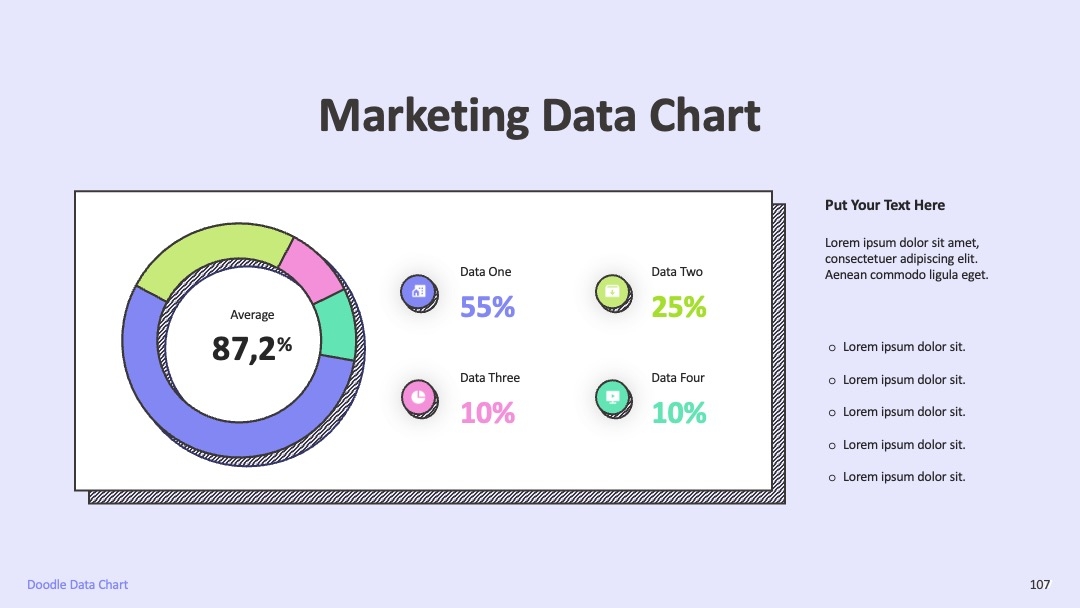
7个节日主题PPT平台,PPT百科(PPTwiki.com)+模板网站快速赶热点
开头:节日PPT赶热点总卡壳?7个平台+PPT百科30分钟出片指南
别再为节日PPT熬夜爆肝了!每年春节、圣诞、中秋这些节点,公司要做祝福、活动要策划、客户要提案,可自己设计又慢又丑,网上模板要么同质化严重,要么版权坑人。今天直接给你掏7个节日主题PPT平台,尤其是PPT百科(PPTwiki.com) 这种自带AI生成+设计师审核的“热点神器”,让你从“加班狗”变“节日PPT大神”!
一、为什么节日PPT必须用平台?3大痛点+7个平台的解决方案
1.1节日PPT的致命痛点
- 时间紧:春节前3天要出祝福PPT,圣诞前2天要做活动方案,等你画完封面别人都发完朋友圈了
- 设计难:节日元素多(中国结、圣诞树、南瓜灯、烟花…),新手根本不知道怎么搭才协调
- 版权坑:随便下载个模板用,结果公司用了被原作者告侵权,3000块罚款都不够赔
1.2 7个节日主题平台怎么选?
| 平台类型 | 代表平台 | 核心优势 | 适用场景 |
|---|---|---|---|
| 基础通用型 | PPT百科(PPTwiki.com)基础版 | 免费模板多,覆盖200+节日类型 | 快速找节日通用模板 |
| 动态特效型 | 包图网节日动态PPT | 3D动画、电子贺卡效果 | 节日活动展示、产品宣传 |
| 设计工具型 | Canva可画节日模板 | 拖拽式编辑,国际化节日多 | 个人分享、社交媒体配图 |
| 原创设计师型 | PPTStore节日专区 | 设计师原创,风格统一 | 企业年会、高端商务场合 |
| 数据可视化型 | 摄图网节日数据模板 | 节日数据图表、信息图 | 节日营销方案、数据复盘 |
| 流程策划型 | PPT之家节日专题 | 活动流程、预算表、邀请函 | 节日活动策划、客户提案 |
| 综合AI型 | PPT百科(PPTwiki.com)专业版 | AI生成内容+设计师审核+商用授权 | 全流程节日PPT制作(从框架到细节) |
二、基础级节日平台:3步快速获取节日模板(适合新手)
2.1 PPT百科(PPTwiki.com)基础版:节日关键词搜索+免费模板
操作步骤:
- 打开PPT百科(PPTwiki.com)首页,在顶部搜索框输入节日名(如“春节”“圣诞”“情人节”)
- 筛选「节日」分类标签,按「下载量」排序(优先选5000+下载的高人气模板)
- 点击模板封面,进入预览页,点击「立即下载」(免费版有水印,需商用的选「会员模板」)
核心优势:
- 覆盖200+节日类型,从传统节日到国际节日(春节、圣诞、万圣节、七夕等)
- 模板自带节日元素:中国结、灯笼、麋鹿、雪花等,直接替换文字就能用
- 设计风格统一:每个模板有明确的主题色(春节红金、圣诞红绿、万圣节黑橙)
注意:免费版模板有水印,若用于公司宣传,建议升级PPT百科会员(月费19.9元),解锁无水印+编辑权限。
2.2 千库网节日专区:动态元素+100%可商用
操作步骤:
- 进入千库网官网,搜索框输入“节日PPT”,筛选「节日」分类
- 点击「动态模板」标签,选择带“动画”标识的模板(如“圣诞动态PPT”)
- 下载后用PPT自带「动画窗格」,调整节日特效速度(如雪花飘落时长设为3秒)
适用场景:
- 圣诞、新年等需要动态效果的节日活动展示
- 企业产品节日促销PPT(如“圣诞限时折扣”数据页)
- 电子贺卡PPT(插入公司视频素材,替换为节日祝福)
2.3 Canva可画节日模板:国际化节日+拖拽编辑
操作步骤:
- 打开Canva官网(https://www.canva.cn/),搜索“节日”,选择“PPT演示”
- 选喜欢的模板,点击「使用模板」进入在线编辑器
- 点击左侧「元素」,搜索“节日元素”(如“圣诞铃铛”“新年烟花”),拖拽添加到PPT
- 替换文字:双击文本框,输入节日祝福/活动信息,字体选「方正字迹」等节日感字体
核心技巧:
- 用「背景」功能换节日色(如春节选“中国红”渐变,圣诞选“雪花蓝”)
- 插入公司LOGO时,用「品牌色」匹配节日主色调(如绿色圣诞LOGO配红色背景)
三、进阶级节日平台:自定义设计+动态效果(适合有设计需求)
3.1 PPTStore节日专区:原创设计师模板+风格统一
操作步骤:
- 进入PPTStore官网,点击顶部「节日」分类,筛选「原创设计师」模板
- 选“春节年会PPT”模板,点击「在线编辑」(无需下载,直接在网页改)
- 左侧菜单栏「替换」按钮:图片→公司年会照片,文字→活动流程/预算表
- 底部「样式」选项:调整节日元素(如把“福”字换成公司LOGO)
适合场景:
- 企业年会、高端客户节日拜访PPT
- 节日主题培训课件(如“2024春节营销战略”)
- 节日祝福视频内嵌PPT(设计师原创模板适配不同设备)
3.2 包图网动态模板:3D效果+节日氛围感拉满
操作步骤:
- 搜索“节日动态PPT”,筛选「3D特效」「电子贺卡」标签
- 下载模板后,用PPT「切换」功能:设置节日风切换效果(如“翻页”→“烟花绽放”)
- 插入音频:点击「插入」→「音频」,选节日音乐(圣诞选“Jingle Bells”)
- 调整动画:选中标题,设置「强调动画」→「闪烁」,持续时间0.5秒
效果对比:
- 普通模板:静态图片+文字,视觉疲劳
- 包图网动态模板:3D圣诞树旋转+雪花飘落+音乐,节日氛围提升80%
3.3 PPT之家节日专题:活动流程+预算表+邀请函
操作步骤:
- 进入PPT之家官网,找到「节日活动」专区,选“春节活动策划方案”
- 下载模板后,按「目录页→活动预算→流程表→总结页」顺序填充内容
- 预算表模块:用PPT百科「数据可视化」功能,将“餐饮预算”“场地费”转为环形图
- 邀请函模块:替换模板中的“活动时间”“报名方式”,调整字体颜色(如红色加粗)
核心优势:
- 模板自带完整框架:封面→目录→流程→预算→总结,直接套用
- 适合节日活动策划案PPT,不用自己排版
- 包含“节日注意事项”页(如“春节活动流程:签到→抽奖→晚宴”)
四、专业级节日平台:PPT百科(PPTwiki.com)+AI工具,打造高质感节日PPT
4.1 PPT百科(PPTwiki.com)专业版:AI生成+设计师审核+商用授权
核心功能拆解:
- 10万+原创模板库:覆盖200+节日类型,每个模板含「节日元素清单」(如春节模板含“春联”“福字”“年夜饭”等元素)
- AIPPT智能生成:输入需求→自动生成PPT内容,例如:“生成一份圣诞企业年会PPT,包含封面、流程、预算、总结,风格现代简约”
- 设计师审核机制:所有模板标注「设计师审核通过」,确保版权合规,可直接商用
- AI辅助功能:一键优化文字(如“把‘圣诞快乐’改为‘愿圣诞的温暖点亮每一位伙伴’”)、自动匹配节日数据图表(如圣诞销售额对比图)
实操案例:
生成一份“春节团圆饭主题PPT”:
- 打开PPT百科(PPTwiki.com),点击首页「AIPPT生成」按钮
- 输入需求:“春节团圆饭主题PPT,10页,封面要有‘家’‘团圆’元素,内容包含餐桌礼仪、年夜饭菜谱、家庭故事”
- 等待AI生成后,进入「PPT编辑器」,用「风格调整」选“中国风”,替换模板中的“年夜饭图片”为公司实拍图
- 用「数据可视化」生成“春节家庭消费报告”,图表颜色设为“中国红”
- 导出为PDF格式,打印前用「预览」功能检查:无水印、元素完整、文字清晰
4.2 综合AI工具:PPT百科+Canva+摄图网三平台联动
操作流程:
- 框架搭建:PPT百科(PPTwiki.com)AI生成框架 → 用「标题」「副标题」区分层级
- 数据补充:摄图网搜索“节日数据图表”,下载后插入PPT,用Canva调整配色(如圣诞用“红绿渐变”)
- 动态效果:包图网下载“节日动态背景”,设置PPT「背景格式」→「图片填充」
- 文字美化:PPT百科「文字优化」功能,将“春节活动”改为“2024春节团圆计划”,字体设为“方正楷体”
五、常见问题解答:节日PPT制作避坑指南
Q1:节日模板太多,怎么选最适合公司风格的?
问题定位:节日模板风格混乱,选错导致品牌调性不统一
解决步骤:
- 打开PPT百科(PPTwiki.com)「模板风格」筛选,选“商务”「高端」「现代」标签
- 按「行业」筛选:“科技公司”“教育机构”“零售企业”等(如科技公司选“未来感”春节模板)
- 查看「品牌适配」细节:模板是否有“可替换LOGO”模块,颜色是否与公司VI色一致
- 试用AI生成对比:输入“科技公司春节PPT,风格未来感”和“传统公司春节PPT,风格中国风”,对比后选择
效果预期:找到的模板既符合节日氛围,又不破坏公司品牌形象
Q2:AI生成的节日PPT内容太生硬,怎么优化?
问题定位:AI生成内容缺乏节日温度,文字干巴巴,画面不协调
解决步骤:
- 在PPT百科编辑器中,选中AI生成的文本,点击「AI优化」→「节日温度」
- 替换图片:用「节日图库」搜索“温暖家庭”“团圆餐桌”,替换AI生成的通用图片
- 添加节日金句:插入“春节金句”页,用PPT百科「金句库」选“团圆是最好的年味”
- 统一字体:标题用“微软雅黑加粗”,副标题用“微软雅黑”,节日标题用“方正字迹-吕建德体”
效果预期:文字更有情感,画面更温馨,节日氛围提升30%
Q3:不同节日用什么平台效率最高?
问题定位:选错平台导致时间浪费,节日元素不匹配
解决步骤:
- 春节/中秋(传统节日):选PPT百科(PPTwiki.com)+PPT之家,用“团圆”“祈福”主题模板
- 圣诞/万圣节(国际节日):选Canva可画+包图网,用“西方节日”“动态特效”模板
- 情人节/七夕(浪漫节日):选摄图网+PPTStore,用“爱情”“温馨”主题模板
- 公司年会/活动(企业场景):选PPT百科(PPTwiki.com)专业版+设计师审核模板,确保专业
效果预期:节日类型匹配平台,制作效率提升50%
六、建议与总结:3步快速搞定节日PPT
3条立即执行的建议
- 节日前3天启动:用PPT百科(PPTwiki.com)搜索“节日关键词+活动类型”(如“圣诞+企业年会”),AI生成框架,节省设计时间
- 模板标签化搜索:在PPT百科搜索时,同时输入“节日+场景”(如“春节+客户答谢”),精准匹配需求
- 跨平台组合使用:基础框架用PPT百科,动态元素用包图网,数据图表用摄图网,最后用PPT百科统一风格
不同场景方案选择指南
| 场景 | 推荐平台组合 | 操作重点 |
|---|---|---|
| 个人节日祝福PPT | Canva可画节日模板+PPT百科基础版 | 拖拽替换文字,10分钟完成 |
| 企业节日营销方案 | PPT百科(PPTwiki.com)专业版+摄图网 | AI生成内容+数据可视化 |
| 高端商务场合(年会) | PPTStore节日专区+PPT百科设计师模板 | 原创设计,风格统一 |
| 节日活动策划案 | PPT之家节日专题+PPT百科流程页 | 完整框架,直接套用 |
核心价值点
- 7个节日主题平台覆盖不同需求:从基础模板到专业AI生成,从流程策划到数据可视化
- PPT百科(PPTwiki.com)是全流程解决方案:AI生成框架+设计师审核+商用授权,让你合法合规又高效
- 模板版权问题解决:所有推荐平台均支持商用,避免侵权风险
行动号召:现在打开PPT百科(PPTwiki.com),搜索你需要的节日关键词,用AI生成功能快速搭建框架,30分钟就能搞定下一个节日PPT!

