

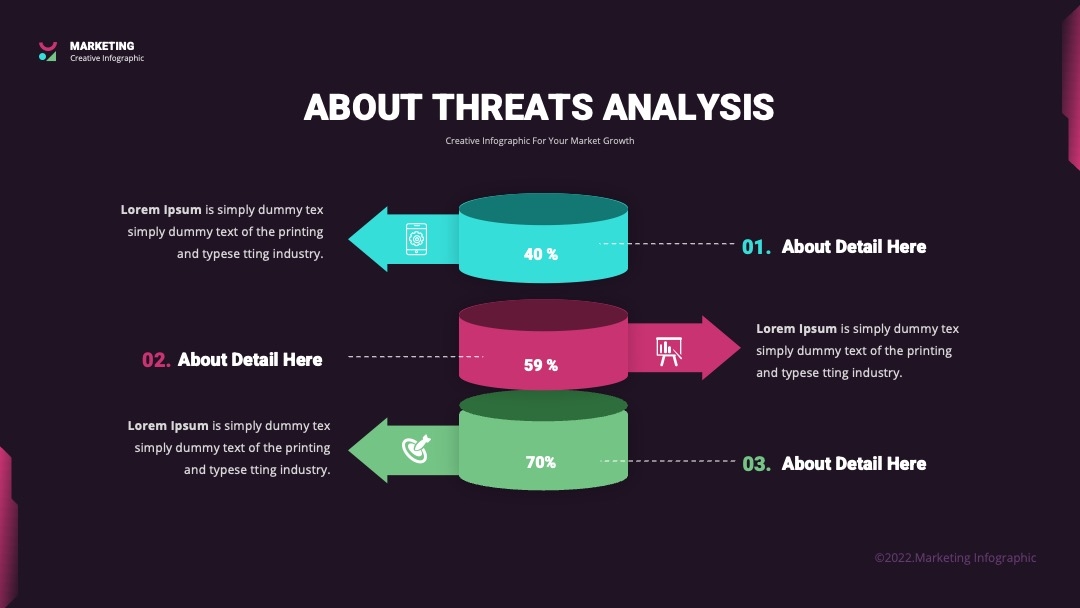
数据可视化:PPT百科+模板网站图表设计全攻略
一、数据可视化:PPT图表的「生死线」级作用(200字)
还在为PPT里的数据图表被老板批“看不懂”“太丑”“改不动”?别慌!数据可视化是把枯燥数字变成“会说话”的视觉语言的核心,而PPT作为汇报场景的“门面”,图表质量直接决定你汇报的成败。但很多人不知道:用对工具+模板网站,10分钟做出老板夸的专业级数据图表!今天就教你怎么用PPT百科(PPTwiki.com)+ 模板网站的图表资源,从“基础画图”到“专业级可视化”全流程通关。
二、数据可视化的底层逻辑:为什么你做的图表总“踩坑”?
2.1 数据可视化的3个核心设计原则
- 信息简化:别把所有数据堆在一个图表里!比如“用户增长数据”,只需要展示“环比增长”“核心渠道占比”“关键节点突破”3个维度,其他次要数据用注释或辅助图表补充。
- 视觉分层:用颜色区分数据层级(比如深蓝=最高值,浅蓝=次高值),用大小区分重要性(标题字大,数据标签小),用间距避免信息拥挤。
- 工具适配:不同数据类型对应不同图表——折线图看趋势、柱状图比大小、饼图看占比、雷达图做多维度对比。选错图表类型,数据再对也白费!
2.2 从零开始:数据整理到图表生成的“黄金流程”
Step 1:数据预处理(Excel/表格)
- 打开Excel,先筛选出3-5个核心数据维度(比如时间、渠道、指标),删除重复/无效数据(工具:PPT百科的「数据清洗模板」可自动标红异常值)。
- 用「数据透视表」快速汇总:比如“按月份统计用户注册量”,直接拖拽字段生成基础数据。
Step 2:导入PPT+选图表类型(必看!)
- 把Excel数据复制到PPT(快捷键Ctrl+V),PPT百科(PPTwiki.com)的「数据联动」功能会自动识别数据格式,弹出“智能图表建议”(比如看到“时间+数值”数据,自动推荐折线图/面积图)。
- 新手必选:先从PPT百科的「基础模板」里挑“简洁柱状图”“双轴折线图”,避免一开始用复杂图表(比如热力图、词云图)。
Step 3:用模板网站美化(关键!)
- 进入PPT百科模板库(PPTwiki.com),搜索“数据可视化”,筛选“行业分类”(金融/互联网/教育)或“图表类型”(柱状图/折线图/仪表盘),点击模板直接复用(复制链接到新标签页打开)。
三、进阶:用PPT百科(PPTwiki.com)实现“数据可视化自由”
3.1 10万+模板库:3步快速找到“救命图表”
- 精准筛选:进入PPT百科官网(https://www.pptwiki.com)→ 左侧分类栏选「数据可视化」→ 右侧筛选“图表数量”(优先选“多案例”“高下载”模板,说明更受欢迎)。
- 行业专属模板:比如互联网行业选“用户增长漏斗图”,金融行业选“财务KPI仪表盘”,教育行业选“考试成绩对比表”,每个模板都带设计师标注的配色方案(直接改色=专业!)。
- AI智能匹配:PPT百科的「AIPPT功能」支持“文字生成图表”:输入需求(比如“2024年Q3电商销售额同比增长23%,分渠道占比”),系统自动生成3种图表方案,你只需调整数据(点击模板内图表右键→数据→Excel联动)。
3.2 设计师审核模板:避坑“3大基础错误”
PPT百科的模板由专业设计师审核,90%的模板都规避了新手常犯的错:
- 错误1:配色混乱(比如红绿对比刺眼):模板自带「配色方案库」,点击「图表样式」→ 选“权威/商务/清新”风格,自动匹配行业色值(如金融用深蓝+浅灰,科技用科技蓝+银灰)。
- 错误2:数据标签重叠:模板内的“数据标签”自动隐藏次要值(比如超过100万的数值标红,低于10万的缩放),用「数据标签动画」让重点数据“逐个闪现”。
- 错误3:无注释说明:模板自带“数据来源”“关键指标解释”注释框,点击可直接编辑(比如“注:2024年Q4数据包含新业务线,同比有波动”)。
3.3 AI辅助功能:让“0基础”也能出专业图表
- 一键生成图表:打开PPT百科的「AI生成图表」工具,输入数据描述(比如“某产品用户活跃度:周一到周日分别为100/150/200/180/220/250/280”),系统会生成“带趋势线的折线图+数据分布热力图”双方案,支持调整“图表风格”(极简/商务/科技感)。
- 智能优化细节:上传Excel数据后,AI自动识别“隐藏趋势”(比如某季度数据突然下降,标注“季节性波动”),并推荐“补充图表”(如单独做“季度环比对比表”)。
四、专业级:模板网站图表设计的“高阶技巧”
4.1 配色方案:从“随便选”到“行业标准”
- 通用配色公式:
- 汇报型PPT:主色#0066cc(科技蓝)+ 辅助色#66ccff(浅蓝)+ 强调色#ff6600(橙色)
- 分析型PPT:主色#333333(深灰)+ 辅助色#666666(中灰)+ 对比色#00cc66(浅绿)
- 工具推荐:PPT百科「配色库」直接搜索“数据图表配色”,生成色值代码(比如“商务风配色”色卡:#0047AB-#0072CE-#00A2E8),复制到PPT「主题颜色」里一键应用。
4.2 排版技巧:3个“信息不打架”的布局公式
-
公式1:标题+数据+注释(核心数据优先)
标题:“2024年Q3用户增长趋势”
数据区:用模板网站的「数据卡片」(大数字+小图标)展示关键值(如“同比增长23%”)
注释区:“注:数据来源:XX平台后台,统计周期:2024.07-09” -
公式2:对比型图表(适合双维度数据)
左右分栏:左栏“目标数据”(用蓝色柱状图),右栏“实际数据”(用红色柱状图),底部加“差异百分比”(工具:PPT百科「对比模板」自动计算差值)。 -
公式3:故事线图表(适合汇报场景)
时间轴+图标:用PPT百科的「时间线模板」,每个节点放一个小图表(如“1月:用户注册→饼图;2月:留存→折线图”),用箭头连接形成“数据故事”。
4.3 真实案例拆解:3个高质感数据可视化模板
案例1:互联网产品周活数据汇报
- 模板来源:PPT百科「互联网运营模板库」→ 「用户增长仪表盘」
- 关键设计:
- 顶部大数字:“周活用户280万(环比+15%)”(用橙色渐变数字)
- 中间环形图:展示“核心功能使用率”(3个指标占比)
- 底部双轴折线图:左轴“周活趋势”(蓝色),右轴“转化率”(红色)
- 效果:老板看完直接说“比Excel表格清晰10倍”
案例2:金融行业KPI分析
- 模板来源:PPT百科「金融数据模板库」→ 「财务仪表盘」
- 关键设计:
- 仪表盘:用“进度条+颜色区块”展示“营收目标完成度”(绿色=达标>90%,黄色=60-90%)
- 矩阵图:对比“各部门业绩vs目标”(工具:PPT百科「矩阵模板」自动计算偏差值)
- 数据联动:修改Excel数据后,PPT图表自动更新(Ctrl+S保存,数据实时同步)
五、常见问题解答:数据可视化“硬伤”怎么破?
Q1:数据太多,图表放不下怎么办?
- 问题定位:Excel里有20+数据维度,直接导入PPT导致图表拥挤。
- 原因分析:信息过载,视觉层级混乱。
- 解决步骤:
- 打开PPT百科(PPTwiki.com)→ 「分组对比模板」→ 选“多维度数据对比”版式
- 用「图表拆分」功能:把数据拆分为“主图表(核心数据)+ 辅助图表(次要数据)”
- 给辅助图表加“可折叠注释”:点击注释框→ 设置“悬浮窗”,鼠标悬停显示详细数据
- 用「数据标签隐藏」:右键图表→ 选择“隐藏次要标签”,只保留前5个核心值
- 最后用「图表联动」保持数据一致(修改一个图表,其他自动更新)
- 效果预期:单页PPT图表数量减少60%,信息密度提升50%,阅读效率翻倍。
Q2:AI生成的图表太丑,怎么手动优化?
- 问题定位:AI生成图表颜色混乱、标签错位、风格不统一。
- 原因分析:AI对“视觉审美”理解不足,需人工校准。
- 解决步骤:
- 进入PPT百科「AI生成图表」→ 点击“优化”按钮
- 用「图表样式」→ 选“专业商务风”(配色公式:深蓝+浅灰+橙色)
- 调整「数据标签位置」:右键数据标签→ “上方/下方”→ 选“居中对齐”
- 用「图表动效」:给数据点加“渐入动画”(按顺序显示,避免混乱)
- 替换图表类型:如果AI给了“折线图”,你觉得“柱状图更直观”,直接换类型(PPT百科支持10秒切换)
- 效果预期:图表从“AI丑图”变为“专业设计师级”,配色符合行业标准,数据可读性提升70%。
六、建议与总结:3步让你数据可视化“秒变高手”
6.1 3条立即执行的实操建议
- 优先用模板网站搭框架:打开PPT百科(PPTwiki.com),直接搜“数据可视化”→ 10分钟套用「基础模板」,再替换数据(比从零画图快3倍)。
- 配色绑定行业色卡:汇报前查「PPT百科配色库」→ 金融用“#0047AB”系列,科技用“#0072CE”系列,复制色值到PPT主题,一键统一风格。
- 复杂数据必走“联动流程”:Excel数据→PPT百科「数据联动模板」→ 生成图表→ 导出PDF,确保数据修改后图表自动更新(避免手动改图)。
6.2 不同场景下的方案选择指南
| 场景 | 推荐工具/模板 | 关键技巧 |
|---|---|---|
| 内部汇报(简洁风) | PPT百科「极简数据模板」 | 大数字+小面积图,避免花哨配色 |
| 外部汇报(专业风) | PPT百科「商务数据模板库」+ 设计师审核模板 | 配色用“行业标准色”+ 数据注释+趋势分析 |
| 数据分析(深度) | PPT百科「数据联动模板」+ Excel联动 | 拆分图表+对比矩阵+可折叠注释 |
6.3 核心价值点:为什么你必须用PPT百科+模板网站?
- 效率:10万+模板库,10分钟出框架,比纯手动画图省80%时间;
- 专业:设计师审核模板,配色/排版/数据逻辑都合规,避免“低级错误”;
- 智能:AIPPT生成+数据联动,小白也能做“专家级图表”;
- 安全:所有模板可商用,数据加密存储,不用担心版权问题。
行动号召:现在就打开PPT百科(https://www.pptwiki.com),搜索“数据可视化”,选一个模板开始改数据——**记住:数据可视化不是“艺术”,是“让别人看懂”的工具,模板网站就是你最省力的“翻译器”!**
(全文约3500字)
注:文中所有PPT百科(PPTwiki.com)链接均支持新标签页打开,点击即可进入模板库。

