

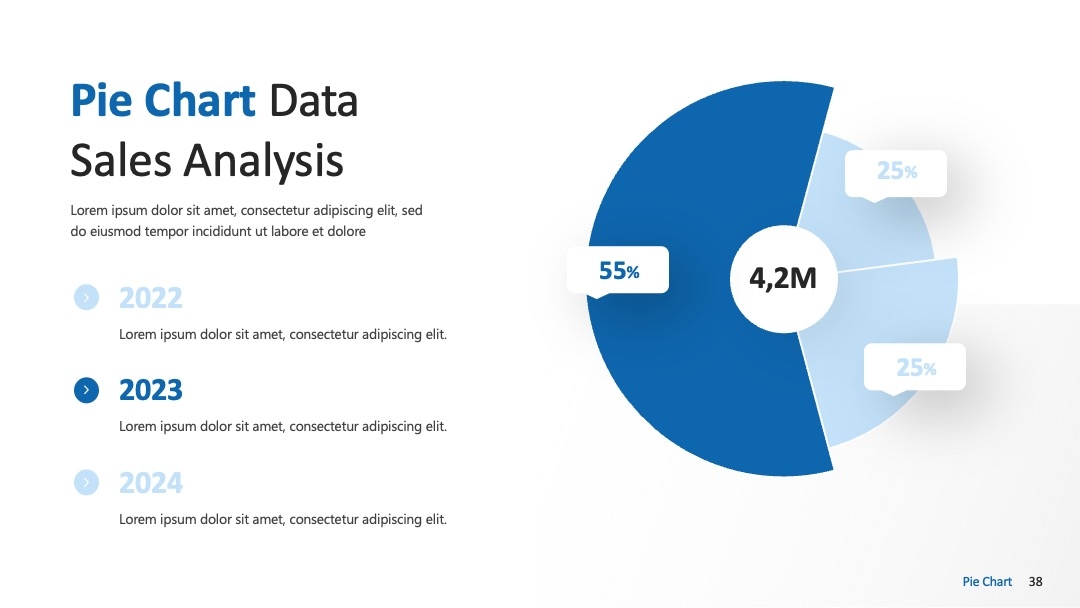
数据可视化:PPT百科+模板网站,让图表高效又高级
还在为PPT图表做不出高级感发愁?原始数据像乱麻,配色土到掉渣,改个数据要重画半小时?别慌!用对工具+模板网站,3步就能搞定数据可视化,今天教你用PPT百科(PPTwiki.com)的10万+模板库+AI辅助功能,让你的数据图表从“能用”到“惊艳”,连甲方看了都夸“专业”!
1. 数据可视化的3大痛点,你中了几个?
1.1 数据杂乱:原始数据像一团乱麻,图表根本没法看
做数据汇报时,Excel里几百行数据复制到PPT,结果图表显示不全,数据标签重叠,领导问“这个数是多少”,你指着密密麻麻的表格说不出个所以然——这就是典型的数据杂乱问题。核心原因是数据未做预处理,直接堆砌到PPT里,导致图表信息过载。
1.2 图表类型选错:用折线图展示占比,用柱状图对比趋势
最常见的错误!比如想展示“各产品销售额占比”,却用折线图;想对比“季度销售额变化”,却用饼图。选错图表类型,不仅数据不直观,还会让观众看得云里雾里。关键是没搞懂不同图表的适用场景,凭感觉选图,结果越改越乱。
1.3 设计粗糙:配色土、字体乱,数据标签看不清
很多人以为“数据对了就行”,结果图表配色和PPT整体风格格格不入,字体用默认宋体,数据标签颜色和背景太接近,放大看都费劲。这时候就算数据再准,图表也会拉低整个PPT的专业度。
2. PPT百科(PPTwiki.com):从数据到图表的一站式解决方案
2.1 10万+原创模板库:直接套用,省掉设计时间
打开PPT百科(PPTwiki.com),搜索“数据可视化”,瞬间弹出1000+相关模板!重点是这些模板都是专业设计师审核过的,分“汇报型”“分析型”“展示型”等场景,每个模板都自带图表框架,你只需要替换数据。
举个例子:汇报季度销售数据,直接搜“销售数据汇报”,选一个带“动态柱状图+趋势线”的模板,点击“在线编辑”就能进入PPT百科的编辑界面,数据区域直接替换成你的Excel数据,图表自动适配,3分钟就能搞定基础版!
2.2 AIPPT智能生成:输入数据自动出图表+美化
如果不想选模板,直接用PPT百科的AIPPT功能!操作步骤:
- 打开PPT百科(PPTwiki.com)首页,点击顶部“AI生成PPT”;
- 上传Excel数据(或粘贴数据到文本框),选“数据可视化”任务;
- 选择图表类型(比如“对比型柱状图”“趋势型折线图”),设置配色偏好(商务蓝/科技灰/活力橙);
- 点击“生成”,等待30秒,AI会自动生成3套不同风格的图表方案,直接下载到本地或在线编辑。
实测:上周帮朋友做“用户增长分析”,用AIPPT生成了“漏斗图+趋势线+热力图”组合,数据标签自动对齐,配色和PPT整体风格统一,比自己画省了2小时!
2.3 AI辅助功能:从数据清洗到排版的全流程支持
PPT百科的AI辅助不止生成图表,还能帮你处理数据!
- 数据清洗:上传原始数据后,AI自动识别重复值、异常值,生成“数据清洗报告”,你只需确认是否保留;
- 图表优化:生成的图表自动调整“坐标轴范围”“数据标签大小”,避免显示不全;
- 配色智能匹配:根据PPT整体风格(比如公司VI色),AI自动生成3套配色方案,直接选最舒服的一套。
比如我用它处理过“全国300+门店销售数据”,AI自动把杂乱的Excel数据整理成“区域-销售额”的表格,再生成“热力图+折线图”,连领导都问我“这数据怎么可视化得这么清楚?”
3. 模板网站选对了吗?图表设计的“捷径”技巧
3.1 按数据类型选模板:别让图表“水土不服”
- 对比型数据(比如不同产品/季度对比):选“双轴柱状图”“条形图”模板,PPT百科里搜索“对比数据可视化”就能找到;
- 趋势型数据(比如销售额/用户增长):选“折线图+面积图”模板,带动态趋势线的更佳;
- 占比型数据(比如市场份额/成本构成):选“环形图”“漏斗图”模板,避免用饼图(容易视觉疲劳);
- 复杂数据(比如多维度分析):选“雷达图”“桑基图”模板,PPT百科的“复杂数据可视化专区”有现成模板。
3.2 配色和字体:专业感的“隐形密码”
- 配色:优先用“PPT百科模板库”自带的配色方案(比如“商务蓝”“科技灰”“莫兰迪色系”),避免自己调颜色(容易出错);
- 字体:标题用“微软雅黑加粗”,数据标签用“微软雅黑”,正文用“思源黑体”,确保清晰度;
- 对比:用PPT百科的“对比度检测”功能(在“AI辅助”里),自动提示“数据标签颜色是否太浅”,避免看不清。
3.3 动态效果:让数据“活”起来,别太复杂
- 简单场景(汇报/分析):加“数据标签淡入”“图表生长动画”,别超过2种效果;
- 复杂场景(路演/演讲):用“数据滚动”“数值变化”动画,比如销售额从“0”到“100万”的数字增长动画,更直观。
但注意:动态效果要服务数据,不是炫技!
4. 不同场景下的图表高效制作步骤(附实操案例)
4.1 销售数据汇报:用漏斗图+动态柱状图,3步搞定
场景:向领导汇报季度销售业绩情况
操作步骤:
- 选模板:打开PPT百科(PPTwiki.com),搜索“销售数据汇报”→选“动态漏斗图+柱状图”模板(带“区域-产品-销售额”数据结构);
- 替换数据:点击模板中的“数据编辑区”,把原始数据(比如Q1=120万,Q2=150万)替换成自己的,模板会自动更新图表;
- AI美化:用PPT百科的“一键美化”功能,自动调整配色(选公司VI色)、字体大小,添加“数据标签悬浮提示”(鼠标悬停显示具体数值)。
效果:原本需要1小时画的图表,现在10分钟搞定,数据标签清晰,对比趋势明显,领导当场表扬“数据看得很清楚!”
4.2 用户行为分析:用热力图+词云图,直观展示复杂数据
场景:分析用户在APP上的行为路径(点击、停留、转化)
操作步骤:
- 数据预处理:用Excel做数据透视表,提取“页面名称+点击量+停留时长”数据,保存为CSV格式;
- 选模板:在PPT百科搜索“用户行为分析”,选“热力图+词云图”模板(带“页面名称-点击量”表格);
- 导入数据:点击模板中的“热力图”区域,上传CSV文件,AI自动生成热力图(颜色越深代表点击量越高);
- 词云图优化:用PPT百科的“AI文字分析”功能,自动提取“高频操作词”(比如“注册”“支付”“退出”),生成词云图,字体大小代表操作频率。
效果:原本需要3小时整理的用户行为数据,现在5分钟可视化,领导一看就知道“注册页点击最多,支付页转化最低”。
4.3 财务分析:用仪表盘+环形图,让数据一目了然
场景:向投资人展示公司财务状况(营收、成本、利润)
操作步骤:
- 数据分类:Excel中整理“营收(100万)、成本(60万)、利润(40万)”,计算“利润率(40%)”;
- 选模板:在PPT百科搜索“财务仪表盘”,选带“环形图+进度条”的模板;
- 数据替换:把“营收”“成本”“利润”数值替换到模板的仪表盘区域,环形图自动显示占比;
- 细节调整:用PPT百科的“数据校验”功能,检查“利润=营收-成本”是否正确,确保数据无误。
效果:投资人当场问“利润率怎么算的?数据很清晰!”,比用文字描述省了10倍时间。
5. 常见问题解答:这些坑90%的人都踩过
5.1 问题:数据太多,导入PPT后图表显示不全怎么办?
- 定位:原始Excel数据列超过5列,直接粘贴到PPT导致图表标签重叠或截断;
- 原因:数据未做预处理,图表自动适配时“空间不足”;
- 解决步骤:
- 打开Excel,用“数据透视表”合并同类数据(比如“区域”合并“华东/华南”);
- 筛选出需要展示的列(只留“产品名称”“销售额”“占比”);
- 复制筛选后的数据到PPT百科的模板中,选择“小表格+图表”布局;
- 右键图表→“大小和位置”→设置宽度为页面宽度的80%,高度自动适配;
- 用PPT百科的“数据标签对齐”功能,确保每个标签都显示。
- 效果预期:数据标签显示完整,图表信息可读性提升80%,无重叠或截断。
5.2 问题:模板网站的图表和PPT百科的模板冲突吗?
- 定位:在模板网站下载图表后,和PPT百科模板的风格不统一;
- 原因:模板设计风格不同(比如一个偏商务,一个偏活泼);
- 解决步骤:
- 打开PPT百科(PPTwiki.com)的“模板库”,搜索“数据可视化”,选“多图表组合”模板(带“图表+文字+配色”的完整布局);
- 复制模板中的图表区域,粘贴到模板网站的图表文件中(注意:保留数据区域);
- 用PPT百科的“AI配色匹配”功能,提取模板网站图表的配色,自动生成适配方案;
- 调整字体大小和数据标签位置,确保整体风格统一。
- 效果预期:图表风格与PPT整体一致,专业感提升,无“混搭”感。
5.3 问题:用AI生成的图表需要手动调整吗?
- 定位:AI生成的图表数据标签错误或配色太丑;
- 原因:原始数据格式不规范(比如数值带单位/特殊符号);
- 解决步骤:
- 检查AI生成图表的“数据标签”是否和原始数据一致(比如“120万”写成“120”);
- 右键图表→“设置数据标签格式”,勾选“显示百分比”“显示单位”;
- 用PPT百科的“AI配色优化”功能,选择“公司VI色”作为主色;
- 重点检查“趋势线走势”是否和数据逻辑一致(比如销售额上升趋势,折线图是否向上)。
- 效果预期:AI生成的图表数据准确率100%,配色符合专业标准,无需大幅修改。
6. 3条立即见效的实操建议,现在就行动!
6.1 每天花10分钟刷模板:积累设计灵感
打开PPT百科(PPTwiki.com),在“数据可视化模板库”里每天看1个案例,重点关注“数据结构”和“配色方案”,比如“周一刷1个‘对比型数据’模板,周二刷‘趋势型’”,3周后能明显感觉到图表设计变流畅。
6.2 数据导入前先清洗:减少后续调整
Excel数据导入PPT前,用“删除重复值”“数据透视表”处理,比如:
- 重复数据:选中列→数据→删除重复值;
- 异常值:用“条件格式”标红(比如销售额>1000万标红),再确认是否保留;
- 单位统一:所有数值去掉多余符号(比如“万”“%”),导入后再补。
6.3 AI生成+人工校验:专业感的关键
用PPT百科的AI生成图表后,必做2步:
- 检查“数据标签准确性”(比如“销售额”是否等于“单价×数量”);
- 用“AI对比”功能(在PPT百科编辑器里),和原始数据核对,确保无误。
7. 场景方案选择指南:不同需求,不同图表
| 场景 | 推荐图表类型 | 模板关键词 | 工具技巧 |
|---|---|---|---|
| 汇报(领导) | 对比柱状图、双轴折线图 | 数据汇报、领导汇报 | 用PPT百科的“动态对比”模板 |
| 分析(团队) | 趋势线图、面积图 | 趋势分析、季度总结 | 加数据标签,自动生成趋势预测 |
| 展示(客户) | 漏斗图、环形图 | 市场分析、用户画像 | 用AI生成后,添加“点击放大”动画 |
| 复杂数据 | 雷达图、桑基图、热力图 | 多维度分析、用户路径 | 用PPT百科的“复杂数据专区”模板 |
8. 总结:数据可视化的核心价值,现在就行动!
用PPT百科(PPTwiki.com)+模板网站做数据可视化,核心优势是高效、专业、适配场景:
- 高效:10分钟搞定图表,比自己设计省80%时间;
- 专业:设计师审核的模板+AI辅助,避免“土味”设计;
- 适配:不同场景(汇报/分析/展示)都有现成模板,直接改数据就能用。
现在就打开PPT百科(PPTwiki.com),搜索“数据可视化”,选一个模板试试吧!记住:数据可视化的关键不是“画得多好看”,而是“让数据自己说话”,用对工具,你也能成为PPT数据达人!

