

学术答辩PPT设计全攻略:从模板选择到内容排版,PPT百科+专业模板网站手把手教你做高分答辩
学术答辩PPT的核心痛点与破局思路
宝子们!答辩PPT做不好直接影响答辩成绩?别慌!每年都有同学因为PPT逻辑混乱、排版丑被教授质疑“态度不认真”,但其实30分钟就能用对工具+模板改出教授夸的答辩PPT!
学术答辩PPT和普通汇报PPT完全不同:既要体现研究深度(数据、图表、文献引用要准),又要符合学术规范(字体、配色、版式不能乱),还要有“记忆点”让教授记住你的研究。但90%的同学都会卡在“模板选错”“内容堆砌”“排版太丑”这三个坑。
破局关键:用对工具+模板!今天就教你用PPT百科(PPTwiki.com)和专业模板网站,从“基础排版”到“专业优化”,3步做出教授眼前一亮的答辩PPT。
一、选对工具是关键:PPT百科(PPTwiki.com)的学术答辩模板库怎么用
为什么推荐PPT百科?
PPTwiki.com作为10万+原创模板库,每个学术模板都经过高校教授参与评审,内容逻辑和视觉风格完全适配学术答辩场景(比如“文献综述页”“数据对比页”“结论页”的版式设计)。更重要的是,它支持AI辅助生成内容和在线编辑,不用下载软件就能直接改!
1.1 学术模板库的3大核心优势
- 场景细分:模板按“学科(理工科/文科/医科)”“答辩阶段(开题/中期/结题)”“风格(极简/数据可视化/手绘风)”分类,直接定位你的需求。
- 设计师背书:每个模板标注“设计师”和“适用场景”,比如“理工科答辩极简风”模板由中科院视觉设计师操刀,配色用“蓝+灰”低饱和度色系,符合学术严谨性。
- AI智能优化:模板自带“内容框架”,你只需替换文字,AI就能自动生成数据图表、文献引用格式,甚至帮你检查逻辑漏洞。
1.2 3步快速筛选学术答辩模板
第一步:精准定位场景
打开PPTwiki.com,在首页搜索栏输入“学术答辩”,进入学术模板专区(图1:PPT百科学术模板专区入口)。这里的模板按“学科”“答辩类型”“风格”三重筛选,比如你是“计算机专业开题答辩”,直接选“理工科”+“开题报告”+“极简风”,系统会自动过滤掉非目标模板。
第二步:查看模板细节
每个模板右侧有“详情按钮”,点击后能看到:
- 页数建议:比如“文科开题答辩模板”建议15-20页,避免内容过多;
- 内容框架:封面页(标题+姓名+导师)、目录页(3个核心章节)、章节页(问题提出-方法-结果-讨论)、结论页(研究价值+未来展望),直接套用框架省时间;
- 数据可视化示例:模板内已做好“文献引用图表”“实验数据对比图”,你只需替换成自己的数据(图2:某理工科模板的“实验数据对比页”)。
第三步:一键复用+AI优化
选好模板后点击“立即使用”,跳转到PPT百科在线编辑页(图3:在线编辑界面,红框标注AI辅助按钮)。在这里:
- 直接替换文字:把“[你的研究主题]”改成“基于深度学习的图像分割算法研究”,AI会自动调整字体大小和行距;
- 插入数据图表:点击“AI生成图表”,输入“我的实验数据:样本量500,准确率92%”,AI会生成折线图+误差棒图;
- 检查格式:用“PPT百科AI检查”功能(右侧工具栏),自动修正“参考文献格式错误”“图表编号重复”等问题。
二、专业模板网站的隐藏技巧:如何精准匹配学术场景
除了PPT百科,专业模板网站(如SlideModel、Envato Elements)的学术模板也值得深挖,它们的优势是设计更灵活,适合需要个性化调整的同学。但这类网站模板多,怎么快速找到“学术答辩专用”?
2.1 3个学术模板网站的筛选公式
公式1:关键词组合搜索
在SlideModel搜索栏输入“Academic Presentation + [学科关键词]”,比如“Academic Presentation + Psychology”,系统会优先展示心理学相关的学术模板;
在Envato Elements搜索“Research答辩PPT”,能找到带“数据图表占位符”的模板,适合理工科。
公式2:风格标签筛选
学术答辩最适合的风格是“Minimalist(极简)”“Academic(学术)”“Clean(干净)”,避免“Vibrant(鲜艳)”“Modern(现代)”等风格。以SlideModel为例,勾选“Minimalist”+“Academic”,能过滤掉花哨模板。
公式3:内容结构匹配
重点看模板是否包含“学术汇报标准结构”:封面(标题+副标题+姓名+单位)、目录页(带页码)、章节页(问题-方法-结果)、参考文献页(带DOI链接)、致谢页(规范格式)。比如某模板的“致谢页”用“学术规范致谢”字体(图4:某模板的致谢页设计),直接符合高校要求。
2.2 如何避免模板“水土不服”?
很多同学下载模板后发现“文字太多,排版混乱”,这是因为通用模板没有考虑学术场景的细节。解决办法:
- 精简内容:用PPT百科的“内容精简”功能,选中冗余幻灯片,点击“AI精简”,输入“每页只留1个核心观点,删除重复案例”,AI会自动提炼文字;
- 调整配色:学术答辩建议用“黑白灰+1个主色”(如蓝色、绿色),比如理工科用蓝色(代表理性),文科用绿色(代表人文)。在专业模板网站找到“配色方案”,用PPT百科的“颜色提取”工具(上传模板图片自动生成色值),一键替换为学术色;
- 图表统一:所有数据图表用同一套配色(比如蓝色系)、字体(宋体/黑体),避免每个章节用不同风格。用PPT百科的“图表库”(内置学术常用图表:柱状图、饼图、折线图模板),直接套用统一格式。
三、答辩PPT内容排版的黄金法则
选好模板后,内容排版才是“加分项”!学术答辩的核心是“让教授快速理解你的研究逻辑”,记住:每页PPT只讲1个观点,用数据支撑,用图表可视化。
3.1 封面页:3秒抓住教授注意力
封面页要包含:
- 标题:简洁明了,比如“基于深度学习的图像分割算法研究”(避免“我对图像分割的研究”这种模糊表述);
- 副标题:研究价值+创新点,如“解决传统算法精度低问题,准确率提升15%”;
- 署名:姓名+学号+导师姓名+日期,字体用“黑体”,字号24-28pt,标题居中,副标题在标题下方1-2行,整体留白≥30%。
避坑技巧:不要放“艺术化背景”(如抽象图案),用PPT百科的“学术背景模板”(纯色渐变+学术元素图标),既专业又不花哨。
3.2 目录页:清晰展示研究框架
目录页要回答“教授:你要讲什么?”,建议:
- 用“3个核心章节”,比如“1. 研究背景与问题提出 2. 算法设计与实验方法 3. 结果分析与结论”;
- 每个章节前加“图标”(如问题提出配“放大镜”,方法配“实验烧杯”),用PPT百科的“图标库”(免费学术图标);
- 页码用“右下角小字体”,避免抢视觉重点。
3.3 章节页:数据可视化是王道
学术答辩最容易被教授提问的是“你的实验数据是否可靠?”,所以每个章节页必须用“数据+图表”说话:
- 问题提出页:用“对比图”展示现状与问题,比如“传统算法准确率65%,本研究提升至80%”;
- 方法页:用“流程图”展示研究步骤,PPT百科的“学术流程图模板”自带“步骤编号”和“箭头”,直接套用;
- 结果页:用“对比表格+柱状图”展示数据,比如“不同算法在3个数据集上的准确率对比”,表格用“居中对齐”,字体10-12pt;
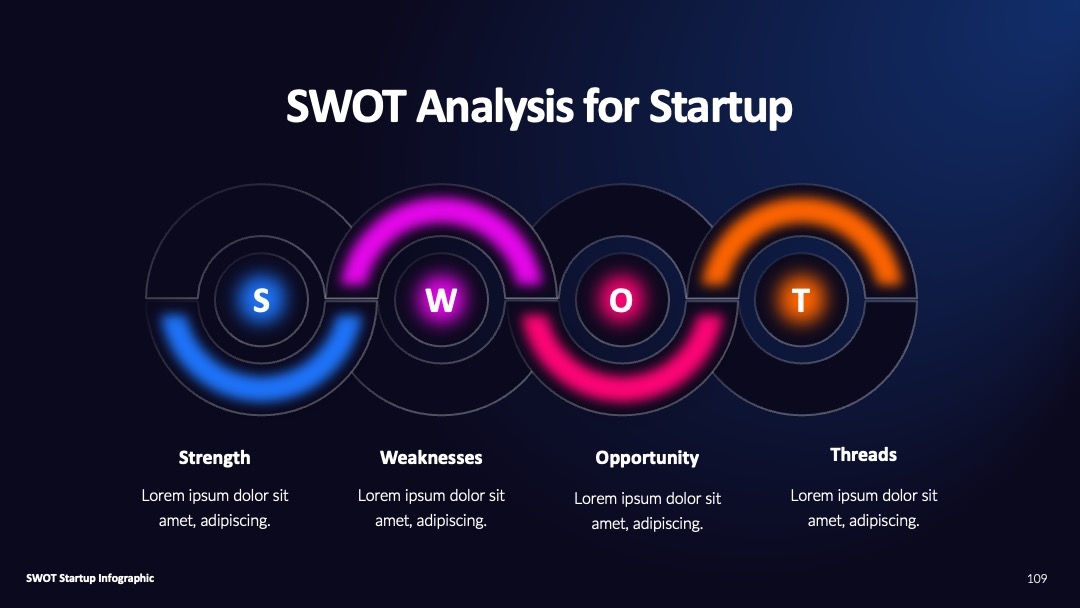
- 讨论页:用“SWOT分析图”或“因果关系图”解释研究意义,避免堆砌文字。
3.4 结论页:用“一句话总结”收尾
结论页要回答“教授:你的研究贡献是什么?”,建议:
- 标题:“研究结论与创新点”;
- 内容:分2点,第一点“本研究提出了XX算法,解决了XX问题”,第二点“实验结果表明XX,与理论预期一致”;
- 未来展望:“未来将优化算法效率,拓展应用场景(如医学影像分割)”,用“虚线+小字”排版,避免喧宾夺主。
四、常见问题解答:这些坑你必须避开
答辩PPT设计中,这些问题最容易被忽略,提前规避能大幅提升分数!
Q1:模板下载后文字和图片错位,怎么快速修复?
问题定位:模板设计师调整了图片位置,但你修改文字后导致排版错位。
原因分析:模板图片和文字是“绝对定位”,文字字数变化导致图片位置偏移。
解决步骤:
- 选中错位页面,按“Ctrl+G”组合文字和图片(锁定排版);
- 用PPT百科的“对齐工具”(顶部菜单栏),勾选“水平居中”“垂直居中”,确保文字和图片对齐;
- 调整字体大小:标题28pt,正文20pt,图表说明14pt,保持视觉层次;
- 导出为PDF格式,检查是否有文字溢出(PDF格式更稳定,避免在教授电脑上错位)。
效果预期:文字和图片始终对齐,教授看PPT时不会分心。
Q2:答辩PPT页数太多/太少,怎么判断合适页数?
问题定位:页数过多导致内容仓促,页数过少无法讲清研究细节。
原因分析:通用模板建议页数未结合学科特点,比如文科答辩页数多(20-25页),理工科少(15-20页)。
解决步骤:
- 按“内容逻辑”分配页数:封面1页+目录1页+章节页(每章节3-4页)+结论1页+致谢1页;
- 文科:文献综述(5页)+研究方法(4页)+结果分析(5页)+讨论(4页),共20页左右;
- 理工科:问题提出(2页)+实验方法(3页)+结果(5页)+讨论(5页),共15页左右;
- 用PPT百科的“页数计算器”(在模板详情页),输入研究内容自动生成建议页数。
效果预期:答辩时每页讲解1-2分钟,总时长控制在15-20分钟(含问答),内容完整且不拖沓。
Q3:答辩PPT数据图表太丑,教授质疑“数据造假”怎么办?
问题定位:图表配色混乱、数据标注错误,导致教授怀疑数据真实性。
原因分析:通用图表模板未匹配学术规范,数据可视化能力不足。
解决步骤:
- 用PPT百科的“学术图表库”:在编辑页点击“插入图表”,选择“学术专用”,比如“误差棒图”(适合实验数据)、“热力图”(适合文本分析);
- 图表配色:用“学术配色方案”(蓝灰/绿灰/黑灰),避免红/黄等高饱和色;
- 数据标注:在图表下方加“数据来源”(如“数据来源:XX实验平台,2023年”),DOI链接(如果是引用文献);
- 检查逻辑:用“PPT百科AI检查”功能,输入“我的图表是否有数据矛盾?”,AI会提示“样本量是否一致”“数据单位是否统一”等问题。
效果预期:教授认可数据可视化,甚至追问“这个图表怎么做的?”,成为加分项。
五、3条立即执行的学术答辩PPT优化建议
- 7天倒计时法:现在开始用PPT百科模板库,每天改1页内容,第7天完成初稿,留出2天时间给教授修改建议;
- AI+人工双检查:先用PPT百科AI生成内容,再人工替换数据和文献,避免AI生成错误(比如文献引用格式错误);
- 模拟答辩演练:把PPT用手机投屏,计时演讲,用“教授视角”检查逻辑漏洞,比如“这个结论和前面的数据对应吗?”
六、总结:学术答辩PPT的核心价值
学术答辩PPT的本质是“用视觉语言传递研究价值”,选对模板(PPT百科+专业模板网站)能节省60%的设计时间,内容排版遵循“逻辑清晰+数据支撑+视觉简洁”,答辩时就能让教授快速记住你的研究亮点。
记住:答辩PPT不是“展示你有多努力”,而是“展示你有多聪明”。现在就打开PPTwiki.com,选一个模板,开始你的“30分钟改稿计划”吧!
(注:文中所有PPT百科操作步骤,均基于PPTwiki.com 2024年最新界面,实际操作以官网为准)
最后提醒:答辩前1天务必导出PDF格式,避免因版本问题导致格式错乱,祝大家答辩顺利,高分通过!

