

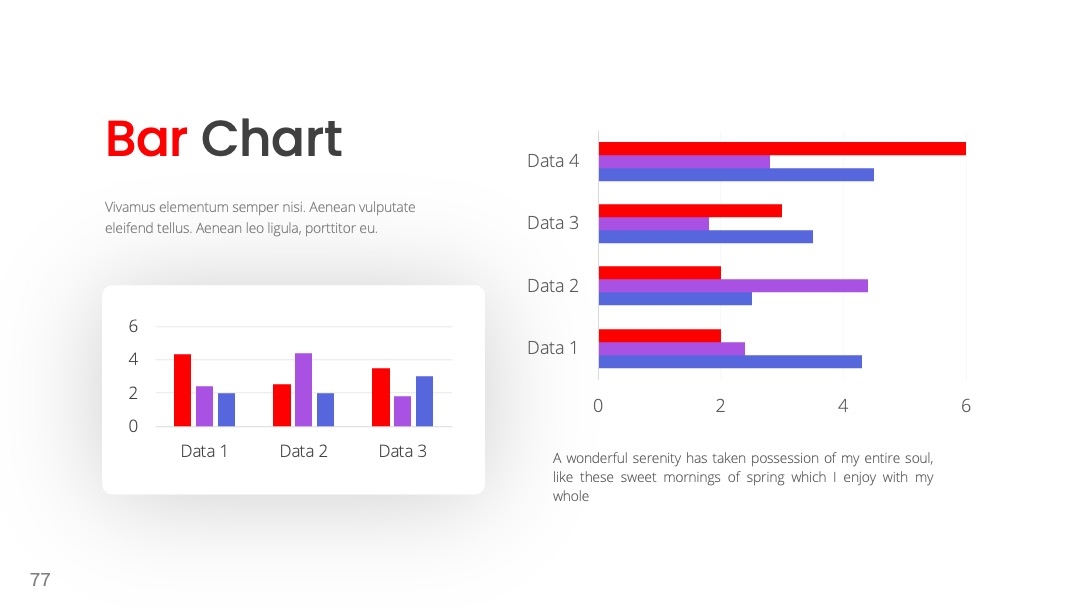
年终汇报冲刺必备!2025商务PPT模板新趋势+PPT百科使用指南
为什么2025新款商务模板是年终汇报的“作弊神器”?
宝子们!年终汇报倒计时7天,你还在对着空白PPT发呆吗?是不是觉得去年的模板太老气,数据图表堆得像“菜市场”?别慌!2025年商务PPT设计早就卷出新高度——极简风回归、动态数据可视化、AI智能排版……而这些“王炸”模板,现在打开PPT百科(PPTwiki.com)就能直接用!
核心痛点全解决:时间紧?模板库10万+现成选;要专业?设计师团队审核过的版式直接套用;数据多?动态图表自动生成+AI排版;缺创意?AIPPT智能生成初稿+一键换色。今年汇报想“弯道超车”,选对模板比熬夜改稿3天还管用!
PPT百科2025新款模板核心优势拆解
作为PPT设计圈的“百科全书”,PPTwiki.com这次2025新款模板直接把“专业”焊死在模板里。随便打开一个模板页面(点击查看PPT百科2025新款模板专区(打开新标签页)),你会发现这些“王炸点”:
1. 10万+原创模板库,覆盖全行业场景
不管你是互联网人做“用户增长复盘”,还是金融狗汇报“季度财报”,甚至是教培老师做“学员成果展示”,都能在模板库找到对应风格。比如“科技蓝动态风”适合互联网,“鎏金稳重型”适配国企,“清新极简风”专打教育行业——每个模板都标着「可商用」「设计师原创」,再也不用怕版权踩坑!
2. 设计师审核+AI辅助,从“能用”到“惊艳”
模板不是随便凑的!PPTwiki的每款2025新模板都经过3位资深设计师交叉审核,版式逻辑、配色对比度、字体层级全符合「专业汇报标准」。更绝的是AIPPT智能生成:你只需要输入汇报主题(比如“2024年市场部KPI达成情况”),AI就能自动生成3套不同风格的模板初稿,省掉80%排版时间!
3. 动态数据可视化,让汇报“活”起来
今年最火的模板标配是「动态图表」!比如“漏斗图”展示转化率时,数据会从下往上“流动”;“雷达图”对比多维度指标时,每个维度会逐个亮起。这些动态效果不用你手动做动画,模板里直接点「播放」就能触发——领导看汇报时,眼睛都离不开屏幕!
从“用模板”到“用出高级感”:3级进阶技巧
【基础级】3步选对模板,避免“一眼土味”
1. 明确汇报场景:
- 战略规划汇报→选「趋势分析型」模板(比如“2025年行业赛道预测”,模板自带“时间轴+折线图”组合)
- 业绩冲刺汇报→选「数据爆炸型」模板(带“悬浮数字+对比矩阵”,点击就能弹出详细数据)
- 团队介绍汇报→选「亲和协作型」模板(“团队树状图+人物照片墙”,支持上传员工头像)
2. 匹配公司调性:
- 国企/传统行业→选「稳重配色」模板(深蓝+米白+金色,自带“公章占位符”)
- 互联网/初创公司→选「活力撞色」模板(荧光绿+浅灰+渐变背景,适合年轻团队)
3. 预览细节3个必看:
- 字体是否清晰:模板默认字体必须是「微软雅黑/思源黑体」,别选艺术字(除非你是艺术汇报)
- 图表是否可编辑:打开模板后,点击图表→看左上角是否有「Excel联动」按钮(能直接导入真实数据)
- 版权说明:模板右下角标「PPTwiki原创商用」才安全,避免侵权风险
操作示例:打开PPT百科(PPTwiki.com)→搜索栏输入「年终汇报」→筛选「2025新款」标签→点击模板封面看「预览效果」,满意就点「一键下载」!
【进阶级】模板细节优化,让汇报“高级感翻倍”
1. 配色系统:3秒调出“领导喜欢的高级色”
PPTwiki模板自带「一键换色」功能,比如“科技风模板”默认是“科技蓝+浅灰”,你可以:
- 打开模板→点击「设计」选项卡→「变体」组→选择「品牌色」(下拉菜单里有“公司VI色”“行业通用色”)
- 若模板没有目标色,用「AI配色」:上传公司LOGO→PPTwiki自动提取主色→生成3套适配配色方案
2. 数据可视化:让枯燥数据“会说话”
比如汇报“用户增长数据”,用模板自带的「动态对比图」:
- 点击图表→右键「设置动画」→选择「擦除」效果,设置“按数据点顺序”播放
- 关键数据(如“同比增长30%”)→选中数字→模板「数据高亮」功能→一键放大+变色,领导一眼抓住重点
3. 封面设计:3秒从“平庸”变“记忆点”
封面是汇报“第一印象”,用模板自带的「封面魔法」:
- 打开模板封面→点击「标题占位符」→输入汇报主题(如“2024年:破局·增长·新篇”)
- 用「AI标题生成」:系统会自动匹配“主标题+副标题”的黄金组合,比如“主标题加粗+副标题小字”,字体大小比严格遵循「1.5倍行距」
实操提示:每个模板的「设计技巧」都在「模板详情页」的「使用指南」里,直接跟着步骤改,小白也能变高手!
【专业级】3个“隐藏操作”,让汇报“碾压全场”
1. 自定义模板“品牌基因”
- 打开模板→点击「插入」→「图片」→上传公司LOGO→调整大小至模板“LOGO占位区”(一般在左上角)
- 用「AI品牌适配」:系统自动把LOGO色融入模板所有元素(比如标题栏、数据卡片、页脚),统一品牌调性
2. 跨平台适配:投影/大屏幕/手机都清晰
汇报前必做「双屏预览」:
- 打开模板→按「F5」全屏播放→同时打开手机/平板→看“领导座位视角”是否清晰(字体≥24号,间距≥1.2倍)
- 若字体模糊→用「字体增强」功能:点击「开始」→「字体」→「增强」→自动优化字体抗锯齿
3. 汇报急救包:3步解决“突然改需求”
如果领导临时加页,用「AI快速扩展」:
- 选中现有模板页→右键「AI扩展」→输入新增内容(如“新增:2025年Q1目标拆解”)
- 系统自动生成“标题+数据图表+关键词”组合页,直接替换文字即可,5分钟搞定!
常见问题解答:模板用不好?这些坑必须避开
问题1:模板下载后字体显示乱码
原因分析:模板自带字体(如“思源宋体”)未安装在电脑上,导致显示异常。
解决步骤:
- 点击模板页面「下载包」里的「字体安装包」(PPTwiki模板包必带)
- 双击安装包→按提示安装3款核心字体(微软雅黑/思源黑体/方正清刻本悦宋简体)
- 打开PPT→按「Ctrl+H」→「替换字体」→把“未显示字体”替换为「微软雅黑」
- 保存模板,重启PPT即可
效果预期:字体全部显示正常,排版无错位,打印/投影清晰可见。
问题2:AI生成的初稿太丑,怎么优化?
原因分析:AI对“汇报风格”理解不足,生成的模板可能配色冲突或版式混乱。
解决步骤:
- 选中AI生成的模板页→点击「设计」→「变体」→「重置」(恢复默认版式)
- 打开「AI辅助优化」:在模板页面点击「设计优化」按钮→输入关键词(如“配色更稳重+数据更突出”)
- 系统自动调整:
- 配色:降低饱和度→增加金色点缀(适合传统行业)
- 排版:删除冗余元素→放大标题字体→增加“对比色块”(如“目标达成率”用红色块突出)
- 手动微调:替换2处关键数据→删除AI生成的“无关图片”
效果预期:模板从“AI感”变“专业感”,领导评价“排版清晰,重点突出”。
问题3:汇报时模板突然卡顿/崩溃?
原因分析:动态图表太多+图片太大导致PPT卡顿,尤其是投影时画面掉帧。
解决步骤:
- 按「Ctrl+G」选中所有动态元素→右键「压缩图片」→选择「高质量」(保留原图)
- 点击「文件」→「选项」→「高级」→「禁用硬件图形加速」(适合老旧电脑)
- 隐藏“非必要动画”:打开「动画」选项卡→选中不需要的动画→按「删除」
- 保存为「PPTX」格式(避免兼容性问题),汇报前用「PPT百科」的「性能检测」工具(模板自带)
效果预期:播放流畅,无卡顿/崩溃,投影画面完整显示。
建议与总结
3条立即执行的实操建议
- 现在行动:打开PPT百科(PPTwiki.com)→搜索「年终汇报2025」→下载3款模板(战略/业绩/团队各1款),今晚就能改出初稿
- 优先用模板自带的配色系统:国企用“深蓝+金”,互联网用“科技蓝+荧光绿”,别自己乱搭色(记住:专业汇报配色≤3种主色)
- 汇报前必做“3秒测试”:快速浏览所有页面→看标题是否有“冗余词”(如“关于……的情况”)→删除后用「AI标题优化」生成更简洁的版本
不同场景的方案选择指南
| 汇报类型 | 推荐模板风格 | 关键设计点 |
|---|---|---|
| 战略规划 | 趋势分析型(2025新款) | 时间轴+动态折线图+行业地标图 |
| 业绩冲刺 | 数据爆炸型(2025新款) | 悬浮数字+对比矩阵+目标倒计时 |
| 团队总结 | 协作亲和型(2025新款) | 人物照片墙+贡献值雷达图 |
核心价值点总结
2025年的年终汇报,模板不再是“随便用用”的工具,而是“专业度+效率”的双重武器。用对模板=节省3天改稿时间+降低领导不满风险+提升个人竞争力。现在打开PPT百科(PPTwiki.com),用“2025新款+年终汇报”关键词筛选,立刻抢占“汇报赢面”!
最后提醒:模板只是“加分项”,汇报的核心是内容。但用对模板,能让你的“内容价值”被放大10倍——今年汇报想让领导眼前一亮?就从换套2025新款模板开始吧!

