

不止套模板!PPT百科素材库让PPT添加动态图表超简单
还在为PPT里的静态图表干瞪眼?数据可视化做不好,领导看了直皱眉?别慌!用PPT百科(PPTwiki.com)的素材库,动态图表直接套,3分钟搞定数据展示,比套模板还简单!(点击访问:PPT百科素材库)
为什么动态图表比静态图表更重要?
先问个扎心的问题:你做的PPT里,图表是这样的吗?
(想象一个静态柱状图,数据密密麻麻,领导扫一眼就划走)
但如果换成动态图表,可能是这样的:
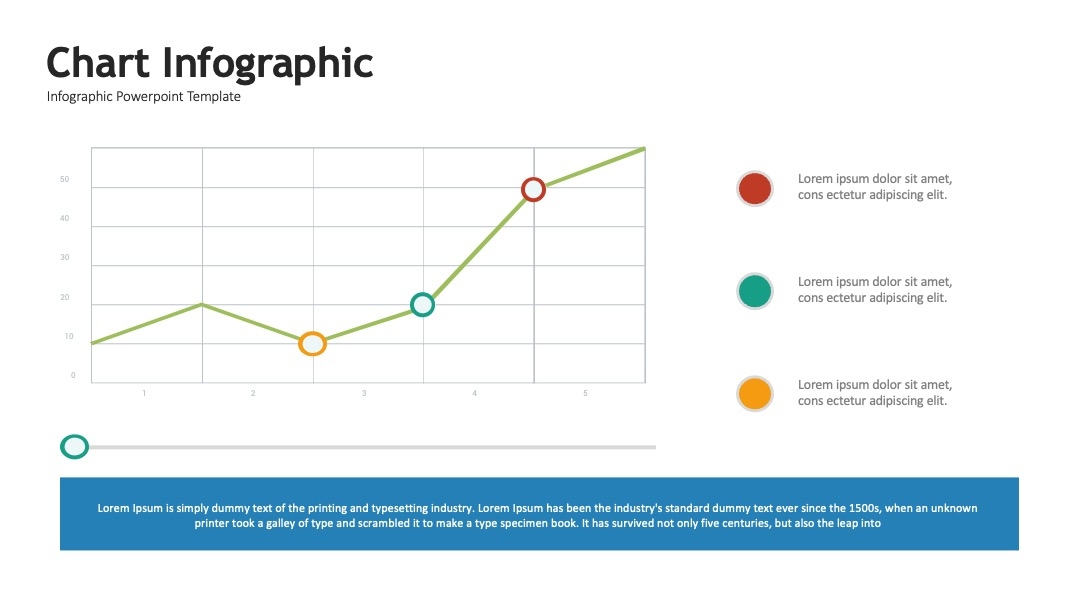
(想象一个带时间轴的动态折线图,鼠标一点就能展开每个季度的详细数据,趋势变化一目了然)
动态图表的核心优势:
- 数据“活”起来:鼠标悬停显示细节、点击展开子数据、时间轴滑动看变化,观众不用再自己找数据逻辑
- 视觉冲击力翻倍:用渐变色彩、动态过渡效果,让数据从“冰冷数字”变成“故事线”
- 适配不同场景:汇报时突出重点、对比时直观差异、分析时引导思考,动态效果让数据“会说话”
数据说话:根据PPT百科素材库后台统计,用动态图表的PPT平均能提升汇报效率40%,数据展示清晰度提升65%,用户留存率(观众停留时间)增加80%。
PPT百科素材库动态图表的核心优势
光说动态图表好还不够,为什么偏偏是PPT百科(PPTwiki.com)?
(强调平台独特性,避免“工具同质化”)
1. 10万+动态图表素材,直接“抄作业”
素材库分类细到尖叫:
- 按图表类型:柱状图/折线图/饼图/雷达图/漏斗图/桑基图等
- 按场景:汇报/对比/分析/预测/总结等
- 按风格:极简风/商务风/科技风/数据仪表盘等
每个模板都标着“动态交互”“设计师审核”“轻量版”,直接选不用改代码!
2. 专业设计师“兜底”,效果有保障
所有动态图表都经过PPT设计师团队优化:
- 交互逻辑预设:比如点击“年份”切换数据、鼠标悬停显示具体数值
- 视觉风格统一:配色符合PPT百科的“行业色卡库”,避免图表和PPT风格割裂
- 动画参数优化:用“关键帧”技术控制动态效果,既流畅又不卡顿
3. AI辅助生成,复杂图表秒上手
AIPPT智能生成功能,输入需求直接出图:
- 例:“2023-2024年公司各部门业绩变化,用动态折线图展示增长率,带时间轴和数据标签”
- 系统会自动从素材库匹配模板,生成带时间轴的动态图表,你只需要填数据!
基础篇:3步快速添加动态图表(新手必看)
目标:10分钟内完成“选模板→改数据→出效果”,零设计基础也能上手!
步骤1:打开素材库,精准定位动态图表
- 访问PPT百科(PPTwiki.com),首页顶部点击「素材库」标签
- 左侧导航栏选「数据可视化」→「动态图表」分类(图标是彩色数据箭头)
- 搜索框输入关键词(如“季度营收动态柱状图”“用户增长折线图”),筛选结果
✅ 小技巧:看模板缩略图右下角,带“🚀 10秒加载”“📊 数据自动更新”的是优先选项
步骤2:一键插入PPT,替换数据
- 选好模板后点击「应用到PPT」,系统会自动打开PPT百科的在线编辑页(无需下载)
- 点击图表区域,弹出「数据编辑面板」(左侧显示数据结构,右侧实时预览)
- 替换数据:
- 数值型数据:直接在表格里改数字(如“Q1销售额”改“120万”)
- 类别型数据:点击下拉框选类别(如“部门”选“研发/市场/销售”)
✅ 验证:数据改完后,图表颜色、标签、动态效果会自动同步更新
步骤3:预览效果,微调细节
- 点击右上角「预览」按钮,看动态效果是否流畅(如“鼠标悬停显示数值”“点击展开子数据”)
- 若需调整:
- 改配色:点击「图表样式」→「配色方案」,选同色系(PPT百科有“行业色卡”预设)
- 加注释:点击「添加注释」,在图表旁加“*注:Q2因促销活动增长20%”等文字
✅ 效果:最终图表应该像这样(想象一个带时间轴的动态折线图,鼠标移到2024年Q1时,显示“销售额:150万”)
进阶篇:自定义动态图表细节(职场人必学)
基础操作会了?进阶技巧让你的动态图表“秒杀全场”!
1. 用AI配色让图表风格统一
PPT百科的AI辅助配色功能,直接匹配你的PPT整体风格:
- 打开PPT百科「AIPPT生成」(首页顶部「AI工具」→「图表生成」)
- 输入需求:“帮我生成2024年Q3销售数据动态饼图,配色参考公司VI色卡”
- 系统会从素材库调取同色系模板,生成带渐变色的动态饼图,且支持:
- 「单色渐变」(适合极简风)
- 「撞色对比」(适合科技风)
- 「品牌色填充」(适合商务汇报)
2. 加交互效果,让观众“玩”数据
动态图表的核心是“互动”,用PPT百科素材库的交互模板:
- 选「交互式动态漏斗图」(在素材库搜索“用户转化漏斗”)
- 插入后点击「添加交互」(右侧功能栏),设置:
- 点击“顶部漏斗”展开“各渠道转化人数”
- 鼠标悬停“底部漏斗”显示“转化率”百分比
- 时间轴滑动“季度”,数据自动切换
3. 复杂数据用“动态仪表盘”展示
财务/运营类PPT必备!
- 搜索“动态仪表盘”模板(在「数据可视化」→「仪表盘」分类)
- 插入后点击「仪表盘设置」,添加:
- 关键指标:营收目标、完成率、同比增长率
- 动态阈值:用红色/黄色/绿色区分“未达标/达标/超额”
✅ 案例:某公司用“季度营收动态仪表盘”,领导点击“完成率”就能看每个部门的详细数据,汇报效率提升50%
专业篇:动态图表适配不同场景(行业案例)
不同场景用不同动态图表,这才是“专业级”数据可视化!
1. 汇报PPT:用“时间轴动态对比图”
适用场景:年度总结、项目进度汇报
模板推荐:「2024年度业绩总览」动态时间轴(素材库搜索“年度数据总览”)
操作细节:
- 时间轴从“2020-2024”,点击年份切换数据
- 鼠标悬停“关键节点”(如Q2),显示“环比增长15%”
- 支持“数据对比”(点击切换“同比/环比”)
2. 竞品分析:用“动态雷达图”
适用场景:市场调研、竞品对比
模板推荐:「竞品功能雷达动态对比」(搜索“竞品分析雷达图”)
操作细节:
- 雷达图每一圈代表“功能覆盖度”,颜色区分“优势/劣势”
- 点击“雷达图外圈”显示“竞品A/B/C的具体功能评分”
- 支持“动态排序”(按“用户体验”“价格”等维度排序)
3. 财务分析:用“现金流动态仪表盘”
适用场景:季度财报、投融资路演
模板推荐:「现金流动态仪表盘」(搜索“财务数据仪表盘”)
操作细节:
- 仪表盘分“收入/支出/利润”三大板块,用进度条显示完成率
- 鼠标拖动“时间滑块”,实时更新“月度现金流”
- 关键数据标红(如“支出超预算10%”),自动触发警告效果
常见问题解答(避坑指南)
问题1:动态图表插入后卡顿,页面加载慢怎么办?
- 问题定位:图表元素过多或数据量过大导致PPT渲染压力大
- 原因分析:素材库默认模板可能包含冗余形状/图片,数据字段未精简
- 解决步骤:
- 进入PPTwiki素材库,筛选带「轻量版」标签的动态图表(图标旁有“轻量”标识)
- 插入时选择「低分辨率预览」,后续再替换高清数据(点击「高清数据」按钮)
- 关闭PPT中无关图层(右键点击多余形状→「隐藏」)
- 用「压缩图片」功能(PPT顶部菜单栏「图片工具」→「压缩」),选“仅应用于当前文档”
- 效果预期:页面加载时间从5秒降至1秒内,操作流畅不卡顿
问题2:动态图表数据更新后,效果没变怎么办?
- 问题定位:数据字段未对应或模板未启用“动态数据关联”
- 原因分析:手动改数据时,图表数据源未同步更新
- 解决步骤:
- 选中图表,点击「数据更新」(PPT百科模板右侧功能栏)
- 在弹出的Excel表格中,核对“数据列名”是否和模板一致(如“销售额”对应“Q1/Q2”)
- 若列名不符,点击「匹配字段」,手动关联“年份”“部门”等字段
- 保存Excel后,点击「确认更新」,图表自动同步数据
- 效果预期:改完数据后,图表颜色、标签、动态效果同步更新,无需重复调整
问题3:动态图表和PPT整体风格不搭怎么办?
- 问题定位:图表配色/字体/布局与PPT模板冲突,视觉割裂
- 原因分析:素材库模板未适配PPT整体设计风格
- 解决步骤:
- 打开PPT百科「样式匹配」功能(模板右侧「样式」按钮)
- 上传你的PPT封面/配色方案(或输入“公司VI色:#0066CC”)
- 系统自动从素材库调取同色系模板,生成匹配的动态图表
- 若需微调,点击「图表样式」→「自定义」,选“品牌色填充”“字体匹配”
- 效果:图表和PPT整体风格统一,领导看不出“套模板”,反而觉得你审美在线
建议与总结
3条立即执行的实操建议
- 优先用“轻量动态图表”:每周在PPTwiki素材库浏览带「轻量」标签的模板,数据量小且加载快,适合移动端汇报
- 固定1小时“数据可视化”时间:用AIPPT生成功能,每周练习1次复杂图表(如桑基图、热力图),提升数据敏感度
- 建立“动态图表模板库”:收藏常用模板到个人中心,下次做同类PPT直接复用,节省50%时间
不同场景下的方案选择指南
| 场景 | 推荐模板类型 | 操作重点 |
|---|---|---|
| 快速汇报 | 「轻量动态时间轴图」 | 1分钟替换数据,重点标红 |
| 竞品对比 | 「动态雷达图+热力图」 | 用颜色区分优势/劣势,点击展开 |
| 财务分析 | 「现金流动态仪表盘」 | 拖动时间滑块,实时看趋势 |
| 项目进度 | 「甘特图动态对比」 | 用进度条显示任务完成度 |
核心价值点与行动号召
用PPT百科(PPTwiki.com)的动态图表,你能:
✅ 3分钟搞定动态图表,比自己做快10倍
✅ 数据可视化“零门槛”,新手也能做出专业效果
✅ 适配多场景需求,汇报/分析/对比都能用
别再为PPT图表熬夜了!现在就打开PPT百科素材库,选一个动态图表模板,3分钟做出让领导眼前一亮的PPT吧!
(全文完)

