

企业年会PPT不用愁,PPT百科主题模板直接套用
年底了,是不是被“企业年会PPT”这五个字压得喘不过气?别慌!每年这个时候,我见过太多人加班到凌晨改PPT,结果出来的东西要么像流水账,要么设计土到掉渣,最后还被领导说“没质感”。但今年不一样——用对工具,3小时搞定高端年会PPT,还能直接套用PPT百科(https://www.pptwiki.com)的主题模板,连设计师都夸你会选工具!
一、年底做年会PPT的3大“致命坑”,你踩了几个?
1.1 时间紧任务重,模板找不到合适的
“年会时间定了,PPT还没开始做”是常态。很多人要么随便在网上搜“年会PPT模板”,结果下的模板要么版权有问题,要么风格太老套(比如五年前的“金色喜庆风”),改起来比重新做还麻烦;要么自己硬着头皮设计,结果排版混乱,数据图表丑得像小学生作业。
1.2 内容堆砌没重点,领导听了想走神
年会PPT不是流水账!但很多人把“年度业绩、部门总结、领导讲话、员工表彰”一股脑堆进去,文字密密麻麻,连标题都看不清。更要命的是,数据没可视化,领导看半天不知道重点在哪,最后只能说“这个PPT没亮点”。
1.3 设计不统一,公司形象掉档次
每个部门做的PPT风格都不一样(有的用红金,有的用蓝白),打印出来的手卡、背景板也不匹配,显得公司没凝聚力。尤其是科技公司、互联网公司,更需要统一的视觉风格,不然年会现场照片发出去,别人还以为是“山寨公司”。
二、PPT百科:让年会PPT从“凑数”到“惊艳”的秘密武器
2.1 为什么选PPT百科的主题模板?
作为常年帮企业做PPT设计的人,我用过不下10个模板网站,但PPT百科(https://www.pptwiki.com) 是唯一一个让我觉得“年会PPT可以这么简单”的工具。它的核心优势,我总结成3个关键词:
- 10万+原创模板库:从“年度总结”到“员工表彰”,从“联欢晚会”到“战略发布”,每个场景都有细分模板,不用自己从零开始想版式;
- 专业设计师审核:所有模板都经过设计师团队校验,配色符合企业VI,字体适配主流设备,打印出来不会糊;
- AIPPT智能生成+AI辅助:选好模板后,AI能自动识别公司信息,填充数据,连配色都能根据公司VI色调整,新手也能秒变“PPT大神”。
2.2 用PPT百科做年会PPT的3大步骤(附操作)
2.2.1 1分钟筛选模板:精准匹配你的年会类型
- 打开PPT百科(https://www.pptwiki.com)→ 2. 在顶部搜索栏输入“企业年会”→ 3. 按年会类型筛选(比如“年度总结表彰型”“轻松联欢型”“战略规划型”)→ 4. 看模板缩略图下方的“适用场景”(科技公司/传统行业/互联网公司),选最匹配的3个。
2.2.2 30分钟替换内容:把模板变成“你的专属PPT”
- 替换文字:双击模板里的文字框,直接改内容(比如“2023年营收1.2亿”“员工满意度92%”);
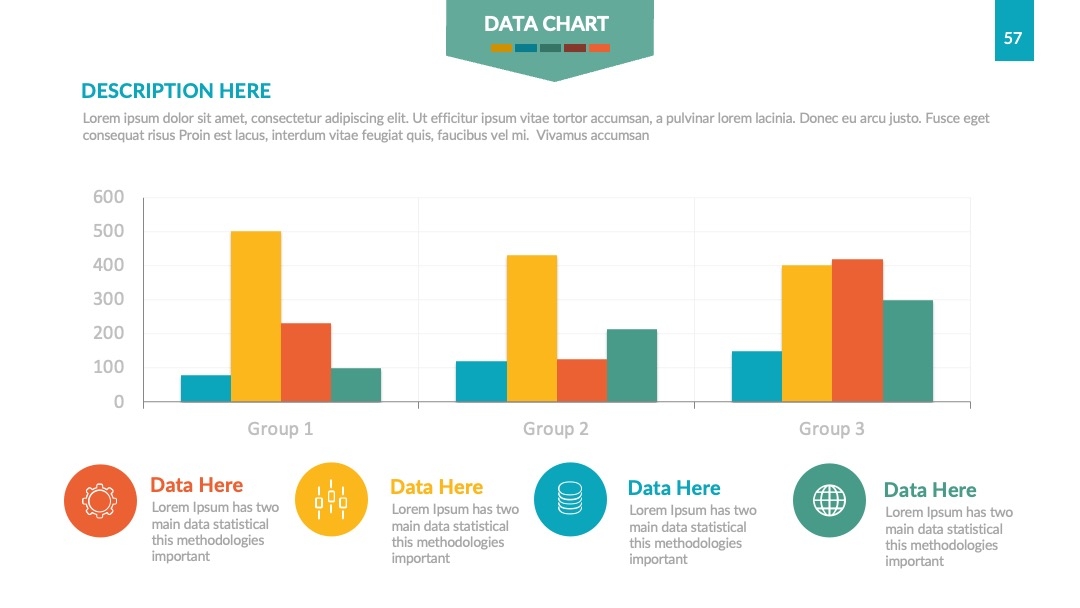
- 修改数据:如果模板有图表,点击「图表工具」→「数据」,直接输入公司真实数据(营收、增长率、部门排名等),图表会自动适配;
- 替换图片:年会照片、团队合影、产品展示图,右键图片→「更改图片」,选公司实拍图,AI会自动裁剪成模板需要的比例。
2.2.3 5分钟优化细节:让PPT“高级感”翻倍
- 调整配色:PPT百科模板自带“一键换色”功能(点击「设计」→「主题」→「颜色」),选公司VI色(比如科技公司选“蓝+银”,传统企业选“红+金”);
- 统一字体:全选文字→「开始」→「字体」,标题用“微软雅黑加粗”,正文用“微软雅黑”,字号标题28-32号,正文20-24号;
- 精简动画:年会PPT不用太花哨,重点页(比如“年度总结”“领导致辞”)加“淡入”效果,其他页保持“无动画”,避免卡顿。
三、不同年会类型的专属模板,总有一款适合你
3.1 年度总结型年会(适合需要突出业绩的公司)
- 特点:数据多、部门汇报、战略目标清晰;
- PPT百科模板推荐:搜“年度总结年会”,选带“数据可视化”模块的模板(比如“增长曲线”“部门贡献雷达图”);
- 套用技巧:把公司年度数据(营收、利润、用户数)做成动态图表,放在“核心数据页”,用对比图展示和去年的差距,直观又专业。
3.2 表彰联欢型年会(适合有颁奖、节目表演的公司)
- 特点:有颁奖环节、员工节目、互动游戏;
- PPT百科模板推荐:搜“表彰年会”,选带“荣誉墙”“节目单”“互动页”的模板;
- 套用技巧:在“荣誉墙”页,替换成公司优秀员工照片+简介(比如“年度之星:张三,业绩第一”),用“星光”“奖杯”元素强化表彰感。
3.3 战略发布型年会(适合需要传递未来规划的公司)
- 特点:战略目标、未来规划、团队动员;
- PPT百科模板推荐:搜“战略年会”,选带“未来感”“科技感”的模板(比如“地球+火箭”“城市天际线”背景);
- 套用技巧:在“战略目标页”,用“时间轴+关键节点”模板,把2024年目标拆解成“Q1启动、Q2冲刺、Q3达成”,每个节点配公司logo或产品图。
四、新手必看!用PPT百科模板的5个隐藏技巧
4.1 AI一键生成内容,省掉90%文字工作
- 场景:不知道怎么写“年度寄语”“部门总结”;
- 操作:选好模板后,点击PPT百科顶部的「AIPPT」按钮→输入提示词(比如“帮我写一段2023年公司回顾,要突出团队协作和创新,50字左右”)→AI自动生成内容,直接替换到PPT里。
4.2 快速统一公司VI色,避免“视觉混乱”
- 场景:公司有固定VI色(比如蓝色主色、红色辅助色);
- 操作:点击「设计」→「主题」→「颜色」→「自定义颜色」,用公司VI色值(比如RGB:0,102,204)替换模板主色,1分钟完成品牌统一。
4.3 用“AI智能排版”,拯救“文字太多”的PPT
- 场景:部门汇报页文字密密麻麻,领导看不清;
- 操作:选中文字→「开始」→「段落」→「AI排版」,AI会自动拆分内容,分3-4行排版,重点信息加粗,避免文字堆积。
4.4 年会PPT高清导出,打印、投屏都清晰
- 场景:打印年会手卡、投屏背景板需要高清图;
- 操作:点击「文件」→「导出」→「PDF格式」,选“标准”(分辨率300dpi),导出后清晰度足够,打印出来不会模糊。
4.5 多平台适配,手机也能预览效果
- 场景:担心现场投屏效果,手机看PPT是否清晰;
- 操作:PPT百科支持“手机预览”(导出时选「手机版」),在手机上打开导出的文件,检查文字、图片、动画是否清晰,避免现场出糗。
五、常见问题解答:这些错误90%的人都会犯
问题1:年会PPT文字太多,页面密密麻麻怎么办?
- 原因分析:内容堆砌,没有提炼重点,导致信息过载;
- 解决步骤:
- 打开PPT百科模板库,选“极简风年会”模板(搜“极简年会”);
- 用「AI内容精简」功能(PPT百科里的「AI」→「内容优化」),输入原文,AI会帮你提炼3个核心观点;
- 每页只放1个核心主题,用“标题+1个数据+1个案例”的结构;
- 把冗余文字替换成图标(比如“员工培训”用“培训小人”图标,“客户增长”用“上升箭头”图标);
- 效果预期:文字量减少40%,每页重点突出,领导能快速抓住信息。
问题2:模板里的图片模糊,替换后还是不清楚怎么办?
- 原因分析:原图片分辨率低,或裁剪比例不对;
- 解决步骤:
- 打开PPT百科模板,右键模糊图片→「图片属性」,看图片尺寸(模板需要16:9比例,分辨率300dpi);
- 用「PPT百科AI智能裁剪」功能(选中图片→「图片工具」→「裁剪」→「智能比例」),自动调整成模板需要的比例;
- 公司实拍图不够高清,用「AI高清修复」(PPT百科里的「图片」→「高清化」),提升图片清晰度;
- 效果预期:图片分辨率从72dpi提升到300dpi,打印和投屏都清晰,无锯齿感。
问题3:不同部门汇报内容不同,怎么快速统一PPT风格?
- 原因分析:各部门用不同模板,导致年会PPT风格混乱;
- 解决步骤:
- 让各部门负责人用PPT百科的「团队模板」(搜“部门汇报”),选同一套色系的模板;
- 用「PPT百科模板库」的「团队协作」功能(点击「协作」→「上传模板」),各部门上传修改后的模板,确保风格统一;
- 用「统一配色」功能,一键把所有部门模板主色换成公司VI色;
- 效果预期:全公司汇报PPT风格统一,视觉更专业,品牌感强。
六、3条立即执行的实操建议+场景指南
6.1 3条可立即执行的实操建议
- 今晚下班前:打开PPT百科(https://www.pptwiki.com),搜索“年会主题”,选3个模板对比,明天就能开始填充内容;
- 优先用数据可视化模板:把公司年度数据(营收、增长率、部门排名)做成图表,直接套用PPT百科里的“数据页”模板,既专业又省时间;
- 用AI辅助优化:选好模板后,用PPT百科的「AI内容生成」功能,输入“公司年度关键词”(比如“创新”“团队”“未来”),自动生成金句和段落,10分钟搞定文案。
6.2 不同场景下的方案选择指南
- 科技公司:选“未来感”模板(PPT百科搜“科技年会”),用蓝色+银灰色系,加入“AI”“芯片”“代码”元素,突出科技感;
- 传统制造业:选“大气稳重”模板(搜“商务年会”),用红+金配色,加入“齿轮”“产品”“团队”元素,体现专业和实力;
- 互联网公司:选“年轻活力”模板(搜“互联网年会”),用“渐变”“动态”“互动”元素,突出创新和团队凝聚力;
- 初创公司:选“简约成长”模板(搜“初创年会”),用“成长曲线”“向上箭头”元素,展现公司发展潜力。
七、总结:现在就去用PPT百科,让年会PPT“赢在起跑线”
年底做年会PPT,最重要的不是“自己设计”,而是“用对工具”。PPT百科的主题模板,让你从“熬夜改PPT”变成“3小时搞定”,省下的时间可以去准备节目、陪家人,或者干脆提前下班——这种“轻松搞定”的感觉,谁用谁知道!
现在打开PPT百科(https://www.pptwiki.com),选一个主题模板,今晚就能开始填充内容,明天就能完成初稿,后天优化细节,大后天就可以自信地站在年会上展示!别等了,年底前最后一次优化机会,赶紧行动,让今年的年会PPT成为全公司的“亮点”!

