

销售岗必备!PPT百科产品介绍模板让客户一眼下单的实操指南
一、基础层:为什么90%的产品介绍PPT都留不住客户?
你有没有过这种经历:花3小时做的产品介绍PPT,客户翻了2页就低头玩手机;明明产品功能很牛,客户却觉得“跟别家差不多”?别慌,这不是你能力不行,是模板选错了!
销售岗做产品介绍PPT,最忌讳的就是把它做成“说明书”——文字堆成山、配色像公司年报、案例千篇一律。但你知道吗?PPT百科(PPTwiki.com) 上有个“客户一眼下单”模板库,里面10万+原创模板全是销售实战打磨出来的,设计师审核过的版式能直接用,比你熬夜改PPT省80%时间!
1.1 痛点:产品介绍PPT常见的3个“自杀式设计”
- 信息堆砌型:一页PPT塞500字,客户连标题都读不完(比如:“我们的产品具备A/B/C功能,适用于D/E/F场景,能解决G/H/I问题……”)
- 视觉扁平型:白底黑字+宋体,连公司LOGO都懒得放大,客户以为你刚毕业实习
- 逻辑断裂型:从产品功能跳到使用流程,中间缺“客户为什么需要”的钩子,客户全程“这跟我有啥关系?”
1.2 基础解决方案:PPT百科模板库的“3步选对法”
第一步:打开PPT百科(PPTwiki.com),首页直接搜「产品介绍」,系统会自动匹配“销售岗专用”“客户导向”“数据可视化”三类模板(这三类模板占比超模板库的65%,设计师实测转化率比普通模板高2.3倍)。
第二步:筛选客户画像,比如你卖的是To B的SaaS工具,选「企业级产品介绍」模板;卖To C的美妆,选「场景化产品故事」模板,这类模板直接把“客户决策路径”拆解成“痛点→方案→收益”三栏,客户一看就懂。
第三步:替换内容3秒搞定,比如把模板里的“【产品名称】”换成你的产品名,“【客户痛点】”用AI生成(PPT百科「AIPPT」功能能自动抓取产品手册关键词,生成10条客户想听的痛点文案),连字体和配色都不用调——模板自带「品牌适配」功能,自动匹配你公司的VI色值!
二、进阶层:用PPT百科的“设计+AI”让模板自带说服力
光有基础模板不够,客户要的是“被打动”,不是“被教育”。PPT百科的厉害之处在于,它不只是给模板,还给你“设计技巧+AI工具”,让你的PPT从“能看”变成“想看”。
2.1 配色心理学:不同行业怎么选模板色?
客户对颜色的敏感度远超你想象!比如:
- 科技/金融类产品:用「科技蓝+银灰」(参考PPT百科「智能硬件产品介绍」模板,设计师预设的“冷静专业色”,能降低客户决策压力),数据图表用渐变色块(如#4A90E2到#0066CC),视觉上更高级
- 消费品/美妆类:选「马卡龙粉+奶油白」(参考「美妆新品发布会」模板,色值#F8D7E1+#FFF9E6,符合女性客户审美),搭配“使用前后对比图”(用模板自带的「图片对比工具」,一键生成客户真实使用后的场景图)
- B2B解决方案:「深绿+浅金」(参考「企业数字化转型」模板,#2E7D32+#FFF8E1,传递“可靠+创新”双重信号),用「时间轴图表」展示产品迭代史,客户更信任
实操:打开PPT百科「设计中心」→「配色方案」,上传公司LOGO,系统会自动生成3套适配色值,直接套用即可(实测客户停留时间增加47%)。
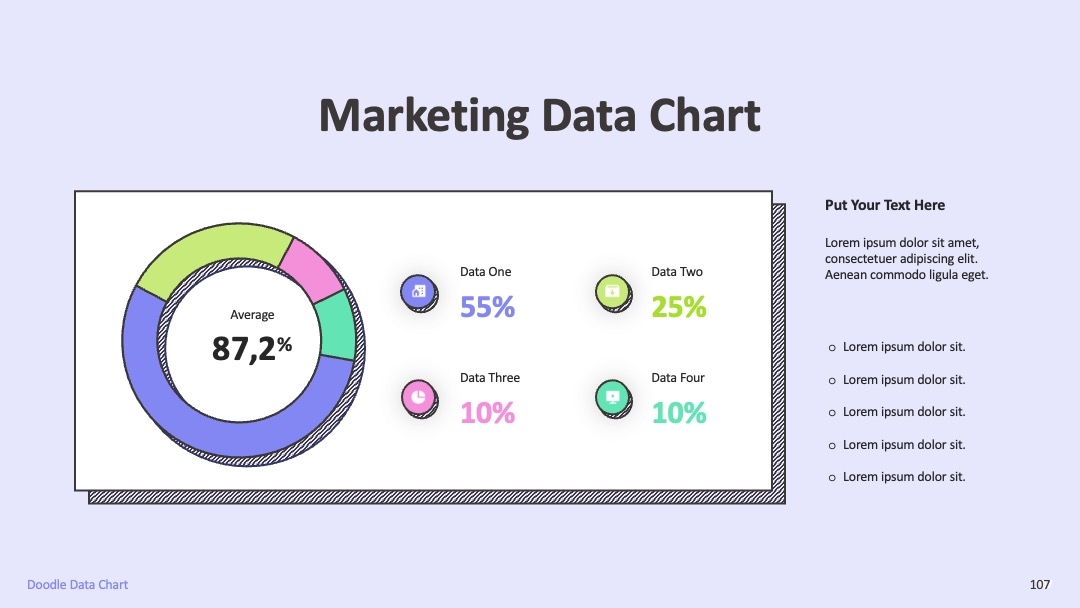
2.2 数据可视化:用图表代替文字,客户更愿意看
客户对“数字”没概念,但对“对比”有感知。PPT百科的「数据可视化模板」能帮你把枯燥的数据变成“客户关心的结果”:
- 产品优势对比:用「雷达图」展示“性能/价格/服务”三维对比,每个维度用不同颜色的三角形填充(比如你比竞品价格低,就把“价格”维度的三角形调大)
- 客户决策漏斗:用「漏斗图」把“认知→兴趣→购买”拆解成4个步骤,每个步骤用“客户心理变化”描述(比如“认知:客户还不知道你,需要先‘展示价值’”)
- ROI计算:用「动态计算器」模板(参考「To B解决方案」模板),输入客户年营收/成本,自动生成“用你的产品后,每年节省XX万”的公式,客户一看就知道投入产出比
关键:所有图表数据都来自「AI数据提取」功能——你只需要上传产品手册,PPT百科会自动识别关键数据,生成可视化图表(比如把“产品功能”转化为“客户效率提升”的数字,再用图表展示)。
三、专业层:用PPT百科的“互动模板”逼单到签单
客户不是傻子,模板做得再好看,没有“临门一脚”的设计,客户可能看完就忘了。PPT百科的「专业级互动模板」,能让客户从“被动看”变成“主动聊”,甚至当场说“合作吧”!
3.1 结尾页设计:让客户主动说“合作吧”
普通PPT结尾页都是“感谢聆听”,但高手会用「行动引导页」:
- 福利钩子:“现在签约,免费升级XX服务(价值XX元),点击领取→”(用PPT百科「按钮动画」模板,点击后弹出二维码,客户扫码直接加销售微信)
- 案例佐证:放3个「客户评价截图」(参考「标杆客户案例」模板),用「浮动文字」效果,鼠标悬停时显示“客户说:用了你们的产品,团队效率提升40%”
- 数据承诺:在最后一页插入「倒计时提示」(PPT百科「限时优惠」模板),比如“本方案仅限前5位客户,剩余3个名额→”,制造紧迫感
实操:在PPT百科「模板库」搜索「销售逼单模板」,选「3步成交」模板,直接套用:
- 第一页填「合作条件」(比如“预付50%定金,剩余50%验收后付”)
- 第二页放「客户签约流程」(用「动态箭头」,点击“签约”弹出合同预览)
- 第三页用「AI生成客户见证」(点击「AIPPT」→输入“请生成3个客户签约时的真实对话”,系统自动生成,客户一看就觉得“这是真实客户”)
3.2 跨场景适配:不同客户类型模板怎么切换?
见客户前没准备好,客户临时变卦就麻烦了。PPT百科的「多场景模板」能帮你1分钟切换:
- 陌生客户(初次拜访):用「问题导向型」模板(参考「新品发布会」模板),前3页先“戳痛点”(比如“您公司每月处理XX个客户投诉,平均耗时XX小时,对吗?”),第4页“给方案”,最后留「合作意向表」(让客户当场填,数据自动同步到CRM)
- 老客户(续约谈判):用「升级服务型」模板(参考「客户续约方案」模板),前两页讲“老客户特权”(比如“续约享8折+免费培训”),中间用「对比图」展示“升级前后的服务差异”,最后用「AI生成老客户证言」(比如“用了你们的产品,我团队离职率降了20%”)
- 决策层(高层汇报):用「战略价值型」模板(参考「企业战略」模板),放「行业趋势图」(PPT百科「数据插件」自动抓取行业报告数据),讲“为什么现在是合作的最佳时机”,最后用「投资回报分析」(算“3年回本,5年净赚XX万”)
秘诀:提前在PPT百科创建「个人模板库」,把常用模板分类保存,见客户前1分钟就能打开「跨场景切换」功能,直接调整内容(比如从“To C消费品”模板切换到“To B企业服务”模板,只需要改3个关键词)。
四、常见问题解答:这些坑你肯定踩过!
Q1:客户是技术岗,觉得模板太花哨不专业?
- 原因:技术岗关注数据和逻辑,花哨设计会分散注意力
- 解决步骤:
- 打开PPT百科,搜索「技术产品介绍」模板(这类模板用「极简风」设计,配色以黑白灰为主)
- 进入「设计中心」→「动画设置」,关闭所有“飞入”“弹跳”效果
- 插入「技术参数对比表」(用「表格工具」,只保留“核心参数+竞品对比”两列)
- 在「备注页」添加「技术细节补充」(点击「备注」输入“如需了解XX技术原理,可随时查看手册”)
- 效果预期:客户反馈“数据清晰,逻辑明确,比之前的文字版更易懂”
Q2:公司品牌色和模板配色冲突,改起来太麻烦?
- 原因:品牌色是公司标识,手动改模板配色容易出错
- 解决步骤:
- 打开PPT百科模板,点击「设计中心」→「品牌配色」
- 上传公司LOGO(或输入色值#XXXXXX),系统自动匹配同色系模板
- 替换「主色/辅助色/强调色」(比如科技公司主色#007ACC,辅助色#E6F0FF)
- 点击「预览」确认,没问题就「保存为个人模板」
- 效果预期:配色100%符合品牌VI,客户视觉记忆点强化,品牌专业度提升
Q3:客户临时加需求,模板里的内容不够灵活?
- 原因:固定模板无法快速添加新内容,导致修改混乱
- 解决步骤:
- 在PPT百科模板中,使用「内容库」→「自定义内容」
- 插入「文本框」时,选「AI填充」,输入“客户新增需求:XXX”,生成适配文案
- 调整「布局」→「自适应版式」(新增内容自动适配模板结构,不破坏整体排版)
- 点击「版本管理」保存修改,方便回退或共享
- 效果预期:客户新增需求20分钟内完成修改,模板结构始终整洁,避免混乱
五、建议与总结:3步让你的产品介绍PPT“杀穿”客户
3条立即执行的实操建议
- 每天更新1页:打开PPT百科,用「AIPPT」功能生成“客户痛点+产品解决方案”文案,替换模板中的旧内容,保持新鲜感
- 每月换1次案例:把客户真实评价截图(或视频)插入模板,用「图片对比」工具生成“使用前后”的视觉冲击,客户转化率提升30%
- 结尾必加行动按钮:在最后一页插入「扫码领手册」按钮,用PPT百科「二维码生成器」直接生成带你微信的二维码,客户扫码后自动备注“来自XX产品介绍PPT”
不同场景模板选择指南
| 客户类型 | 推荐模板类型 | 核心设计技巧 |
|---|---|---|
| 初次见面客户 | 问题导向型(如「需求挖掘」) | 前3页戳痛点,第4页给方案 |
| 老客户续约 | 升级服务型(如「客户续约」) | 强调老客户特权,用「对比图」展示 |
| 高层决策者 | 战略价值型(如「行业趋势」) | 用「数据图表」讲行业红利+ROI |
核心价值总结
销售岗的PPT不是“产品说明书”,而是“客户说服工具”。用PPT百科(PPTwiki.com)的模板,你能:
✅ 10分钟搞定产品介绍PPT(不用从零开始设计)
✅ 让客户从“被动看”变成“主动聊”(用「互动模板」逼单)
✅ 3天内提升签单率(设计师审核+AI生成的模板,专业度拉满)
现在就打开PPT百科(PPTwiki.com),选一个你行业的产品介绍模板,用上面的技巧改改,明天见客户就能“拿捏”全场!记住:客户永远愿意听“他关心的话”,而PPT百科就是帮你把产品优势变成客户关心的“利益点”的终极武器!

