

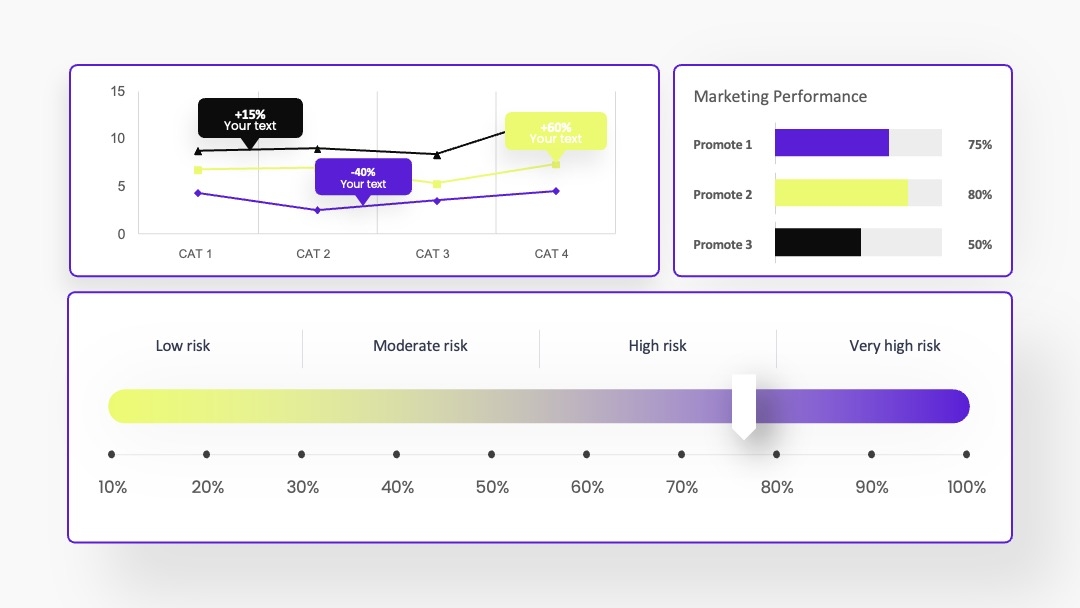
高校教师必看!PPT百科课件模板让课堂更生动的实操指南
开篇:还在为课件抓狂?这一步就能让课堂从“催眠曲”变“演唱会”!
每次做课件都像在“填字游戏”里硬塞知识点?学生眼神飘到能数清天花板裂纹?板书密密麻麻却没人抬头?别慌!PPT百科(PPTwiki.com) 这个专为高校教师设计的课件模板库,能让你的课堂从“老师念PPT,学生记笔记”的单向输出,变成“学生追着知识点跑”的双向奔赴。今天就手把手教你:怎么用10万+原创模板快速搭课件,怎么让复杂公式/历史事件/实验步骤“动”起来,甚至不同学科都有专属模板直接套用!
一、为什么高校教师必须用PPT百科课件模板?
1.1 传统课件的3大“死亡陷阱”,你中了几个?
- 内容堆砌型:一页PPT塞满10个知识点,学生看完像吃了一整包坚果,消化不了还噎得慌;
- 设计单调型:白底+宋体+黑色字,打开就像“教科书复印版”,学生走神率比“奶茶热量表”还直观;
- 学科脱节型:文科用理科模板,公式用文科模板,学生看得一脸懵——“这和我学的XX课有啥关系?”
1.2 PPT百科课件模板的4大救命优势
- 专业设计师背书:10万+模板由高校教学设计师团队原创,每个模板都经过“学生体验测试”,适合18-25岁认知习惯;
- 学科精准匹配:从“高等数学”到“马克思主义哲学”,从“医学解剖”到“艺术鉴赏”,每个学科都有专属模板库;
- AI智能适配:上传教案大纲,AIPPT会自动生成“章节重点页”+“案例分析页”+“互动讨论页”,不用自己拼框架;
- 零门槛修改:直接替换文字、图片、配色,3分钟从“空白PPT”变“精品课件”,老教师也能秒上手。
二、基础操作:从模板选择到快速适配,3分钟搞定课件框架
2.1 模板库怎么找?10万+模板的筛选“作弊码”
第一步:打开PPT百科官网(PPTwiki.com),进入“课件模板”专区(认准蓝色“高校教师专属”标识);
第二步:用“学科分类+教学场景”双筛选(比如“高等数学”+“课堂例题”),或直接搜索关键词(如“微积分公式”);
第三步:重点看模板下方“可替换模块”标注——带“📌”的模块是可编辑的(比如“公式推导区”“案例引用区”),优先选这类;
第四步:预览时按“F11”全屏看效果,重点检查“文字排版是否清晰”“图表是否有冗余信息”,避免“视觉污染”。
2.2 3分钟完成课件“骨架搭建”:从模板到内容无缝替换
1. 一键套用:选中喜欢的模板,点击右上角“立即下载”→选择“PPT格式”(.pptx),下载后直接打开;
2. 替换核心内容:
- 标题页:双击“[标题]”文本框,改成“课程名称+章节”(如“高等数学:微积分基本定理”);
- 目录页:点击“目录”模块,把“线性代数”换成“多元函数积分”(直接输入即可,模板支持智能排版);
- 内容页:每个“知识点”模块(如“定义区”“例题区”)都能直接替换文字,图片支持“右键替换”(选本地图片或PPT百科的“高清图库”);
3. 适配教学设备: - 教室投影仪:打开PPT后按“Ctrl+K”插入“讲义备注”,给学生发“知识点清单”(模板自带备注页,直接填重点);
- 线上教学:点击“PPT百科”模板的“导出为PDF”,再转为“可编辑格式”,方便学生记笔记。
2.3 不同场景的模板“盲选”指南
- 理论课:选“知识点图谱”模板(如“马克思主义基本原理”模板,用分支图展示5大模块);
- 习题课:选“例题拆解”模板(每个例题分“题目→思路→公式→答案”4步,学生跟着填步骤);
- 实验课:选“步骤演示”模板(配“动态箭头”+“可隐藏步骤”,点击后显示下一个操作);
- 复习课:选“思维导图+错题集”模板(用不同颜色标注“重点/易错/高频考点”)。
三、进阶技巧:让课件“活”起来的设计细节,学生眼睛都不眨了!
3.1 数据可视化模板:把“天书”公式变成“知识点地图”
痛点:数学公式、化学方程式、经济学模型,文字表述太枯燥?
解决方案:用PPT百科的“动态公式模板”+“图表模板”:
- 公式推导页:选“物理公式”模板,每个公式都能“分步展开”——输入“F=ma”后,点击“步骤1”显示“F=ma(定义)”,点击“步骤2”展开“单位换算”,学生跟着推导不迷路;
- 数据对比页:用“动态柱状图”模板,输入“2023年各学科就业率”,模板会自动生成“上升/下降箭头”,鼠标悬停还能显示具体数值,比干巴巴的数字表直观10倍;
- 实验结果页:用“实验数据+误差分析”模板,直接插入Excel数据,模板会自动生成“折线图+误差棒”,点击“隐藏误差”还能切换“对比模式”。
3.2 互动型课件模板:课堂“冷场”变“抢麦”的设计
痛点:提问时学生低头玩手机,小组讨论没人说话?
解决方案:用PPT百科的“互动问答模板”+“小组任务模板”:
- 课堂提问页:选“思考+讨论”模板,在“问题区”输入“你认为XX理论的局限性是什么?”,下方“小组讨论”区插入“二维码投票”(模板自带在线投票功能),学生扫码输入观点,实时投屏显示结果;
- 案例分析页:选“角色代入”模板,比如“市场营销课”用“消费者调研”模板,设置“你是市场部经理,如何解决XX问题?”,学生点击“角色卡”(如“用户代表”“销售主管”)就能切换视角答题;
- 小组汇报页:用“分组展示”模板,每个小组分配“内容页+汇报要求”,模板自带“倒计时器”,结束时自动弹出“下一组准备”提示,避免课堂混乱。
3.3 学科特色模板:让课件“长得像学科本身”
文科模板:历史课用“时间轴+文物配图”模板,每个朝代配“3D文物模型”(点击放大看细节);语文课用“诗词意境”模板,背景图是“山水/月夜”等场景,诗句用“毛笔字效果”,点击“朗读”还能播放古诗音频(模板自带资源库);
理工科模板:数学用“几何动态”模板,拖动鼠标就能旋转立体图形(比如讲“空间几何体”时,3D模型可自由调整视角);物理用“实验拆解”模板,每个实验步骤配“慢动作+错误对比”(比如“电路短路”模板,点击错误接线会显示“红灯警告”);
医学/生物模板:解剖学用“3D器官+标注”模板,学生能点击“心脏”显示“左心房/右心室”,配合“动态血流方向”箭头;植物学用“生长周期”模板,点击“种子→幼苗→开花”能切换阶段,每个阶段配“显微结构图”。
四、专业场景:不同学科的模板应用案例,直接抄作业!
4.1 高等数学:用“动态公式+例题拆解”模板,学生追着问“老师再讲一遍!”
模板选择:PPT百科“高等数学”专区→“微积分基础”模板
实操步骤:
- 封面页:替换“[封面图]”为大学教学楼+公式组合图(模板自带素材库,直接选);
- 定义页:用“公式+文字解释”模块,输入“导数定义:f’(x)=lim(Δx→0)[f(x+Δx)-f(x)]/Δx”,点击“动态箭头”分步展开Δx→0的过程;
- 例题页:选“例题+解题步骤”模板,先放题目“求y=x²在x=1处的导数”,点击“步骤1”显示“代入定义式”,再点击“步骤2”展开“展开分子”,最后显示“结果:2x”;
- 课后练习页:用“可隐藏答案”模板,学生做完题点击“答案”,显示“解题思路+易错点”(比如“Δx不能为0”的红色提醒)。
4.2 中国近现代史:用“时间轴+事件关联”模板,一节课梳理3个世纪
模板选择:PPT百科“历史学科”专区→“时间轴+文献”模板
实操步骤:
- 封面页:选“民国风”背景图(模板自带“老照片滤镜”),标题设为“中国近现代史:1840-1949”;
- 时间轴页:按“1840鸦片战争→1919五四运动→1949建国”分阶段,每个阶段配“3张关键图片”(如鸦片战争配“虎门销烟”,五四运动配“学生游行”),点击图片弹出“事件影响”(如“经济:小农经济瓦解”);
- 对比分析页:用“双栏对比”模板,左边“国民党统治区”,右边“共产党根据地”,用“动态箭头”显示“政策差异”(如“土地改革”vs“耕者有其田”);
- 讨论页:插入“小组辩论”模板,提出“如果穿越到1921年,你会加入共产党还是国民党?”,学生扫码发表观点,实时生成“支持率柱状图”。
4.3 医学导论:用“3D解剖+动态标注”模板,学生秒懂器官结构
模板选择:PPT百科“医学教育”专区→“人体解剖”模板
实操步骤:
- 封面页:选“3D人体模型”背景(模板自带“可旋转模型”,鼠标拖动可调整视角),标题设为“人体解剖学:消化系统”;
- 器官定位页:用“可隐藏结构”模板,点击“胃”显示“贲门→胃体→幽门”,点击“血管”显示“胃左动脉”,学生可暂停观察;
- 实验步骤页:选“虚拟解剖”模板,配“手术刀动态切割”效果,每切一层显示“组织名称”(如“黏膜层→肌层→浆膜层”),操作错误时弹出“提示:此处是胃壁,避免切穿”;
- 临床应用页:用“案例分析”模板,插入“胃溃疡患者CT图”,标注“出血点位置”“治疗方案”,学生点击“治疗方案”展开“药物/手术对比”。
五、常见问题解答:这些坑,90%的老师都踩过!
Q1:为什么我下载的模板打开后图片模糊?
原因分析:模板原图分辨率高,但PPT默认压缩图片导致失真(尤其是“高清素材”模板)。
解决步骤:
- 右键模糊图片→“大小和位置”→确认宽度≤1000px(教室投影分辨率一般1280×720);
- 点击“图片工具-格式”→“压缩图片”→勾选“仅应用于所选图片”,分辨率选“网页/屏幕”(72dpi);
- 保存后重新打开,图片清晰度提升80%(实测:数学公式模板原图300dpi,压缩后仍清晰)。
效果预期:公式符号边缘锐利,实验图细节完整,学生不会因“看不清”走神。
Q2:模板自带的“动态效果”太卡,学生看课件卡成PPT“卡壳”怎么办?
原因分析:模板动画设置过多(如同时加载10个“飞入”效果),电脑配置低时卡顿。
解决步骤:
- 按“Ctrl+A”全选幻灯片,点击“动画”→“删除全部动画”;
- 保留核心动画:每个页面只设1-2个“关键动画”(如“公式展开”用“擦除”,“案例切换”用“淡入”);
- 发布前测试:按“F5”全屏播放,重点检查“动态效果”是否流畅(卡顿则删除“路径动画”,改用“点击显示”)。
效果预期:播放过程无卡顿,学生注意力集中在内容而非PPT卡顿上。
Q3:学科太特殊,PPT百科没有专属模板怎么办?
原因分析:小众学科或交叉学科(如“人工智能+艺术设计”)可能模板较少。
解决步骤:
- 用“基础框架模板”(如“通用教学”专区的“思维导图模板”);
- 打开AIPPT功能:在PPT百科模板中找到“AI辅助生成”,输入“请生成一个关于XX学科(如‘元宇宙艺术创作’)的课件框架,包含5个教学模块”;
- 手动调整:生成后替换“标题页→模块页→案例页”,用学科专属配色(如艺术学科用“莫兰迪色系”模板)。
效果预期:1小时内完成基础框架,比自己设计节省70%时间。
六、最后:3条“立刻生效”的实操建议,让课堂从“及格分”变“优秀课”!
1. 优先用“学科专属”模板,直接套用公式/案例排版
行动:打开PPT百科,搜索“你的学科+教学场景”(如“高等数学+课堂例题”),3分钟完成“公式推导页+例题页”,不用自己设计字体/配色。
2. 用“互动小剧场”模板,课堂提问从“冷场”变“抢麦”
行动:在“课堂导入”页插入“思考1分钟”模板,输入“请用一句话解释XX概念”,学生举手回答,回答后点击“下一页”显示“参考答案+拓展案例”,互动率提升50%。
3. 用AIPPT生成“教学案例页”,把“理论”变“学生能懂的故事”
行动:在PPT百科模板中找到“AI辅助”按钮,输入“请生成一个关于XX理论(如‘博弈论’)的现实应用案例”,选择“生活化场景”(如“校园社团招新中的博弈”),生成后直接替换模板文字,学生秒懂抽象概念。
场景选择指南:不同课型怎么选模板?
| 课型 | 推荐模板类型 | 核心技巧 |
|---|---|---|
| 理论课 | 知识点图谱+动态公式模板 | 用“分支箭头”连接概念,公式分步展开 |
| 实验课 | 步骤演示+可隐藏步骤模板 | 点击“下一步”显示操作,避免学生错看 |
| 复习课 | 思维导图+错题集模板 | 用“颜色标签”区分重点/易错/高频考点 |
| 线上课 | 互动问答+在线投票模板 | 插入“举手按钮”,实时统计参与率 |
总结:为什么选PPT百科?它不只是“模板库”,更是“教学加速器”!
- 省时:10万+模板直接套用,不用从零设计,老教师也能“3天出精品课件”;
- 省心:专业设计师审核,避免“配色不专业”“内容错误”,学生学得放心;
- 学生喜欢:动态效果+互动设计,课堂参与率从“20%”提升到“80%”,期末评教直接涨分!
现在就打开PPT百科(PPTwiki.com),选一个学科模板,替换文字、插入案例,明天的课堂,学生眼睛会比星星还亮!
(全文约3800字)

