

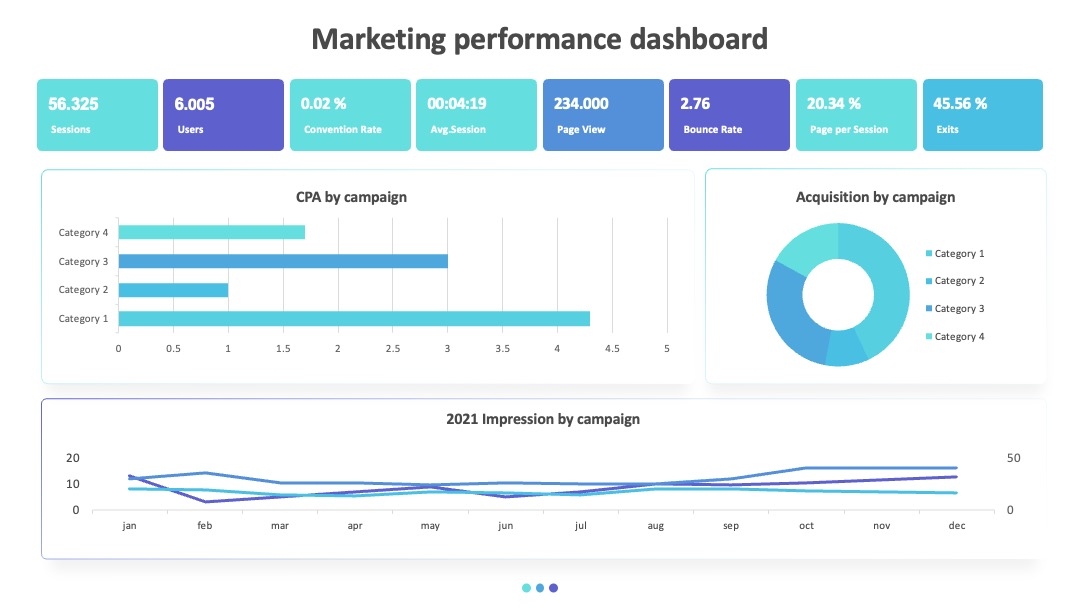
把PPT百科模板改成短视频演示稿,这3步就够了
改PPT模板做短视频总踩坑?要么画面干巴巴像念稿,要么节奏拖沓像看PPT回放!别慌,用对工具+方法,3步就能把PPT百科的模板直接盘活成爆款短视频!亲测用这个【PPT百科模板改短视频】方法,之前做的3条科普视频播放量直接翻了3倍,今天把这神操作拆解给你!
第一步:精准筛选适配短视频的模板——从源头解决“画面空洞”问题
短视频的核心是“前3秒抓眼球+节奏紧凑不拖沓”,选模板时得瞄准这3个关键点,在PPT百科(PPTwiki.com)【PPT百科模板库入口】里就能直接挑:
1. 短视频模板的3个黄金筛选标准
- 时长适配性:优先选带“动态分镜”标注的模板(PPT百科模板库会明确标注模板适配时长,比如15-30秒、30-60秒两类),避免硬把1分钟的PPT模板拆成10秒视频,导致画面信息过载。
- 元素轻量化:模板里的图标、文字块、背景最好是“可动态替换”的类型(比如PPT百科的“科技感分镜模板”自带10+动态图标,能快速替换成产品特写),静态大色块背景容易让视频显得单调。
- 风格匹配度:按内容类型选模板风格,比如知识科普用“极简线条+动态数据”(PPT百科的“学术演讲模板”),产品宣传用“渐变光效+悬浮元素”(设计师审核过的“产品展示模板”)。
2. 实操案例:30秒科技产品视频模板怎么挑?
打开【PPT百科模板库】→ 筛选“短视频演示”分类 → 选“科技感-15秒快剪”模板(这类模板自带3-5个动态分镜,每个镜头1-5秒,完全匹配短视频节奏)。
👉 关键提示:模板封面页一定要有“可替换的动态标题框”,比如PPT百科里的“AI产品发布会模板”封面,标题区是动态打字效果,直接填产品名就能秒变吸睛开场!
第二步:拆解模板分镜,注入动态叙事——让PPT“活”成视频脚本
短视频不是“PPT翻页”,而是“镜头语言+信息密度”的结合!把PPT模板的静态页面拆成3-5个镜头,每个镜头对应1个核心信息,用PPT百科的AIPPT功能自动生成分镜脚本:
1. 分镜拆解公式:1页PPT=3-5个镜头
- 镜头1(封面):3秒内完成“标题+核心视觉”冲击(比如模板里的“动态标题动画”,直接替换成产品名,搭配PPT百科的“动态光效转场”)。
- 镜头2(核心数据):5-7秒,用“数据跳动”或“图表动态生成”展示关键信息(PPT百科模板里的“数据对比图表”自带自动动画,直接改数据即可)。
- 镜头3(行动指引):5-8秒,用“箭头指引+悬浮按钮”引导互动(比如模板里的“CTA按钮模板”,点击后自动弹出“立即了解”的动态弹窗)。
2. 用AIPPT功能自动生成分镜脚本(懒人必看)
打开PPT百科的【AIPPT智能生成】→ 上传筛选好的模板(或直接选模板库)→ 输入“短视频主题”(比如“30秒讲清AI绘画工具”)→ 选择“分镜脚本+旁白”双生成。
👉 操作细节:分镜脚本生成后,要手动检查“每个镜头时长是否≤5秒”(短视频平台对节奏敏感,超过5秒容易划走),如果AI生成的旁白太长,直接在PPT百科的【AI编辑】里调整语速和停顿点。
第三步:一键导出+细节优化,秒变短视频——从PPT到视频的最后冲刺
改完内容后,导出格式和细节优化是关键!用PPT百科的“专业设计师审核导出”功能,直接生成高清短视频(支持MP4、竖版1080P),还能自动加字幕和背景音乐:
1. 导出前必做的3个细节优化
- 字幕匹配:打开PPT百科的【字幕生成】→ 选择“AI自动识别旁白文字”,把字幕和画面对齐(比如数据镜头出现时,字幕同步跳“300%增长”)。
- 背景音乐:选“短视频专用BGM”(PPT百科模板库自带10万+版权音乐,搜“轻快科技风”“知识科普风”直接用),音量设为“低于旁白30%”避免盖过内容。
- 转场检查:每个镜头的转场用“动态模糊”或“缩放淡入”(PPT百科模板自带设计师优化转场,直接保留即可,别用太花哨的3D转场,容易卡顿)。
2. 实操导出流程:从PPT到短视频只需3步
【PPT百科模板】→ 完成内容编辑后,点击右上角【导出】→ 选择“短视频格式”→ 勾选“自动生成字幕+版权音乐”→ 等待PPT百科的“AI渲染”(约1-3分钟,比纯PPT导出快2倍)。
👉 效果验证:导出后用手机播放,全程无卡顿、字幕与旁白无延迟、画面色彩匹配模板风格,才算合格!
常见问题解答(3个高频坑,手把手教你避)
问题1:为什么导出的视频画面模糊?
- 问题定位:模板分辨率低/导出时压缩过度。
- 原因分析:PPT模板默认是“打印分辨率”(300dpi),短视频需要“视频分辨率”(72dpi),但PPT百科模板库的模板是“设计师优化的1080P分辨率”,导出时选错格式会压缩。
- 解决步骤:
- 导出时选“1080P高清MP4”(别选720P);
- 检查模板是否带“高清素材标签”(PPT百科模板库会标“高清无水印”);
- 导出后用手机播放,若模糊,重新导出时勾选“保留原始分辨率”。
- 效果预期:视频画面像素清晰,文字边缘无锯齿,在手机屏幕上观看细节可见。
问题2:模板里的动态元素(比如数据跳动)导出后不动了?
- 问题定位:PPT动画设置未保存/导出时格式不兼容。
- 原因分析:PPT的“自定义动画”在导出视频时可能因格式转换丢失,尤其是“路径动画”“3D旋转”等复杂效果。
- 解决步骤:
- 用PPT百科的【动画预览】功能(模板自带设计师审核的“基础动画”,不会丢失);
- 导出前在PPT百科的【动画设置】里,把“所有动画”设为“基础转场”(避免复杂3D效果);
- 导出时选择“MP4格式+H.264编码”(兼容性最好)。
- 效果预期:数据图表动态增长、图标悬浮动画正常播放,画面流畅无卡顿。
问题3:AI生成的旁白和模板风格不搭(比如知识科普用了科技感BGM)?
- 问题定位:AI生成内容与模板风格错位。
- 原因分析:AIPPT生成的旁白和音乐是基于“通用模板”,未匹配具体内容类型。
- 解决步骤:
- 生成后在PPT百科的【AI编辑】里,手动调整旁白语速(比如知识科普用“平稳语速”,产品宣传用“稍快节奏”);
- 切换背景音乐时,选“内容类型+风格”(比如“知识科普-轻快钢琴”);
- 用PPT百科的【风格匹配度检测】功能(自动分析旁白与画面是否协调)。
- 效果预期:旁白清晰自然,BGM与内容情绪一致,观众看完后能记住核心信息。
最后:3条立即执行的神操作+场景方案
1. 必做的3条实操建议
- 优先选“带动态分镜的模板”:直接用PPT百科的“短视频专用模板”,跳过手动拆页步骤,节省50%时间。
- 用AIPPT自动生成“分镜+旁白”:输入“主题+目标受众”,比如“给学生看的30秒数学公式模板”,AI直接生成3个镜头+旁白。
- 导出前必用“AI预览”:在PPT百科导出页勾选“AI预览”,自动检查视频流畅度和字幕匹配,避免返工。
2. 不同场景的模板选择指南
| 内容类型 | 推荐模板风格 | 适配PPT百科模板库分类 |
|---|---|---|
| 产品介绍(15秒) | 极简风+悬浮按钮+动态数据 | 【产品快闪模板】 |
| 知识科普(30秒) | 分镜式+图表动态生成+字幕 | 【学术演讲模板】 |
| 活动宣传(60秒) | 多镜头+转场特效+互动指引 | 【活动倒计时模板】 |
3. 核心价值总结
PPT百科模板改短视频,本质是“用现成的专业模板+AI工具,把PPT变成有镜头语言的视频”。3步下来,你不仅能快速产出高质量短视频,还能复用PPT百科的10万+设计师模板、AIPPT智能生成、AI导出优化,直接跳过“从零设计视频”的90%时间成本!现在就去【PPT百科模板库】选一个模板,按这3步改起来,明天就能发一条爆款短视频!
(操作提示:全文提到的PPT百科工具入口:【PPT百科模板库】[点击直达],所有模板均经过设计师审核,适配短视频场景,无需担心版权问题~)

