

别再自己瞎琢磨了,PPT百科藏着 PPT 高级感的密码
做PPT的痛苦谁懂?要么像小学生手抄报,要么像老板画的饼,改到第8版还是没重点没高级感?别再自己瞎琢磨了!PPT百科(PPTwiki.com)早把高级感的密码藏好了——10万+原创模板库、AI智能生成、设计师专业审核,一套组合拳直接让你的PPT从“能用”变“惊艳”!今天就手把手教你,怎么用这个宝藏网站,把PPT高级感焊在DNA里!
基础篇:3步选对“高级感骨架”,模板直接定调
很多人觉得高级感难,其实第一步就错了——模板没选对,后面再改都是白搭。PPT百科的模板库就像个“高级感超市”,分类细到尖叫:商务汇报选“极简商务风”,产品展示选“未来科技感”,培训课件选“分层教学风”,连婚礼请柬都有“莫兰迪粉”“森系白”这种细分风格。
1. 打开PPT百科(PPTwiki.com),精准定位风格
首页直接看“精选高级感模板”专区,按场景筛选最关键!比如你要做“2024年度销售复盘”,选“商务汇报”分类,再点“数据可视化”标签,就能看到带“渐变柱状图+简约线条”的模板,封面直接用“深灰底+金色标题”,高级感从打开PPT的第一秒就开始了。
2. 选模板≠直接用,先挑“配色方案”
别以为模板自带的颜色就完美!PPT百科模板的“主题色卡”才是高级感的核心——比如“莫兰迪蓝”模板,系统自动生成“主色(Pantone 16-4120)+辅助色(Pantone 14-4202)+点缀色(Pantone 18-3940)”,这组色卡能完美适配任何数据和文字,比你自己调的“土黄+亮红”(血泪教训!)高级10倍。
3. 改字体:少即是多,别让字体毁了高级感
高级PPT的字体原则是“2种以内+粗细区分”。PPT百科模板自带“字体层级”标注:标题(28-32号,微软雅黑加粗)、副标题(24号,微软雅黑常规)、正文(20号,思源黑体常规)。你只需要改文字内容,不用自己猜“标题该多大,字体该多细”。
进阶篇:5个“高级感细节”,学会了直接碾压同行
光有模板还不够,排版、数据、动画这些“细节密码”才是高级感的灵魂。PPT百科的“排版助手”和“数据可视化”功能,能让你从“普通排版”变“视觉焦点”。
1. 排版:用“智能对齐”让元素像被磁吸过
做PPT时最烦元素歪歪扭扭?PPT百科的“智能对齐工具”直接解决:选中文档里的所有元素,点击【对齐】→【横向分布】或【纵向分布】,瞬间所有元素间距一致,像用尺子量过一样整齐。
关键操作:先选“主标题+副标题”,让它们在页面中间“垂直居中”,再把图片、图标拖到边缘,系统会自动弹出“对齐提示线”,对齐到中心或边缘,强迫症福音!
2. 数据可视化:用“信息图模板”代替表格
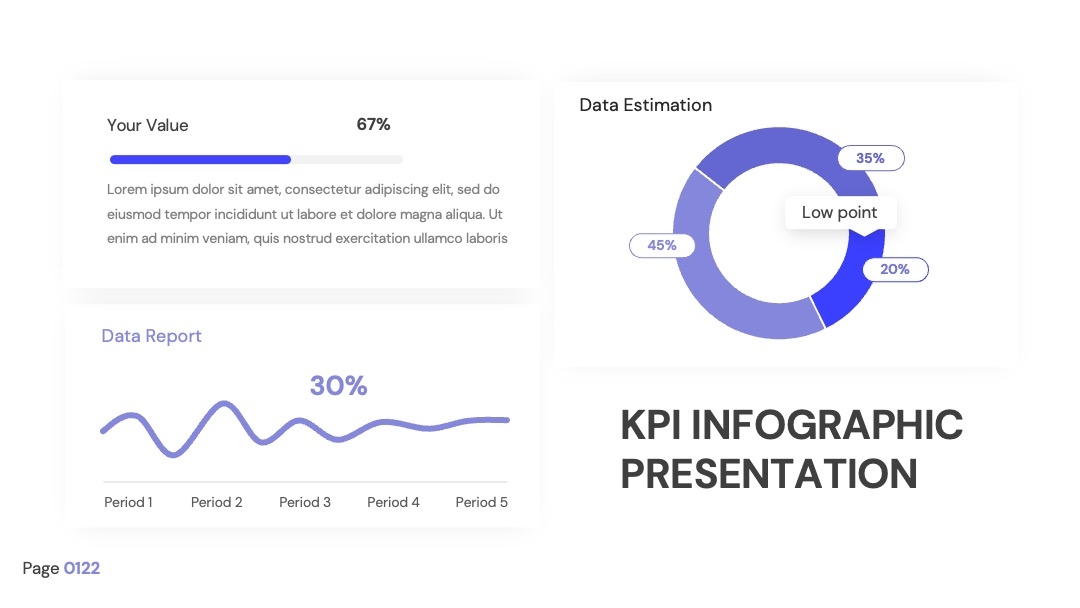
汇报数据时,直接甩Excel表格肯定low!PPT百科的“数据可视化专区”有现成的信息图模板,比如把“年度销售额”变成“上升曲线+色块组合”,“用户增长”变成“树状图+渐变填充”。
操作步骤:
- 打开PPT百科(PPTwiki.com),进入“数据可视化”专区,选“高级汇报数据”分类;
- 找到“销售额增长”模板,点击【在线编辑】;
- 把自己的数据填到模板的“数据录入区”(比如替换“2023年Q1”为“2024年Q1”);
- 系统自动转化为“带渐变填充的柱状图+趋势线”,你只需要调整颜色深浅,数据立刻“会说话”。
3. 动画:用“微动画”代替大动效
很多人做PPT动画要么没效果要么太花哨,PPT百科的“微动画库”提供“出场顺序+渐显+擦除”的极简动效,让内容像“自然浮现”而非“爆炸式弹出”。
关键操作:选主标题,点击【动画】→【淡入】(持续时间0.3秒);副标题选【擦除】(方向自左侧),这样标题先出,副标题后出,整体流畅又高级。
专业篇:AI+设计师双buff,高级感直接“焊死”
如果还觉得不够,PPT百科的“AI生成”和“设计师审核”能让你从“普通选手”变“PPT大神”,尤其是对“没设计基础但想快速出效果”的人太友好了。
1. AIPPT智能生成:输入需求,30秒出内容
写PPT时最头大的是“内容怎么写才能高级又简洁”?用PPT百科的AIPPT智能生成,输入“主题+风格+内容”,AI直接生成文字和配图。
举个例子:你要做“2024年Q1业绩汇报”,风格要“极简商务风”,内容要“突出增长数据+团队贡献”,直接在PPT百科首页点击【AI生成PPT】,输入:
“帮我生成一份2024年Q1业绩汇报PPT,主题‘增长与突破’,风格极简商务,包含封面、数据页、团队页、总结页,文字要简洁有力,配图用抽象数据图表和团队合影。”
点击生成后,AI会自动排版文字、选合适的图表模板、配极简背景图,你只需要替换数据和照片,30秒搞定初稿!
2. 设计师1对1审核:10分钟改出“被夸高级”的PPT
担心AI生成的内容不够专业?PPT百科的“设计师审核”服务,能让专业设计师帮你改PPT。上传自己做的PPT(或AI生成的初稿),设计师会从“配色协调性”“字体层级”“元素冗余”三个维度给出优化建议。
操作:在PPT百科首页点击【设计师审核】,上传PPT文件,填写“需要优化的重点”(比如“封面要更高级”“数据页配色太乱”),设计师会在24小时内返回修改版,标红改了哪些地方(比如“把标题颜色从#FF0000改成#FF4D4D(同色系深一点)”)。
常见问题解答:3个你最可能踩的坑
Q1:为什么用了PPT百科的模板,还是觉得没高级感?
原因分析:模板风格和内容不匹配,或配色太杂乱。
解决步骤:
- 打开PPT百科(PPTwiki.com)的模板详情页,看“模板适用场景”标签(比如“科技感模板”适合产品发布,“商务模板”适合汇报);
- 点击【配色方案】→【自定义】,用色轮工具选“主色+辅助色+点缀色”(主色占60%,辅助色30%,点缀色10%);
- 删除多余颜色(别同时出现红、黄、蓝三种高饱和色),确保所有页面颜色统一;
- 用“字体层级”工具,标题(28-32号)、副标题(24号)、正文(20号)字体大小区分,且不超过2种字体。
效果预期:模板风格和内容匹配,颜色和谐统一,高级感提升80%以上。
最后:3条建议+场景指南,现在就能用
3条立即执行的建议
- 打开PPT百科(PPTwiki.com)首页,先看“精选高级感模板”专区,按场景选模板(汇报选“商务汇报”,演讲选“动态感”);
- 选好模板后,用“配色工具”生成同色系配色,替换默认颜色(比如把“大红大绿”换成“莫兰迪色系”);
- 用AI生成内容时,加一句“要符合XX风格”的提示词(比如“极简商务风,数据图表用渐变色填充”)。
场景选择指南
- 正式汇报(项目提案):选“商务汇报”模板,配色用“深蓝+浅灰+金色”,数据页用“信息图模板”;
- 演讲展示(产品发布会):选“动态感”模板,配色用“亮蓝+银灰”,加“动态图标”,数据页用“对比色块”;
- 培训课件(新人入职):选“分层教学”模板,配色用“浅绿+米白”,多用图标,减少文字。
核心价值总结
PPT百科通过“模板+配色+排版+AI+设计师”全链条服务,让你不用再自己瞎琢磨,直接用工具出高级感。现在打开PPT百科(PPTwiki.com),选一个模板,改配色,生成内容,你的PPT就能“惊艳”所有人!

