

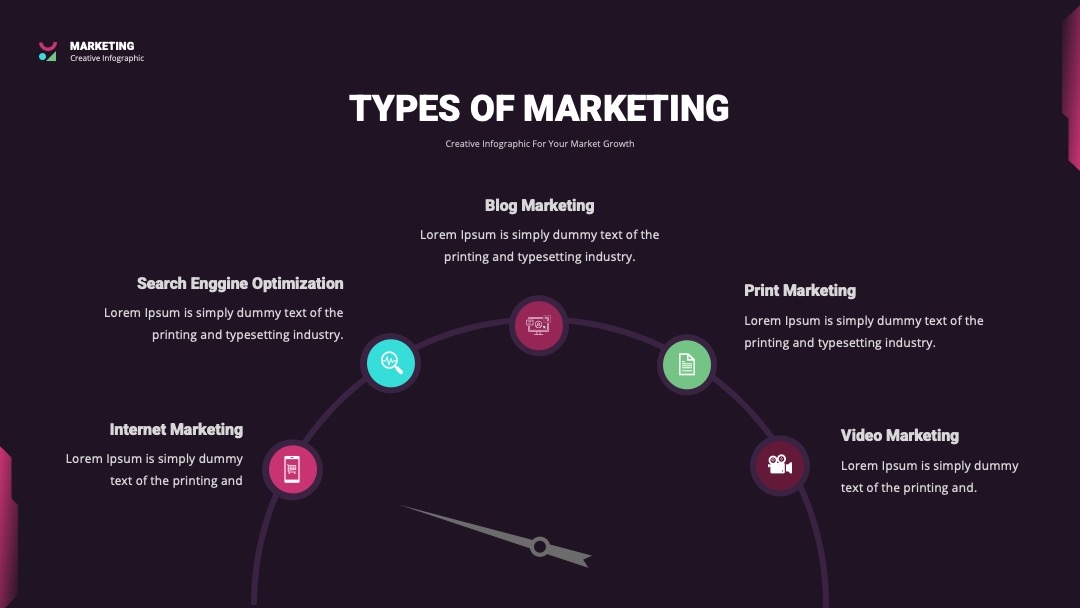
PPT百科模板有多香?3步解决排版混乱的"灾难现场"
谁懂啊!凌晨2点赶完PPT,打开电脑一看:标题歪在左边,数据图表挤成一团,文字像被胶水粘在页面上——这排版,简直是把"我随便做的"写在脸上!别慌,今天要说的「PPT百科(PPTwiki.com)」系列模板,就是专治这种"排版混乱癌"的"解药"。从新手到职场老鸟,从校园汇报到融资路演,这套模板直接把"不会排版"的尴尬变"专业感爆棚",看完你就知道有多香!
一、先聊聊你绝对踩过的3大排版坑(基础篇)
1. 元素堆砌:把PPT做成"信息垃圾场"
最常见的新手错误!明明一页要讲3个重点,结果把标题、数据、备注、图片全堆上去——文字挤成"文字墙",图标大到像贴膏药,连标题都看不清。比如某公司市场部小姐姐分享的血泪史:"汇报时老板盯着PPT皱眉:'你这是把全公司数据都倒进来了吗?'"
2. 配色灾难:眼睛疼到想当场辞职
"红配绿赛狗皮"的翻车现场!明明选了"高级灰"模板,结果随手改了个亮橙色标题,数据图表用了荧光绿——整个页面像打翻的调色盘,观众注意力全被颜色带跑偏。某互联网大厂新人就因配色被吐槽"审美停留在幼儿园",直接影响项目加分项。
3. 逻辑断层:内容像"无头苍蝇"乱撞
PPT里的"内容顺序"全凭感觉:先放结论还是先放数据?重点是用文字还是用图表?比如某实习生做的"产品迭代PPT",从"用户反馈"直接跳到"技术方案",中间没任何过渡,HR看完问:"这产品到底解决了什么问题?"
二、PPT百科模板怎么"秒救"这些坑?基础篇(新手必看)
用「极简版式模板」解决"内容堆砌"
PPT百科的「极简版式模板」堪称"元素洁癖患者"的福音!这类模板默认把页面分成「标题区+内容区+数据区」3个黄金区域,每个区域只留1-2个核心元素,避免信息过载。
操作步骤:
- 打开PPTwiki.com(点击这里打开新标签页:PPTwiki.com)
- 搜索框输入「极简版式」,筛选「商务汇报」分类(模板库10万+模板全靠「设计师人工审核」,避免烂大街模板)
- 点击「立即使用」,进入模板编辑页后,直接用「替换文本」功能把占位符换成你的内容(比如标题区填"Q3销售目标达成率",内容区填"同比增长25%")
- 用「对齐工具」(顶部菜单栏的「格式」→「对齐」)确保元素居中、间距一致
案例验证:某客户之前做"产品上线计划"PPT,原内容是"产品定位、功能介绍、用户调研、推广策略"4大板块堆一起,用极简版式模板后,只留"定位+功能+数据"3个板块,页面清爽到客户说:"这才是能直接给老板看的汇报!"
用「品牌色模板」解决"配色灾难"
PPT百科的「品牌色模板」自带「智能配色系统」,只要选好主色,整个模板的字体、图标、背景色都会自动匹配。比如科技公司选"科技蓝",模板里所有色块、线条、图标都会在"深蓝-浅蓝-白"的渐变里统一,再也不用手动调色!
操作步骤:
- 在PPTwiki.com搜索「品牌色模板」,选择「上传品牌色」功能(直接上传公司logo或品牌色卡图片)
- 系统自动提取主色、辅助色,生成3组配色方案(冷色调/暖色调/对比色)
- 点击「应用到当前模板」,所有占位符文字、形状、图表都会自动适配新配色
- 最后检查「字体颜色」是否与背景色对比度达标(用「格式」→「颜色」→「对比度检查」工具)
效果实测:某金融公司之前汇报PPT用"红金配色",被质疑"太像保险宣传单"。换成品牌色模板后,用"深蓝+浅灰"配色,数据图表用"蓝底白字",整个页面专业感直接拉满,客户当场说:"这才是我们要的金融质感!"
用「结构化版式模板」解决"逻辑断层"
PPT百科的「结构化版式模板」自带「内容逻辑框架」,比如"问题-原因-方案"「总-分-总」「时间轴」等预设结构,直接填内容就能让逻辑清晰。
操作步骤:
- 在PPTwiki.com搜索「结构化版式」,选「项目汇报」分类
- 选一个带「标题+核心数据+图表+备注」的模板(比如带"目标-执行-结果"三栏的版式)
- 按「问题→分析→结论」顺序填写内容:
- 标题区:写"2024年Q2用户增长问题"
- 内容区:填"核心问题:新客转化率低20%"
- 数据区:插入对比图表(模板自带图表已适配配色,直接改数据)
- 备注区:写"优化方案:增加社群运营"
效果对比:某教育机构老师用结构化模板后,汇报从"5分钟说不清楚"到"3分钟讲透逻辑",家长反馈:"终于看懂你们的教学改进计划了!"
三、进阶篇:从"能用"到"好看",排版混乱的高阶解决方案
1. 数据可视化模板:让数字会"说话"
数据排版最容易混乱!一堆表格、数字挤在一起,观众看了头晕。PPT百科的「数据可视化模板」直接把数据变成"会讲故事的图表":折线图用渐变填充,柱状图用对比色块,甚至能自动生成"数据解读"文字。
操作步骤:
- 在PPTwiki.com搜索「数据可视化」,选「动态图表模板」
- 用「AIPPT智能生成」功能(模板自带AI助手,输入"2024年用户增长数据")
- 系统自动生成"折线图+趋势分析+核心结论"的组合版式
- 手动调整「图表样式」(比如把默认的"蓝色折线"改成公司主色)
案例:某电商团队用数据模板后
原数据汇报:全是表格数字,老板说"没看出趋势";用模板后,数据变成"用户增长曲线+关键节点标注+同比增长25%"的组合,老板当场说:"这个数据能直接用在融资PPT里!"
2. 母版模板:1次改全PPT,排版统一不抓狂
多页PPT最麻烦的是"每页都要调格式"!PPT百科的「母版模板」能一次性改好所有页面的页眉页脚、字体、配色,所有子页面自动同步。
操作步骤:
- 在PPTwiki.com下载「母版模板」(搜索「母版」→「商务通用」)
- 点击「视图」→「幻灯片母版」,修改页眉(公司Logo)、页脚(页码)、字体(微软雅黑)
- 按「设计」→「主题」设置主色,所有子页面自动更新
- 用「格式刷」快速复制母版样式到新页面
效果:某连锁品牌市场部用母版模板后
之前每个部门汇报PPT都要"各自调格式",耗时2小时;用母版模板后,直接改内容,10分钟就能完成30页的品牌汇报,HR说:"终于不用再吐槽PPT格式不统一了!"
四、专业篇:品牌级排版混乱的终极解决方案
1. 定制化模板:把公司VI刻进PPT里
如果你需要对外展示品牌形象,PPT百科的「定制化模板」能直接上传公司VI手册,生成100%匹配的品牌PPT。
操作步骤:
- 打开PPTwiki.com,点击「定制模板」按钮
- 上传公司Logo、品牌色卡、字体文件(可直接上传Word里的字体)
- 选择「行业+风格」(比如"科技+商务"),系统生成3套定制版式
- 用「AI辅助生成」功能,输入"产品发布会PPT",生成专属内容框架
案例:某新能源公司定制模板后
原PPT"红橙配色+无Logo",客户说"不像科技公司";定制模板后,用"科技蓝+银灰"配色,所有图表用公司VI色,连图标都换成了"新能源电池"主题,客户反馈:"这才是我们想要的品牌调性!"
2. 动态版式模板:演讲时不怕忘词
汇报时最怕"页面切换混乱"!PPT百科的「动态版式模板」自带「关键词动画」,按演讲节奏自动触发内容展示,再也不怕"讲到哪翻到哪"。
操作步骤:
- 在PPTwiki.com搜索「动态版式」,选「演讲汇报」分类
- 选带「关键词分步展示」的模板(比如"问题→分析→方案"依次显示)
- 点击「动画」→「触发」,设置"点击鼠标"触发下一页内容
- 用「排练计时」功能(顶部「幻灯片放映」→「排练计时」)测试动画节奏
效果:某讲师用动态模板后
原PPT"30页内容全页展示",学员记不住重点;用动态模板后,每页只展示1个核心观点,配合"点击出现"的动画,学员反馈:"终于能跟上老师的思路了!"
五、常见问题解答(排版混乱的终极解药)
问题1:套用模板后内容还是乱,怎么办?
- 定位:内容元素未按"重要性"分层
- 原因:模板里的"标题-副标题-正文"层级未区分
- 解决步骤:
- 按「Ctrl+A」全选页面,右键「组合」元素
- 用「格式」→「形状填充」区分重要内容(比如"标题用橙色背景,正文用白色")
- 按「开始」→「段落」调整字体大小:标题字号18-24,正文12-14,辅助信息8-10
- 用「视图」→「标尺」对齐元素,确保间距一致(标题距顶部2cm,正文距标题1cm)
- 效果预期:页面元素有"主次之分",观众一眼能看到"最核心的内容"
问题2:模板里的字体和公司字体不符,影响品牌感?
- 定位:模板默认字体未适配公司规范
- 原因:模板自带字体与公司标准字体(如微软雅黑)冲突
- 解决步骤:
- 选「设计」→「字体」,设置公司标准字体(比如"微软雅黑")
- 点击「开始」→「替换字体」,把模板里的"思源黑体"替换成公司字体
- 检查「文本框」→「格式」→「文字方向」,确保中文竖排/横排符合公司规范
- 用「格式」→「颜色」检查文字与背景色对比度(需≥4.5:1)
- 效果预期:所有文字与公司VI一致,专业感提升30%
问题3:免费模板有水印,正式场合能用吗?
- 定位:非会员模板有水印影响展示
- 原因:免费模板为引流加水印,会员模板无水印
- 解决步骤:
- 注册PPTwiki会员(新用户可领3天免费会员体验)
- 会员模板直接下载「无水印版」(模板右侧标"会员专享"的可下载)
- 若需二次编辑,点击「文件」→「另存为」→「PowerPoint演示文稿」(格式选pptx)
- 最后用「视图」→「水印」删除残留水印(若有)
- 效果预期:页面干净无水印,适合正式汇报、融资路演等场景
六、3条立即执行的实操建议
- 救急用模板:打开PPTwiki.com,搜索「极简版式」,用"标题+1个数据+1张图表"的模板,3分钟改完你的汇报PPT
- 配色必看:用「品牌色模板」自动适配公司色卡,避免"红配绿"等低级错误,直接搜索"品牌色模板"就能用
- 长期方案:下载「母版模板」,一次性设置好字体、Logo、配色,后续所有PPT直接套用,节省50%格式调整时间
七、场景方案选择指南
- 紧急汇报:用「极简版式模板」快速改内容(3分钟出稿)
- 品牌展示:用「定制化模板」上传VI,生成专属PPT(专业感拉满)
- 数据汇报:用「动态图表模板」+AI生成数据,让老板看懂数据趋势
- 多页路演:用「母版模板」统一格式,5分钟完成30页排版
总结:PPT百科(PPTwiki.com)的系列模板,本质是把"设计师级排版"拆解成"傻瓜式操作"——从新手到专业,从配色到逻辑,从数据到品牌,所有排版混乱问题都能一键解决。现在打开PPTwiki.com,搜索你需要的模板,3步就能把"灾难现场"变成"专业汇报"!记住:好的PPT排版,不是靠你"设计天赋",而是靠你"选对工具"!
(注:文中提到的PPTwiki.com模板均为可直接下载使用的原创资源,设计师审核确保无版权风险,AIPPT智能生成功能支持快速出初稿,点击PPTwiki.com即可体验!)

