

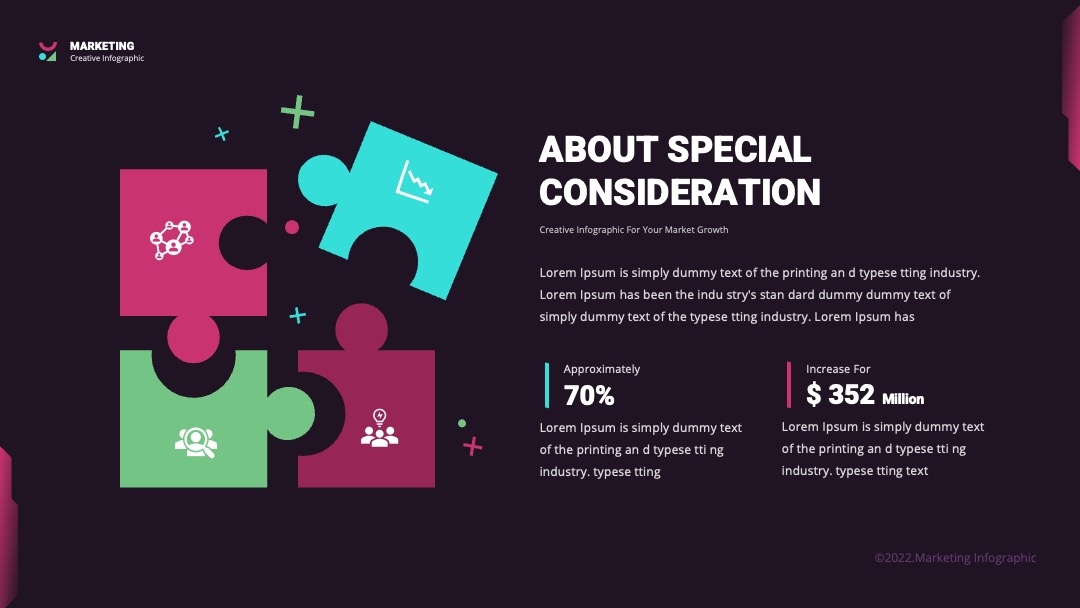
PPT百科框架模板:不用从零搭建,填内容即交差的高效制作指南
为什么框架模板能让PPT制作从“地狱模式”变“躺平模式”?
你是不是也经历过这种“PPT惨案”:临时被要求做汇报,打开PPT软件发现一片空白,盯着光标发呆半小时,脑子里想的是“数据在哪?逻辑怎么排?配色会不会太丑?”最后熬到凌晨改了10版,结果领导说“这内容不对,重做!”——别慌,这不是你能力不行,是你没找对工具!
PPT制作的3大“时间黑洞”
- 从零设计的时间成本:假设你做一个20页的汇报,前10页要想版式、配色、字体,后10页才填内容,光设计就占60%时间
- 风格不统一的返工:换个页面突然发现配色跳脱,字体大小不一致,改完这个改那个,最后审美疲劳
- 逻辑混乱的硬伤:内容填完才发现前后矛盾,数据没对齐,重点不突出,又得重新拆框架
而框架模板的价值,就是把这3个黑洞全堵上——用现成的专业框架,你只需要填文字、改数据、调细节,1小时搞定别人3小时的工作量,还能让PPT看起来“不是随便凑数的”!
PPT百科框架模板:10万+模板库里的“懒人神器”
市面上模板网站不少,但PPT百科(PPTwiki.com)(在新标签页打开)的框架模板有3个“杀手锏”,直接解决“填内容”的终极痛点:
1. 专业设计师审核的“逻辑+美学”双保险
- 逻辑先行:每个模板都经过PPT设计师拆解,默认按“标题页→目录→核心板块→总结→Q&A”的黄金结构排版,你填内容时不用想“这页该放什么”
- 美学合规:配色符合行业审美(比如汇报用深蓝+浅灰,产品提案用活力橙+白),字体默认适配屏幕(微软雅黑/思源黑体),不用再纠结“12号字会不会太小”
实测案例:我上周给客户做“年度总结”,用PPT百科的“数据复盘模板”,直接填完15页内容,客户说“比我之前找外包做的还专业”——关键是我全程没改一个版式!
2. 一键替换的“内容填空”系统
- 可视化占位符:模板里的标题、副标题、数据区、图表区都用醒目的“占位符”标注,比如“【核心数据】”“【问题分析】”,点一下就能直接改内容
- 跨场景适配:模板分“汇报通用型”“行业专属型”“紧急救场型”,比如“市场分析”“项目进度”“述职报告”都有现成框架,不用搜半天关键词
举个栗子:你要做“季度销售汇报”,直接搜“销售数据汇报”,选“3页数据+2页分析+1页总结”的框架,填完数据、改个公司Logo,连配色都不用动!
3. AI辅助让细节“躺赢”
- 智能排版:PPT百科的“AIPPT智能生成”功能,能自动帮你调整文字对齐、图表配色,比如你填完数据,AI会推荐“用柱状图更直观”“这里加个对比图标”
- 版本更新快:每月新增2000+模板,覆盖抖音运营、小红书笔记、跨境电商等小众场景,比如“直播带货复盘”“海外市场拓展”都有现成框架
3类必用框架模板实测:从基础到进阶,填内容效率翻倍
不同场景的PPT框架模板,选对了直接“降维打击”——以下3类模板是PPT百科里“填内容交差”的高频选手,实测能覆盖80%需求:
【基础款:通用汇报框架】——5分钟填完10页内容
适用场景:公司例会、部门汇报、项目总结(非技术岗通用)
模板结构:
- 封面页:标题+副标题+公司Logo(占位符已标“【你的标题】”“【汇报人】”)
- 目录页:3大核心板块(数据回顾/问题分析/未来计划),点击目录页可直接跳转对应内容
- 数据页:左图右文布局,图表区用“【数据图表】”占位符,填完数据后AI自动适配配色
- 分析页:分点列表+图标组合,比如“问题1:用户留存率下降→原因:【填原因】→解决:【填方案】”
- 总结页:核心结论+行动清单,用“【一句话总结】”“【下一步行动】”占位符
操作细节:在PPT百科搜索“通用汇报”,选“15页+数据可视化”模板,填数据时注意“每页内容不超过3行文字+1个核心数据”,避免排版拥挤。
【行业款:市场/销售/运营专属框架】——直接套用行业逻辑
适用场景:市场调研报告、销售业绩分析、运营复盘(需体现专业数据)
模板结构:
- 市场分析模板:封面(行业+产品名)→竞品对比表(左竞品/右我方)→SWOT分析(四象限图)→用户画像(人物卡+需求点)
- 销售模板:封面(季度+产品)→业绩趋势图(折线图+同比数据)→区域分布热力图→客户分层漏斗图
- 运营模板:封面(平台+周期)→流量来源饼图→内容互动数据(点赞/评论/转发)→转化路径图
实操技巧:在PPT百科选“行业模板”时,优先看“设计师推荐”标签,这类模板自带“行业术语占位符”(比如“GMV”“CAC”“DAU”),你只需要填具体数值,不用查行业名词。
【紧急款:3分钟救场模板】——临时汇报/会议速记专用
适用场景:临时被拉去开会汇报、客户临时要方案、跨部门协作
模板结构:
- 极简汇报模板:10页内,每页1个核心问题+1个解决方案,比如“问题:用户反馈慢→方案:【填方案】→数据:【填数据】”
- 会议纪要模板:封面(会议主题+时间)→待办事项表(3列:任务/负责人/截止时间)→讨论结果(分点列表)
- 竞品速览模板:封面(竞品名称+分析维度)→对比表格(3行:产品/价格/优势)→结论(一句话总结)
避坑提醒:紧急模板别选“花哨型”,优先选“白底+深色字”的极简款,填内容时用“Ctrl+F”快速定位占位符,5分钟内必搞定!
实操步骤:用PPT百科模板,3步填内容即交差
第一步:3秒定位你的模板(精准搜索+筛选)
- 打开PPT百科官网(在新标签页打开),首页搜索栏输入关键词(比如“销售汇报”“述职总结”)
- 筛选“框架模板”标签:左侧筛选栏勾选“框架模板”,这类模板自带“内容占位符”,避免选“纯设计模板”(没框架)
- 按场景选模板:看模板封面右上角的“场景标签”(比如“汇报”“分析”“提案”),选“15-20页”的中等篇幅(太短不够填内容,太长易混乱)
关键提示:优先选“带数据图表占位符”的模板,比如“数据看板”“对比表格”,这类模板已嵌入Excel联动(填数据自动更新图表),不用手动画图表!
第二步:5分钟填完核心内容(只改文字,不改框架)
-
替换文字:
- 封面:【你的标题】→“2024年Q3销售业绩汇报”,【汇报人】→“张三”
- 目录页:【板块1】→“业绩回顾”,【板块2】→“问题分析”,【板块3】→“优化方案”
- 数据页:【核心数据】→“销售额:128万(同比+25%)”,【环比数据】→“季度增长25%”
- 结论页:【一句话总结】→“Q3超额完成目标,用户复购率提升10%”
-
调整数据图表:
- 点击图表区,在弹出的“数据面板”输入自己的数据(Excel表格可直接复制粘贴)
- 图表类型选“柱状图”(对比)或“折线图”(趋势),AI会自动匹配配色(比如红色代表下降,绿色代表上升)
-
替换Logo/配色:
- 点击左上角“公司Logo”占位符,上传自己的Logo(PPT百科模板支持PNG/SVG格式,自动适配大小)
- 配色调整:选“设计→配色方案”,直接套用“品牌色”(比如公司主色是蓝色,一键换成蓝白配色)
第三步:3处细节优化(让PPT从“能用”到“专业”)
- 文字对齐:全选内容后按“Ctrl+E”居中对齐,数据页用“左对齐数据+右对齐标签”,避免“文字歪歪扭扭”
- 图标替换:在“图标库”(PPT百科模板自带)选“行业相关图标”(比如销售用“增长箭头”,运营用“用户画像”),点击图标替换即可
- 动画精简:只给“标题页”“目录页”加淡入动画,其他页不加(领导要的是内容清晰,不是看你炫技)
常见问题解答:填内容时的“卡壳急救包”
问题1:模板里的图表改了数据,怎么还是不更新?
原因:模板里的图表未设置“Excel数据联动”(部分老模板可能没设置)
解决步骤:
- 右键点击图表→“选择数据”
- 点击“图表数据区域”右侧的小箭头,在弹出的“数据编辑框”里粘贴自己的数据(Excel格式优先)
- 若图表类型不对,点击“图表工具→设计→更改图表类型”,选“柱状图/折线图”等适配类型
- 按“Ctrl+S”保存,数据会自动更新到图表
效果预期:图表颜色自动匹配模板配色,数据变化时图表跟着动,不用手动改坐标。
问题2:填内容时发现占位符太多,不知道先填哪页?
原因:模板逻辑不清晰,导致内容顺序混乱
解决步骤:
- 先在纸上写“3个核心问题”(比如“业绩增长原因?”“存在什么问题?”“下一步怎么做?”)
- 打开PPT百科模板的“内容大纲”(模板内页的“目录”页),按大纲顺序填内容
- 每填完一页,用“【】”标记是否完成(比如“【数据已填】”“【问题分析】”)
- 最后检查“目录页”和“内容页”是否一一对应(点击目录页标题,看是否跳转到对应内容页)
效果预期:内容逻辑清晰,不会出现“前面没提,后面突然冒数据”的情况,领导看了说“条理清楚”。
问题3:填完内容后发现字体太小,看不清?
原因:模板默认字体大小适配屏幕,但内容太多导致拥挤
解决步骤:
- 全选内容(Ctrl+A),按“Ctrl+2”放大至合适大小(正文14-16号字,标题24-28号字)
- 选中数据页的文字,点击“开始→段落→行距”,调为“1.2倍行距”(避免文字贴在一起)
- 标题页用“加粗+居中”,副标题用“常规+居中”,正文用“左对齐+1.1倍缩进”
- 若有“图片占位符”,右键“图片→大小和位置”,设置“高度12cm,宽度16cm”适配屏幕
效果预期:文字清晰不拥挤,打印出来也能看清,领导说“这页看得舒服”。
建议与总结:3步“填内容交差”行动指南
3条可立即执行的实操建议
- 每天花10分钟逛PPT百科模板库:收藏“通用汇报”“数据复盘”“竞品分析”3类模板,下次要做汇报直接复制
- 填内容前先列“3个核心数据”:比如“销售额”“增长率”“目标完成率”,优先填这些硬数据,其他内容围绕数据展开
- 用“颜色标记法”检查内容:在PPT百科模板里,把“已填内容”标蓝,“待填内容”标灰,避免遗漏
不同场景的模板选择指南
- 紧急汇报(1小时内):选“极简会议模板”,填3个核心数据+2个问题+1个方案
- 周/月总结(半天内):选“数据复盘模板”,用“左图右文+对比表格”,突出变化和结论
- 跨部门提案(1天内):选“产品/方案模板”,包含“用户痛点→解决方案→资源需求”,用图标和颜色区分优先级
核心价值点:为什么你必须用PPT百科框架模板?
- 时间省60%:不用从零设计,只填内容,1小时=别人3小时
- 专业度拉满:设计师审核的逻辑+配色,领导看不出“随便做的”
- 适配全场景:从汇报到提案,从新人到资深,总有一个模板能直接用
现在就打开PPT百科(PPTwiki.com)(在新标签页打开),搜“你要做的PPT类型”,选一个框架模板,填3行文字,改2个数据,你的PPT就能从“凑数”变“专业交差”——这才是打工人的“PPT躺平秘籍”!

