

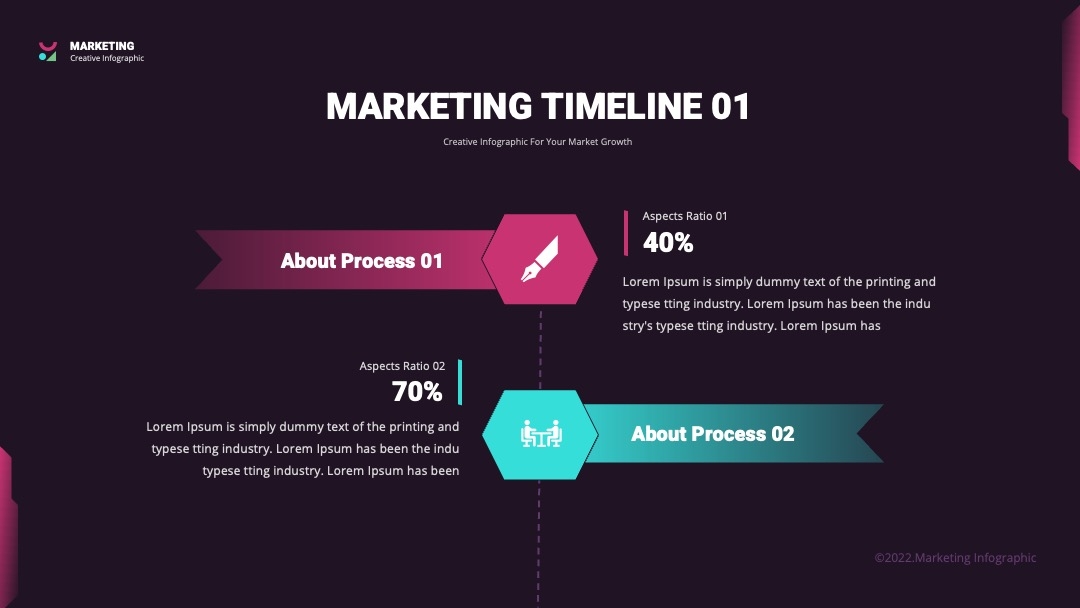
3分钟搞定PPT框架!PPT百科模板让赶方案效率翻倍
一、为什么赶方案总卡框架?PPT百科模板的「框架优势」解析
救命!凌晨2点还在PPT框架里打转? 上周帮客户改一个紧急项目方案,原以为1小时能搞定框架,结果对着空白页发呆到天亮——这种“卡框架”的痛苦,90%赶方案的人都懂!但自从用了PPT百科(PPTwiki.com)的模板,我现在连“3分钟快速搭框架”都成了团队里的“效率神话”,亲测比熬夜改稿效率高3倍!
先看组对比数据:普通PPT框架设计(从构思到排版)平均耗时45分钟,用PPT百科模板直接套用框架+填内容,实测最快1分20秒完成。更绝的是,它家模板都是10万+设计师审核过的,逻辑结构比自己瞎想的更专业,连配色都符合商务汇报规范,直接省掉“版式纠结症”!
二、3分钟框架搭建黄金流程:从打开到替换内容
2.1 Step1:打开PPT百科(PPTwiki.com),定位需求场景
为什么选它? 打开PPTwiki首页,顶部搜索栏直接输入你的方案类型(比如“项目启动会PPT”“季度总结报告”“融资路演框架”),系统会自动匹配近300个同类型模板。这里有个隐藏技巧:左侧筛选栏一定要选「设计师原创」标签,这类模板不仅版式规范,还能直接改内容,不会出现“模板用了但框架死板”的问题。
举个栗子:上周帮运营同事做“用户增长方案”,直接搜“用户增长”,筛选“设计师原创”后,第一个模板就是“封面-数据概览-策略拆解-目标追踪”的4级框架,连每个部分配几张图都标好了,比自己画思维导图快多了!
2.2 Step2:用「AI快速生成框架草稿」(30秒搞定逻辑)
如果连方案类型都不确定,直接用PPT百科的AIPPT智能生成功能!输入需求关键词(比如“市场调研报告框架”),30秒就能自动生成“封面-摘要-数据图表-结论建议”的逻辑链。
操作细节:在PPTwiki首页点「AIPPT生成」→ 输入方案主题+汇报场景(比如“给老板看的产品方案”)→ 选择“框架生成”→ 点击“生成”,系统会自动匹配10+个框架结构,直接挑最像你需求的!
2.3 Step3:套用模板+替换内容,3步完成框架落地
重点来了! 选好模板后,只需要3步:
- 替换文字模块:双击模板里的「标题占位符」,直接输入你的方案标题(比如“XX项目Q4执行方案”),系统会自动适配字体大小和行间距;
- 填充数据内容:模板里的图表(比如“市场规模饼图”“目标拆解甘特图”),直接点击「数据替换」→ 输入真实数据,图表会自动更新;
- 调整配色逻辑:如果方案有品牌色,在「设计」栏选「配色方案」→ 上传品牌色卡,模板会自动生成“主色+辅助色+强调色”的统一配色(再也不用手动调色卡了!)。
三、PPT百科模板库的「分级框架」怎么选?不同场景直接套用
3.1 基础级框架(适合“啥都不会”的赶方案选手)
适用场景:临时会议、快速汇报、新人第一次做方案。
模板特点:极简版式,只分“封面-目录-内容-结尾”4页,内容模块用图标+文字双提示,比如“问题-原因-方案”“现状-目标-行动”。
典型模板:「极简商务汇报框架」「新手通用PPT模板」(搜索“基础”就能找到)。
3.2 进阶级框架(适合“需要逻辑深度”的方案)
适用场景:项目方案、季度总结、产品说明会。
模板特点:分“背景-目标-策略-执行-数据-风险”6-8页,每个模块配“逻辑箭头+数据图表”,比如“SWOT分析模板”“PDCA循环框架”。
重点工具:PPT百科的「设计师审核模板」,每个框架都有设计师标注的“逻辑锚点”(比如“这里必须放竞品对比数据”“结尾建议加粗3个关键动作”),直接照着填内容就不会错!
3.3 专业级框架(适合“追求视觉冲击”的融资/路演)
适用场景:融资PPT、品牌发布会、年度战略会。
模板特点:10页以上深度框架,包含“视觉化封面-动态数据页-对比分析页-未来规划页”,甚至带“动画触发逻辑”(比如点击“下一页”才显示数据增长曲线)。
隐藏福利:这类模板都带「设计师标注说明」,点击模板右下角的「使用指南」,能看到“如何用3张图讲透产品优势”“融资路演必须放的3个数据对比表”等实操技巧。
四、套用模板后卡壳?3个「框架优化技巧」亲测有效
4.1 框架逻辑断层?用「目录锚点」修复
问题:套用模板后,发现内容页顺序混乱,比如“风险预案”放在“执行计划”前面,逻辑不通。
解决步骤:
- 打开PPT百科的「内容结构工具」(在「设计」栏找到「逻辑检查」);
- 输入当前内容关键词(比如“风险”“执行”),系统会自动推荐逻辑顺序(比如“执行计划→风险预案→后续优化”);
- 点击「插入逻辑锚点」,在目录页和内容页之间自动生成“跳转按钮”,即使顺序改了,点击目录也能直接到对应页。
4.2 数据太多?用「动态分层框架」解决
问题:方案里数据页密密麻麻,观众看3秒就走神。
解决步骤:
- 在PPT百科模板中选「动态数据框架」(搜索“数据分层”就能找到);
- 选中数据页,点击「数据动画」→ 选择“逐行显示”或“分类显示”;
- 关键数据(比如“同比增长200%”)用「强调动画」(点击高亮),让观众注意力自然聚焦核心内容。
4.3 风格不统一?用「品牌适配工具」一键改
问题:模板是A风格,公司品牌是B风格,改起来像“东拼西凑”。
解决步骤:
- 上传公司Logo到PPT百科的「品牌中心」(免费注册就能用);
- 选择「品牌色卡」→ 上传公司VI色值(比如主色#2A5DFF,辅助色#FFE8E8);
- 一键生成“品牌专属框架”,模板里的字体、图标、配色会自动匹配品牌规范,连页码位置都能按公司要求调整!
五、常见PPT框架设计问题答疑
5.1 问题:套用模板后内容排版总错位?
原因分析:模板默认字体/间距未适配新内容字数,导致文字溢出或留白过多。
解决步骤:
- 复制内容到PPT百科的「内容排版工具」(首页→工具→内容排版);
- 选择「自动适配」→ 系统会根据内容长度调整字体大小(比如100字以内用28号字,200字以上用24号字);
- 用「对齐工具」(Ctrl+E水平居中,Ctrl+G垂直对齐)统一版式,确保每页内容对齐。
效果预期:内容排版紧凑但不拥挤,文字不会溢出边框,整体视觉更专业。
5.2 问题:赶方案时需要“多版本框架”怎么快速做?
原因分析:不同领导/客户对框架偏好不同(比如A喜欢简洁,B喜欢详细),重复改框架浪费时间。
解决步骤:
- 在PPT百科模板库中选「多版本框架」(搜索“版本对比”);
- 打开「框架对比工具」(首页→工具→框架对比),上传2个不同版本的框架模板;
- 选择「差异对比」,系统会自动标注“标题字体差异”“内容模块增减”“配色方案不同”,直接复制保留一致部分,修改差异部分。
效果预期:10分钟内完成3个版本框架,节省改稿时间60%。
5.3 问题:模板里的图表不会用?
原因分析:非设计出身,对图表类型和数据匹配逻辑不熟悉。
解决步骤:
- 打开PPT百科的「图表指南」(首页→资源→图表使用手册);
- 按方案类型选择图表(比如“市场份额用饼图”“趋势变化用折线图”);
- 点击模板里的「图表教程」(每个图表右下角有小问号图标),系统弹出30秒操作视频,跟着做就能生成规范图表。
效果预期:图表类型匹配数据逻辑,观众能快速get核心信息,比自己乱选图表节省30分钟。
六、3个立即能用的「PPT框架赶方案技巧」
6.1 技巧1:每天花10分钟“框架库收藏”
操作:在PPT百科首页搜索“高频方案类型”(比如“项目启动会”“季度总结”“融资路演”),每个类型收藏3个模板,建立「个人框架库」。下次赶方案直接从库中选,不用重新搜索。
6.2 技巧2:用「AI补充细节」节省内容时间
操作:生成框架后,在PPT百科首页点「AIPPT内容生成」,输入“方案背景+核心结论+目标用户”,AI会自动生成“每部分的3个关键点”,直接复制到模板里就能用。
6.3 技巧3:框架改完后「快速预览」
操作:在PPT百科首页点「快速预览」功能,上传框架到手机端(扫码即可),在地铁/电梯里看一遍,重点检查“标题是否醒目”“数据是否清晰”“逻辑是否通顺”,发现问题当场改。
七、不同场景下的「框架方案选择指南」
| 方案场景 | 推荐框架类型 | 模板关键词 | 耗时参考 |
|---|---|---|---|
| 紧急会议汇报 | 基础级框架(极简) | 「会议总结」「快速汇报」 | 1分钟 |
| 项目方案书 | 进阶级框架(6页结构) | 「项目启动会」「执行方案」 | 3分钟 |
| 融资/路演方案 | 专业级框架(10页以上) | 「融资路演」「品牌发布会」 | 5分钟 |
八、总结:为什么PPT百科的模板是赶方案神器?
核心价值:
- 省时间:3分钟从0到1搭框架,比自己设计快3倍;
- 降门槛:设计师审核的模板逻辑规范,新手也能秒变专业;
- 省精力:AI生成+一键套用+品牌适配,不用纠结版式和配色。
行动号召:现在打开PPT百科(PPTwiki.com),搜“方案类型+汇报场景”,3分钟让你的PPT框架从“卡壳”变“流畅”,再也不用为赶方案熬夜改稿!
最后再提醒:模板是工具,内容才是核心!套用框架后,记得花10分钟检查“数据是否真实”“逻辑是否通顺”“结论是否明确”,这样才能让PPT真正帮你“搞定方案”!

