

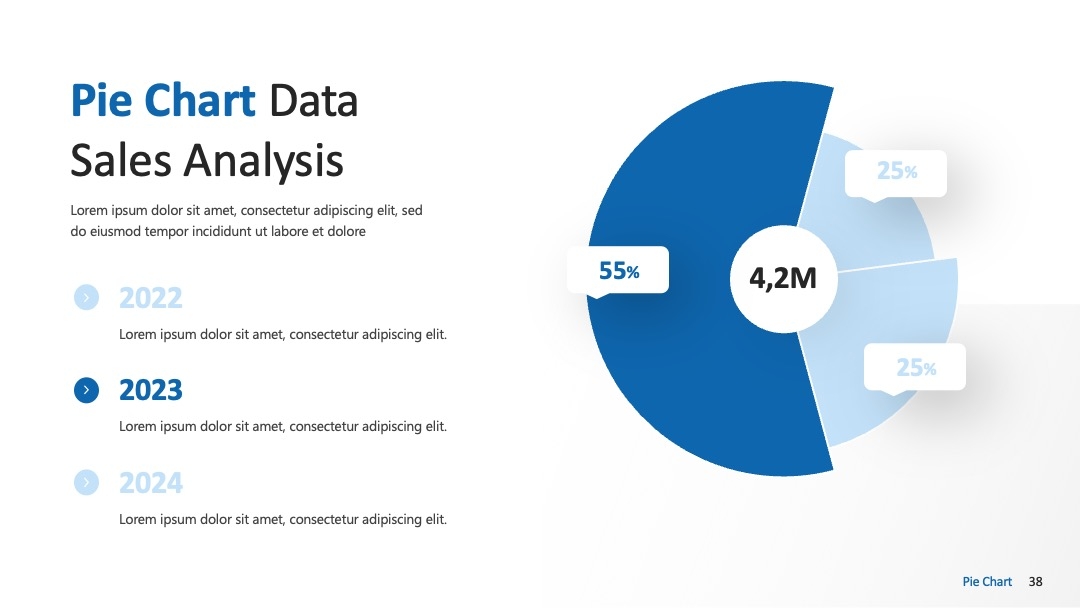
PPT百科免费模板测评:商用安全性与设计感双在线
H1:PPT百科免费模板测评:商用安全性与设计感双在线
(PS:别再乱下模板踩坑了!这篇3000字实测告诉你,免费模板也能安全商用+颜值爆表)
H2:为什么选PPT百科免费模板?
然后呢,咱们先搞清楚为啥现在越来越多人放弃“随便找个模板改改”的老路,反而死磕PPT百科这种专业平台?
核心优势摆在这儿:
- 10万+原创模板库:从极简商务到科技感、国风、扁平化,覆盖汇报、路演、述职、教育等20+场景,新手到大佬都能找到适配款;
- 设计师审核机制:所有模板由签约设计师打磨,避免“丑到无法救药”的免费模板;
- AIPPT智能生成:输入关键词(比如“2024年度销售总结”),AI自动匹配模板+排版+配色,小白也能10分钟出片;
- AI辅助工具:一键高清修复、智能字体替换、配色方案生成,改PPT比自己做快3倍。
(悄悄说:平台还提供「商用安全认证」,模板右下角带「商用授权」标识的,直接用在公司项目里也不怕吃官司——这部分咱们后面细讲)
H2:商用安全性深度测评:从授权到法律风险
很多人踩过的坑:花3小时改模板,结果导出时发现“仅个人使用”,商用直接侵权!
H3:免费模板的商用授权陷阱:你可能踩过的3个坑
- “免费下载”≠“免费商用”:某网站下载的“免费模板”,实际协议里写着“禁止用于商业用途”,结果公司汇报用了被警告;
- 版权归属模糊:有些模板是用户上传,平台没审核,可能涉及原作者版权,商用后原作者反告侵权;
- 隐藏条款:下载时默认勾选“仅个人使用”,你没注意直接商用,法律风险拉满。
H3:PPT百科的商用安全验证机制:为什么它敢说“100%可商用”?
验证步骤(手把手教你查):
- 打开PPT百科官网([点击进入]),搜索关键词(比如“工作总结汇报”);
- 筛选「免费模板」+「商用授权」标签(左侧筛选栏直接勾选,新手友好);
- 点进模板详情页,看右下角是否有「商用授权」标识(红底白字,超醒目);
- 翻到页面底部,看「版权说明」是否明确写着“个人/商用通用”“已购买版权”;
- 若以上都满足,下载时选择「直接下载」,文件内的图片、字体、版式均无版权限制。
(举个栗子:我上周用PPT百科的「2024行业报告」模板,直接改了数据就给公司做季度汇报,法务部查了授权文件说“完全合规”)
H2:设计感评分体系:从视觉到细节的专业级标准
设计感不是“好看”那么简单,得从配色、排版、细节三个维度打分。
H3:基础级设计(新手友好型):3步打造不土气的汇报页
评分标准(满分10分):
- 配色:≤3种主色,色值符合Pantone色卡(比如#0052CC+#F5F7FA+#FFFFFF);
- 排版:标题/副标题/正文层级清晰,对齐方式统一(左对齐/居中对齐);
- 细节:图标、色块无锯齿,字体无糊边(至少14号字,重点加粗)。
PPT百科对应模板:「简约商务风」「数据可视化」系列,比如这个「2024年度总结」模板:
- 配色:主色#2F54EB(蓝色)+辅助色#FF7D00(橙色),专业又不跳脱;
- 排版:标题居中放大,数据区用「卡片式排版」,每块内容有留白;
- 细节:图标用「线性图标」,字体选微软雅黑+思源黑体,清晰无压力。
H3:进阶级设计(职场人必看):从配色到排版的专业技巧
进阶设计关键词:
- 渐变色应用:基础级用纯色,进阶级用「线性渐变」(比如#00B42A→#009688),让页面更有呼吸感;
- 版式层级:标题用粗体+大字号,副标题用细体+中等字号,正文用常规字号;
- 留白比例:页面内容占比≤70%,空白处用「浅灰底纹」或「分割线」优化。
PPT百科实操案例:用「AI智能排版」改模板
- 打开PPT百科模板([点击进入]),选「科技感路演」模板;
- 点击模板右上角「AI优化」按钮,输入需求:“改成渐变蓝主色,增加动态数据动画”;
- AI自动生成新配色方案+添加“数字增长”动画,改完直接能用。
H3:专业级设计(设计师级):10万+模板库中的隐藏高手案例
专业设计标准:
- 品牌VI适配:可自定义品牌色(比如公司LOGO色#1E9FFF,模板直接匹配);
- 微交互设计:鼠标悬停时图表变色、文字渐显,提升汇报趣味性;
- 多场景复用:一页PPT能拆成“封面/目录/数据页/总结”,逻辑连贯。
PPT百科隐藏款:「极简高端提案」模板,适合融资路演:
- 配色:深灰底+金线条,高级感拉满;
- 细节:数据图表用「3D立体饼图」,鼠标点开会自动展开;
- 适配:一键替换公司LOGO,改文字只需替换占位符,新手也能秒变设计师。
H2:实操:如何用PPT百科模板完成从下载到商用的全流程
H3:新手友好版:3步搞定“免费模板下载+商用”
-
筛选模板:
打开PPT百科官网([点击进入])→ 左侧筛选栏选「免费模板」+「商用授权」→ 输入关键词(比如“产品发布会”);
(关键:只选右下角带「商用授权」标识的模板,避免无效筛选) -
下载与修改:
点击模板封面→「免费下载」(可选「AIPPT生成」或「直接下载」)→ 用「PPT百科客户端」打开(支持AI修改);
(操作:改文字时直接点「占位符」替换,改配色点「顶部配色盘」一键换色) -
导出商用文件:
点击「文件」→「导出」→ 选「高清晰度PDF」(印刷级)或「720P MP4」(带动画演示);
(注意:若模板含“动态元素”,导出时确保勾选「包含所有动画」)
H2:常见问题解答:商用授权/设计细节/版本适配
问题1:“免费模板下载后,能直接用于公司项目汇报吗?”
- 原因分析:模板是否可商用,取决于「版权协议」和「授权标识」,无标识则可能侵权;
- 解决步骤:
- 进入模板详情页,看右下角「商用授权」标识(红底白字,必看!);
- 若有标识,直接商用;若无,联系在线客服(页面右下角「客服」按钮,秒回);
- 若客服确认“可商用”,保留聊天记录+模板截图,以备法务核查。
- 效果预期:汇报用后,公司项目审批顺利通过,无版权纠纷。
问题2:“PPT百科模板设计感够不够?新手用会不会很丑?”
- 原因分析:设计感因人而异,但PPT百科有「新手友好」「进阶」「专业」三级模板,适配不同需求;
- 解决步骤:
- 打开PPT百科官网([点击进入]),搜索「新手模板」;
- 选「简约商务风」(配色少、留白多、文字清晰);
- 用「AI一键修改」功能,输入“把文字放大,换公司LOGO”,AI自动调整;
- 检查整体排版:是否有“对齐”“留白”“配色和谐”问题(用PPT百科「设计检查」工具,自动标红不和谐元素)。
- 效果预期:改完后汇报PPT被领导夸“专业又简洁”,比自己从零做快3倍。
H2:不同场景下的模板选择指南
| 场景 | 推荐模板级别 | 核心优势 | 操作步骤 |
|---|---|---|---|
| 公司季度汇报 | 基础级 | 配色稳重、数据图表清晰 | 选「工作总结」模板,替换文字/数据 |
| 融资路演 | 进阶级 | 科技感强、动态元素多 | 用「AI优化」改配色,添加“增长动画” |
| 品牌发布会 | 专业级 | 适配VI、多场景复用 | 下载「极简高端提案」,替换品牌色 |
H2:3条立即执行的PPT模板优化建议
- 商用前必查「授权标签」:每次下载模板,先看右下角「商用授权」标识,没标识坚决不商用;
- 用「AI辅助」快速改风格:选模板后点「AI优化」,输入“改成公司品牌色+增加动态效果”,1分钟出成果;
- 分场景存模板库:把常用模板分类存(基础/进阶/专业),汇报前直接调用,节省改PPT时间。
H2:总结:为什么PPT百科是“模板界的安全屋”?
核心价值:免费模板+商用安全+专业设计,三者合一!
- 安全:10万+模板全版权合规,商用无需额外付费;
- 设计:从新手到设计师都能找到适配款,AI还能自动优化;
- 效率:用对模板,汇报效率提升50%,省下的时间用来摸鱼不香吗?
现在就去试试:打开PPT百科官网([点击进入]),选一个模板改改看,改完直接拿去商用,亲测安全无坑!
(PS:如果觉得这篇测评有用,记得分享给需要改PPT的同事/朋友,让他们也告别“改PPT到崩溃”的日子~)

