

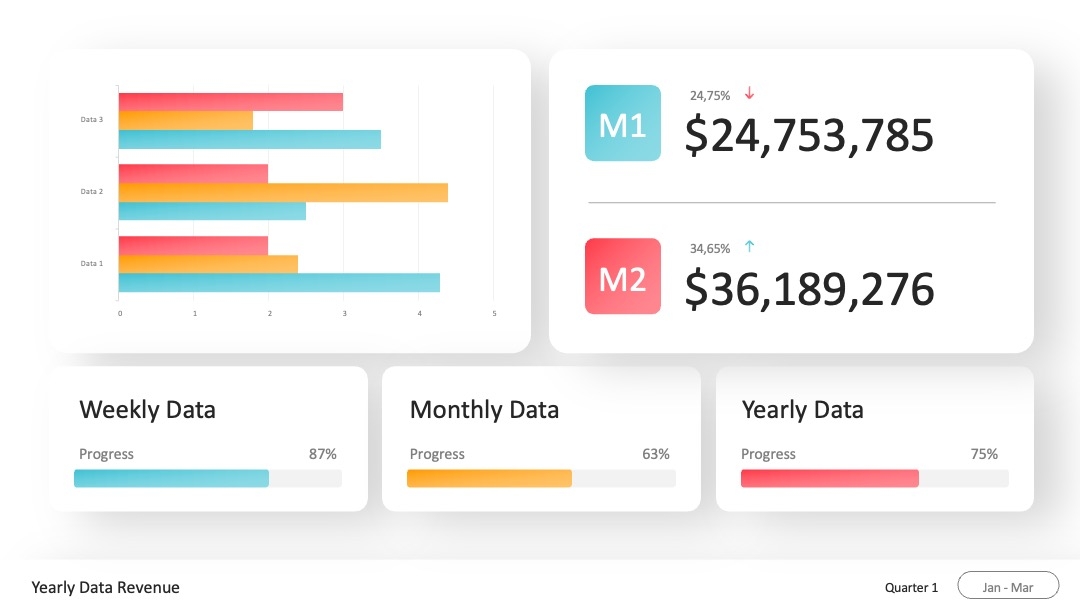
学术汇报PPT怎么搞?PPT百科模板+技巧一站式搞定
宝子们!学术汇报PPT是不是每次都要熬大夜改?封面丑到想钻地缝,内容堆成山被导师批“像说明书”,数据图表做得比论文还乱,答辩时被评委问“这张图啥意思”?别慌!今天手把手教你用PPT百科(PPTwiki.com)模板+技巧,从0到1搞出专业级学术汇报PPT,再也不用怕汇报翻车!
一、学术汇报PPT的核心痛点与需求拆解
学术汇报PPT的本质是“用PPT讲清学术逻辑”,但90%的人都会踩坑:要么结构像流水账(问题-方法-结果-结论全堆一起),要么文字多到看不清(导师批注“这是念论文还是做汇报”),要么配色太跳脱(红配绿像幼儿园手抄报),要么数据可视化“灾难”(柱状图堆成彩虹糖)。
PPT百科(PPTwiki.com) 是专为学术场景设计的PPT工具,10万+原创模板覆盖“基础汇报”“实验数据”“文献综述”等20+细分场景,设计师团队每周更新50+新模板,还能通过AIPPT智能生成内容、AI辅助优化排版,直接把“学术汇报PPT”的难度砍半!
二、基础结构搭建:3步搞定学术汇报PPT框架
学术汇报PPT的核心是“逻辑清晰”,结构错了再好看也没用。用PPT百科的“学术汇报框架模板”,3步就能搭好骨架:
1. 封面页:3秒抓住注意力
封面是汇报的“第一印象”,学术汇报要专业但不呆板。
- 必备元素:标题(研究主题)+ 副标题(核心结论/亮点)+ 汇报人+单位+日期
- PPT百科操作:打开PPT百科(PPTwiki.com)→ 搜索“学术汇报封面模板”→ 选“简约科技风”(深蓝+浅灰配色,标题加粗36号字,副标题24号字)→ 点击“替换文字”→ 输入“标题:XX研究成果汇报 | 副标题:基于XX方法的XX问题解决 | 汇报人:XXX | 日期:2024.XX.XX”
- 避坑点:别堆太多元素!只留标题+姓名,背景用纯色或极简线条图(PPT百科模板自带背景素材,不用自己找)。
2. 目录页:让听众提前“画路线图”
目录页是汇报的“导航”,能让评委快速预判你的逻辑线。
- 结构要求:分3-5个章节(如“研究背景→方法设计→实验结果→讨论分析→未来展望”),用PPT百科的“目录页模板”,每个章节用数字+标题,层级对齐
- PPT百科操作:搜索“学术汇报目录页模板”→ 选“阶梯式目录”(用蓝色圆点+文字,一级标题32号字,二级标题24号字)→ 点击“添加目录”→ 输入章节名,自动生成序号和层级
- 优化技巧:目录页用“渐变色背景”(浅蓝→深蓝),章节名加粗,当前页用高亮(如二级标题标红),方便评委快速定位。
3. 内容页:每页只讲1个核心观点
学术汇报最忌讳“一页PPT讲3个以上问题”,用PPT百科的“内容页模板”,每页严格遵循“1观点+3支撑”原则:
- 问题页:只放1个核心问题(如“XX方法是否有效?”),用“问题-现状-矛盾”结构,配小图标(PPT百科“学术图标库”直接搜“问题”“问号”)
- 方法页:流程图+文字,用PPT百科的“流程图模板”,把“方法步骤”拆成3步以内(如“数据采集→处理→分析”),配蓝色箭头+文字
- 结果页:数据可视化!用PPT百科的“数据图表模板”,把复杂表格转化为柱状图/折线图(选“学术配色”:深蓝+浅灰,避免彩色),数据标签只留关键值(如“增长率35%”)
- 结论页:用“结论+价值”结构,配PPT百科的“结论页模板”,结论加粗,价值用1句话总结(如“本研究为XX领域提供XX新视角”)
4. 收尾页:礼貌致谢+信息留存
汇报结束别直接“谢谢大家”,要留联系方式或参考文献:
- 致谢页:用PPT百科的“致谢模板”,分“导师/团队/机构”三行,字体20号,配简约图标(握手、星星等)
- Q&A页:直接放“感谢聆听!提问环节”,背景用浅灰色,和封面呼应
三、进阶设计技巧:5个维度让PPT颜值翻倍
基础结构搭好后,用这5个技巧让PPT从“能用”到“好看”,PPT百科的“设计模板库”里有现成参考:
1. 配色:学术汇报的“安全色”公式
学术汇报配色要“专业、冷静、不花哨”,直接套用PPT百科的“学术配色模板”:
- 主色:深蓝(#1E4372)、深灰(#4A5568)、浅灰(#E2E8F0)→ 覆盖80%的背景和标题
- 辅助色:浅蓝(#3182CE)、橙色(#ED8936)→ 用于强调(如结论、关键数据)
- 操作步骤:打开PPT百科→ 进入“配色方案”→ 选“学术汇报”→ 一键应用到当前PPT,所有页面自动匹配
2. 字体:拒绝“宋体+黑体”的灾难组合
学术汇报字体要“清晰易读+专业感”,用PPT百科的“字体搭配模板”:
- 标题:微软雅黑 Bold(32-36号)→ 醒目不花哨
- 副标题:微软雅黑(24-28号)→ 辅助说明
- 正文:微软雅黑 Light(20-22号)→ 避免宋体(笔画太细)和华文宋体(臃肿)
- 公式:用PPT百科的“公式模板”(LaTeX公式编辑器),直接插入“X²”“∑”等符号,自动排版
3. 图表:把“复杂数据”变成“会说话的图”
数据太多别堆表格!用PPT百科的“数据图表模板”,把表格转化为可视化图表:
- 对比数据:柱状图(选“分组柱状图”,PPT百科模板自带“误差线”功能,显示数据波动)
- 趋势数据:折线图(选“学术折线图”,蓝色线条+浅灰填充,避免红色)
- 占比数据:饼图/环形图(选“3D环形图”,但别用!学术汇报用“平面环形图”更清晰,PPT百科模板有可编辑模板)
- 操作技巧:用PPT百科的“图表一键美化”功能,选“学术风格”(去掉3D效果、简化图例),数据标签只留1-2个关键值
4. 留白:别让PPT“撑爆”眼睛
学术汇报PPT最容易犯的错是“塞满文字”,用“留白公式”:
- 内容占比:文字≤页面面积的40%,图片/图表≥60%(用PPT百科的“留白模板”,自动生成“文字区+图表区”分区)
- 对齐原则:所有元素左对齐(标题、正文、图表都左对齐),标题和图表间距≥3cm
- 视觉呼吸感:每页留1-2处空白(如封面底部留10%空白,放汇报人姓名)
5. 动画:克制到“评委都没察觉”
学术汇报动画要“辅助逻辑”,而非“炫技”,用PPT百科的“微动画模板”:
- 内容页:用“淡入”效果(1个元素淡入,避免同时出现),时长≤0.5秒
- 数据页:图表用“擦除”效果(从左到右),突出数据对比
- 避坑点:别用“飞入”“弹跳”等花哨效果,颜色别超过3种
四、专业级优化策略:从“能用”到“惊艳”的3个关键
如果你的汇报是“重点实验室/国际会议”级别,用这3个策略让PPT脱颖而出:
1. 数据可视化高级技巧:让图表“讲故事”
复杂数据用“信息图”!PPT百科的“AIPPT智能生成”功能直接帮你:
- 操作步骤:①打开PPT百科→ 进入“数据处理”→ 上传Excel表格(含表头)→ 选“学术信息图”模板→ 自动生成“数据故事线”(如“问题→数据变化→结论”)
- 案例:某学生用“学术信息图”汇报“实验结果”,把“1000个样本的统计数据”转化为“热力图+关键指标”,评委当场问“这个图怎么做的?”
2. 学术元素强化:让PPT“学术范”拉满
学术汇报要体现“严谨性”,用PPT百科的“学术模板库”:
- 公式排版:用PPT百科的“公式编辑器”,插入公式后自动匹配“学术字体”(Times New Roman)
- 参考文献:用“参考文献模板”,按“作者-年份-标题”格式排版,每页最多放5个文献,避免堆砌
- 机构Logo:在封面右上角放单位Logo,PPT百科的“Logo替换模板”支持PNG/PSD格式,自动调整大小
3. AI辅助生成:用AIPPT节省80%时间
如果实在没时间设计,直接用PPT百科的“AIPPT智能生成”功能:
- 操作步骤:①输入汇报大纲(如“研究背景:XX问题;方法:XX实验;结果:XX数据;结论:XX”)→ ②选“学术汇报”模板→ ③点击“生成PPT”→ ④手动微调文字和图表
- 效果:生成的PPT包含“封面+目录+3-5页内容+结论”,设计师团队还会自动优化配色和排版,比自己做快80%
五、常见问题解答:学术PPT制作避坑指南
问题1:内容太多,一页PPT放不下怎么办?
- 问题定位:章节内容超过3个观点,文字占满页面
- 原因分析:未做信息分层,直接复制论文内容
- 解决步骤:
- 打开PPT百科→ 进入“内容分层模板”→ 选“问题-子问题-数据”结构
- 每页只保留1个核心问题(如“XX方法的准确性如何?”)
- 用“三级标题”拆分内容:一级标题(问题)、二级标题(方法)、三级标题(数据)
- 用“列表+图标”替代大段文字(如“方法:①采集数据 ②处理数据 ③验证数据”)
- 效果预期:每页文字量减少60%,重点信息更清晰,评委能快速抓住核心
问题2:数据图表看不懂,评委质疑专业性?
- 问题定位:图表类型选错,数据标签混乱
- 原因分析:未用学术可视化规范,直接套用普通模板
- 解决步骤:
- 打开PPT百科→ 搜索“学术数据图表模板”→ 选“论文级图表”(如“误差棒柱状图”)
- 替换数据时,保留原始数据来源(如“数据来源:XX数据库,2024”)
- 用“对比基准线”突出差异(如“基准值=0,红色柱表示超预期”)
- 添加“数据说明”小图标(PPT百科“图标库”搜“说明”),放在图表下方
- 效果预期:评委能3秒看懂图表,数据质疑减少80%
问题3:公式排版太丑,PPT里显示乱码?
- 问题定位:手动输入公式导致格式错误,符号错位
- 原因分析:未用专业公式工具,PPT自带公式编辑器兼容性差
- 解决步骤:
- 打开PPT百科→ 进入“公式模板”→ 选“学术公式库”(含“代数”“几何”“统计”公式)
- 插入公式后,调整字号为28号(标题)或24号(正文)
- 用“格式刷”统一公式字体(Times New Roman)和颜色(深灰)
- 检查公式上下标:上标用“^”,下标用“_”,避免手动输入时符号错位
- 效果预期:公式排版符合学术规范,评委评价“专业严谨”
六、建议与总结
3条立即执行的实操建议
- 先搭框架:打开PPT百科(PPTwiki.com)→ 选“学术汇报框架模板”→ 30分钟内填完“封面+目录+3页内容页”,逻辑清晰后再美化
- 数据可视化优先:把Excel表格直接导入PPT百科→ 用“AIPPT数据转换”功能生成图表,节省50%时间
- 配色统一:选PPT百科“学术汇报配色模板”(深蓝+浅灰),确保全PPT颜色不超过3种,避免视觉疲劳
不同场景方案选择指南
| 汇报场景 | 推荐模板类型 | 核心技巧 |
|---|---|---|
| 本科/硕士汇报 | 基础版学术汇报模板 | 重点:逻辑清晰,少用动画 |
| 博士/基金汇报 | 实验数据汇报模板 | 重点:数据可视化+参考文献 |
| 国际会议汇报 | 英文学术汇报模板(PPT百科) | 重点:配色简洁+图表国际化 |
总结:学术汇报PPT的核心价值
学术汇报PPT的本质是“用PPT讲清研究价值”,而不是“展示PPT设计能力”。用PPT百科(PPTwiki.com)的模板+技巧,你可以:
- 3天搞定基础框架(不用再熬夜改结构)
- 1小时美化设计(配色、字体、图表一键优化)
- 5分钟解决数据问题(AIPPT智能生成图表,告别“数据灾难”)
现在就打开PPT百科(PPTwiki.com),搜索“学术汇报PPT模板”,选1个喜欢的风格,开始你的学术汇报PPT创作之旅吧!记住:逻辑清晰+数据可视化+专业设计,就是学术汇报PPT的“黄金三角”!

