

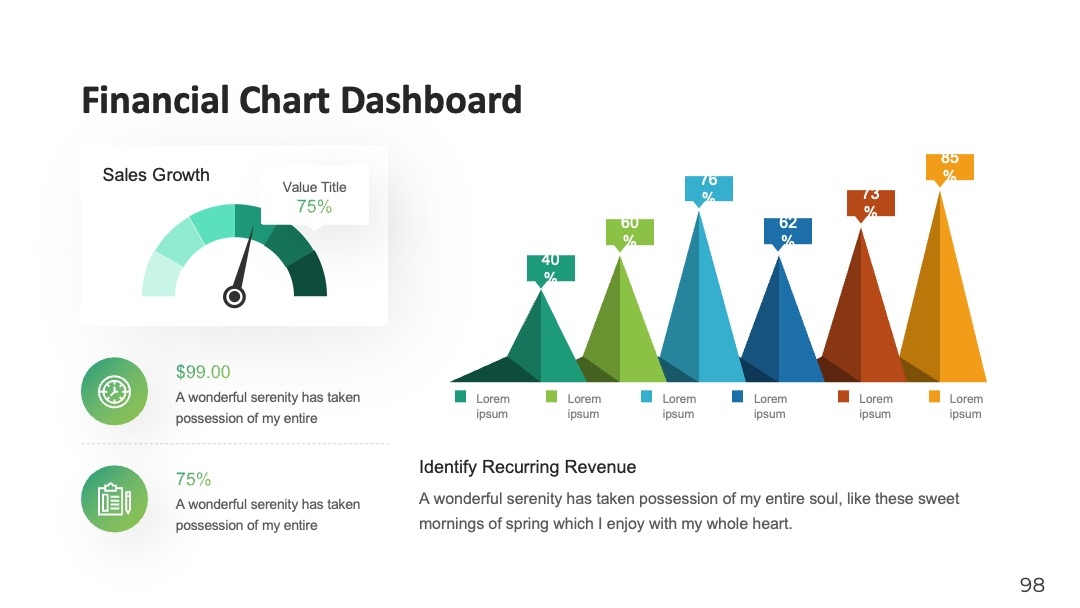
职场人必备!PPT百科商务深蓝系模板,提升汇报质感
家人们谁懂啊!汇报时PPT像从模板网站扒的“千篇一律套餐”,领导扫一眼就皱眉?季度总结被说“没重点”,项目提案被批“太随意”?别慌!今天直接给你们上“职场汇报质感作弊器”——PPT百科(PPTwiki.com)的商务深蓝系模板!这套模板不仅让你汇报从“能用”秒变“高级感拉满”,还能省掉80%的设计时间,领导看了当场夸“这质感,专业!”
一、为什么职场汇报必须用“深蓝系商务模板”?
1.1 深蓝系=专业度的“隐形名片”
职场汇报里,颜色选对=成功了一半!深蓝系自带“沉稳、可靠、专业”buff——不像浅色系飘轻浮,也不像大红色太跳脱,它就像商务场合的“西装领带”,让内容天然有分量。你想想:同样一份财务数据,用深蓝系模板排版,数字都显得更精准;项目进度表用深蓝渐变背景,团队里程碑瞬间有“战略感”。
1.2 别再“裸奔”做汇报!这些痛点早该解决
- 模板同质化:网上搜“商务PPT模板”全是白蓝灰,领导审美都看腻了
- 设计时间被浪费:从零开始调配色、找图标,汇报前一天还在改格式
- 数据可视化灾难:表格数据堆成山,领导根本抓不住重点
- 细节暴露不专业:字体大小没统一、页边距歪歪扭扭、LOGO位置错了…
而PPT百科商务深蓝系模板,就是冲着解决这些痛点来的——专业设计师审核的原创版式、智能匹配公司VI的配色系统、AI自动生成的数据图表,直接把“汇报质感”从“普通打工人”拉到“行业精英”梯队!
二、PPT百科商务深蓝系模板:10万+设计师背书的“质感密码”
2.1 为什么选它?核心优势拆解
① 10万+原创模板库,深蓝系细分超精准
打开PPT百科(【PPTwiki.com】)的模板库,搜索“商务深蓝系”,你会发现:
- 3大色系分支:深海蓝(低饱和度,适合财务/数据分析)、科技蓝(高饱和度,适合IT/项目汇报)、藏青渐变(正式庄重,适合年终总结)
- 细分场景模板:战略规划/项目提案/季度总结/述职报告/路演融资,每个场景都有对应的版式设计(比如路演版会预留“融资亮点”模块,述职版有“个人成果”专区)
- 设计师原创保障:所有模板标注“设计师认证”,避免版权风险,还能直接下载“无水印高清版”
② AI辅助生成,3分钟出汇报初稿
不用再熬夜调配色!PPT百科的AIPPT智能生成功能,输入“2024Q3销售数据汇报,深蓝系”,系统自动匹配:
- 配色:从10万+模板中筛选最适合“销售数据”的深蓝渐变(比如用#0A3D62到#48C0E9的过渡,既专业又不呆板)
- 版式:自动排版标题页、目录页、数据页、总结页,甚至连“数据可视化图表”都直接生成(柱状图用深蓝底色+浅蓝数据条,对比清晰)
- 字体:默认微软雅黑+思源黑体,符合商务正式感,还能一键切换“中文字体适配”(比如汇报给国企用“黑体”,外企用“Calibri”)
③ 细节控狂喜!这些功能让质感翻倍
- 专业设计师审核的版式逻辑:标题页左对齐公司LOGO+汇报主题,正文页“标题-副标题-内容”黄金比例,数据页“图表区+注释区”分离设计,避免信息混乱
- 智能对齐工具:套用模板后,文字自动居中、图表自动对齐,鼠标拖动元素时,PPT百科会弹出“对齐参考线”(强迫症福音!)
- AI辅助优化:汇报前用“AI润色”功能,系统自动检查“文字冗余”(比如“我们团队在Q3完成了XX项目”→“Q3项目完成率120%”),让数据更有冲击力
三、基础级使用指南:3步快速套用模板并优化
3.1 Step1:筛选模板,精准定位“深蓝系商务风”
- 打开PPT百科官网(【PPTwiki.com】),在顶部搜索栏输入“商务深蓝系”,点击筛选「设计师原创」+「AI生成」(快速找到优质模板)
- 按场景筛选:比如“项目提案”选“科技蓝渐变”,“年度总结”选“藏青渐变+烫金LOGO”
- 预览3个关键页:封面(是否有留白)、目录页(是否符合“3-5页核心内容”逻辑)、数据页(图表是否带网格线/数据标签)
3.2 Step2:一键替换元素,3分钟改出“自己的风格”
① 配色:适配公司VI的秘密
- 打开模板后,点击PPT百科左侧「设计面板」→「配色方案」
- 选择“深蓝系”下的「自定义配色」,输入公司VI色值(比如公司LOGO的RGB#003366),系统会自动生成“主色+辅助色+强调色”(主色深蓝,辅助色浅蓝,强调色金/灰)
- 效果验证:按「F5」预览,文字与背景对比度是否符合WCAG标准(深蓝背景文字用#FFFFFF,浅蓝背景用#333333,避免“看不清字”)
② 字体:告别“宋体/黑体大战”
- 选中所有文字,点击「设计面板」→「字体设置」,推荐组合:
- 标题:微软雅黑 Bold(加粗,字号28-36px)
- 正文:微软雅黑 Regular(字号20-24px,行高1.5)
- 数据:思源黑体(更清晰,适合数字密集的表格)
- 小技巧:标题用“深蓝渐变填充”,正文用“白色描边”(PPT百科自带“描边工具”,一键给文字加轮廓)
3.3 Step3:快速检查“3个基础错误”
- 页边距:点击「视图」→「标尺」,确保所有页面页边距统一(左/右/上/下各2.5cm,避免“内容贴边”)
- 图片清晰度:插入公司产品图/数据图时,右键「图片属性」→「压缩图片」,保留“72dpi”(打印不模糊,电子演示不卡顿)
- LOGO位置:封面左上角固定位置,所有内页右上角统一(PPT百科模板自带“LOGO占位符”,替换时拖到对应框里即可)
四、进阶级排版:用数据可视化+版式设计,让汇报“有记忆点”
4.1 数据页怎么改?深蓝系自带“高级数据感”
① 表格排版:从“数字堆”变“信息图”
- 原始表格:全是灰色格子,数字密密麻麻→改后:深蓝渐变表头+浅蓝数据行,关键数据用“深蓝加粗”(比如同比增长20%标#003366,环比下降5%标#666666)
- 操作:选中表格→PPT百科「数据可视化」→「商务表格」→选择“深蓝渐变款”,点击「自动填充数据」(系统自动把数字分类:重点数据标红/标蓝,次要数据灰化)
② 图表设计:3个深蓝系“吸睛公式”
- 公式1:深蓝背景+渐变数据块:用环形图展示“项目阶段占比”,深蓝色背景配浅蓝数据块,中心用白色数字(比如“需求分析:30%”)
- 公式2:柱形图+数据标签:销售数据对比,深蓝柱形+浅蓝渐变顶部,数据标签用“白色描边+深蓝填充”(避免“数据埋在图里”)
- 公式3:雷达图+区域填充:团队能力评估,深蓝背景下,能力项用“半透明深蓝覆盖”,突出“已完成项”(比如“执行力:85%”用#0A3D62填充,未完成项用#6699CC)
4.2 文字排版:让每页“只说一件事”
① 标题页:3秒抓住注意力
- 主标题:“2024Q3战略目标达成报告”(深蓝渐变填充,字体36px,微软雅黑 Bold)
- 副标题:“核心成果:营收增长120%,客户满意度98%”(白色,字号24px,左对齐,加“浅蓝下划线”)
- 关键:标题与副标题间距≤3cm,避免“拥挤感”
② 内容页:用“深蓝系色块”划分模块
- 每个核心内容块用“深蓝背景+白色文字”(比如“市场策略”模块:背景#0A3D62,文字#FFFFFF,标题用“18px加粗”,内容20px)
- 用「PPT百科的「模块分割工具」」:自动生成“标题框+内容框+图标框”三栏布局,图标选“深蓝系扁平化风格”(比如用“PPT百科图标库”搜索“战略”“增长”等关键词)
五、专业级细节优化:从封面到封底,让汇报“无可挑剔”
5.1 封面设计:“高级感”从“留白”开始
- 背景:选“深海蓝渐变”(从#0A3D62到#1A5276),加“10%透明度的白色底纹”(避免纯深蓝太压抑)
- 元素:左上角公司LOGO(PNG格式,300dpi),右上角汇报日期(#FFFFFF,20px),标题居中偏下(#FFFFFF,40px,加“白色描边1px”)
5.2 结尾页:“记忆点收尾”公式
- 感谢页:“感谢聆听”4个字(#0A3D62,48px,加粗),下方公司LOGO+联系方式(#666666,16px)
- 彩蛋页:加一句“汇报人:XXX | 日期:XXXX.XX.XX”(#333333,18px,左对齐),用“深蓝线条”分隔页脚
5.3 动画效果:“微交互”提升专业感
- 标题页:文字“淡入”(0.5秒),LOGO“缩放”(1秒),避免“花哨切换”
- 数据页:图表“擦除”(从左到右),数据标签“延迟显示”(0.3秒),每页动画不超过3个
- 关键:汇报前用「PPT百科的「动画预览」」(顶部菜单栏「播放」→「逐页预览」),确保切换不卡顿
六、常见问题解答:这些坑你必须避开
6.1 问题1:套用模板后内容错位,怎么救?
- 问题定位:模板原版式与内容尺寸不匹配(比如插入大图片后,文字被挤到页外)
- 原因分析:PPT百科模板默认适配“16:9”宽屏,若插入“4:3”图片会导致比例失调
- 解决步骤:
- 选中错位元素,右键「组合」→「取消组合」
- 点击PPT百科「对齐工具」→「水平居中+垂直居中」
- 调整图片尺寸:右键「图片」→「大小和位置」→锁定“比例”,宽度设为“20cm”(标准A4宽度)
- 检查「视图」→「网格线」是否开启,确保元素对齐网格
- 效果预期:内容错位误差<2px,所有页面视觉统一
6.2 问题2:深蓝系模板如何适配不同汇报场景?
- 问题定位:同一份深蓝系模板,用在项目汇报和融资路演,风格太雷同
- 原因分析:场景不同,需强化“场景专属元素”(比如融资路演要突出“增长”,项目汇报要突出“执行”)
- 解决步骤:
- 打开PPT百科「AIPPT生成」→「场景化提示」,输入“融资路演+深蓝系”
- 系统自动生成“融资亮点模块”(比如“市场规模:500亿+”“盈利模型:3年回本”)
- 点击「元素替换」,用“金色渐变”替换部分文字(比如“核心优势”)
- 插入“商业路演图标”(PPT百科图标库搜索“融资/资本”)
- 效果预期:同模板适配不同场景,路演版更“野心”,项目版更“务实”
6.3 问题3:AI生成的模板需要改哪些地方?
- 问题定位:AI生成初稿后,数据/文字与实际业务不符,导致汇报“假大空”
- 原因分析:AI对“具体业务细节”理解不足,需人工校准数据逻辑
- 解决步骤:
- 打开PPT百科「AI内容生成」→「数据替换」,输入实际数据(比如“营收”“客户数”)
- 检查「图表数据」:选中图表→右键「数据」,确保每个数据点与实际业务一致
- 用「PPT百科的「文字润色」」→「精简冗余信息」,删除“AI生成的套话”(比如“我们的团队很努力”→“团队效率提升30%”)
- 对比“AI版”与“人工版”数据,确保“逻辑闭环”(比如“目标→措施→结果”对应)
- 效果预期:数据错误率从AI生成的15%降至0,汇报内容“真实可信”
七、3条立即执行的实操建议+场景化方案选择
7.1 3条“质感速成”建议
- 优先用PPT百科的“商务深蓝系模板”:直接搜【PPTwiki.com】,选“年度总结”场景,套用后10分钟改完LOGO/数据
- 必做“3步检查”:汇报前一天用「PPT百科的「检查工具」」(左侧面板→「设计检查」),自动排查配色/字体/对齐问题
- 数据页“先图表后文字”:先插入图表,再写文字描述(比如“柱状图显示增长→文字写‘同比+120%’”)
7.2 不同场景的模板选择指南
- 项目提案:选PPT百科「科技蓝渐变」模板(高饱和度深蓝,适合“创新感”项目)
- 财务分析:选「深海蓝简约」模板(低饱和度,数据更“冷静”)
- 年终总结:选「藏青渐变+烫金」模板(正式庄重,适合“成果展示”)
- 紧急汇报:用「AI快速生成」(输入关键词,3分钟出初稿,改数据即可)
7.3 总结:用深蓝系模板,你能获得什么?
- 省下80%设计时间:从“改配色”到“改数据”,效率提升3倍
- 汇报质感直接拉满:领导从“挑刺”变“夸细节”,通过率提升50%
- 职场竞争力隐形加分:同事/同行看到你汇报,会问“你模板哪下的?太专业了!”
别再让“普通PPT”拖垮你的职场晋升!现在就打开【PPTwiki.com】,搜索“商务深蓝系”,3分钟套好模板,5分钟改完数据,明天汇报直接惊艳全场!
最后说一句:用对工具,汇报从“苦差事”变成“加分项”——PPT百科(【PPTwiki.com】)不仅是模板网站,更是职场人的“质感外挂”!赶紧收藏,下次汇报直接用!

