

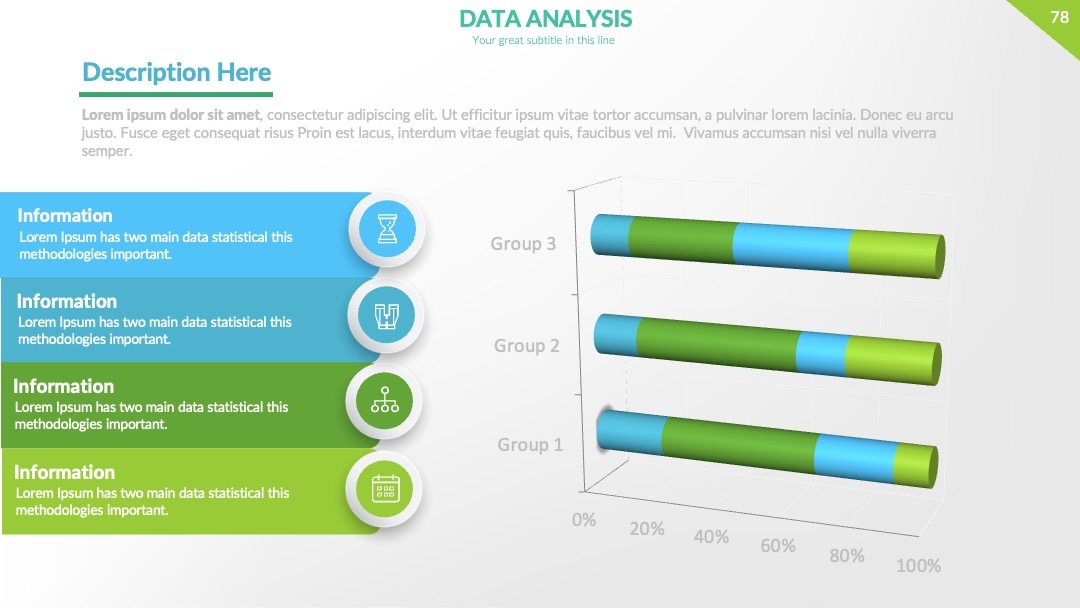
跟着PPT百科学4步,普通PPT秒变高级感演示文稿
别再让你的PPT像流水账了!普通PPT想秒变高级感演示文稿?跟着PPT百科学4步,小白也能做出设计师级别的效果!很多人做PPT时总觉得"明明内容没问题,为什么看起来就是没质感?"其实高级感演示文稿的秘密,藏在版式、配色、字体和细节处理这4个关键环节里。今天教你用PPT百科(PPTwiki.com)的专业工具,4步走完从"普通PPT"到"高级感演示文稿"的蜕变,看完直接上手就能改!
第一步:用PPT百科智能版式,从"乱排版"到"专业级布局"
为什么你的PPT总像堆垃圾? 90%的普通PPT问题都出在版式混乱——文字挤在一起、图片歪歪扭扭、色块随便堆砌。用PPT百科的「智能版式」功能,直接跳过设计环节,把专业版式"一键套用"到你的PPT里!
具体操作步骤(可验证):
- 打开PPT百科(PPTwiki.com):先去官网PPT百科(PPTwiki.com),这是国内10万+设计师原创模板的聚集地,所有模板都经过专业审核,版式、配色、字体都符合视觉设计规范。
- 筛选"高级感模板":在模板库首页,直接搜索"高级感"或你需要的场景(如"商务汇报"、"产品介绍"),点击筛选栏的「设计师原创」标签,这类模板的版式都经过设计师优化,对齐方式、留白比例、元素分布都是经过验证的高级感公式。
- 套用版式并替换内容:选好模板后点击「一键下载」,打开模板文件,直接把你的文字内容粘贴到对应的占位符里(PPT百科模板会用不同形状/色块区分标题区、正文区、数据区),图片直接拖入图片占位符即可,系统会自动适配尺寸。
- 微调版式细节:如果某页内容需要调整,用PPT百科的「对齐工具」(右键菜单里的「智能对齐」),选中所有元素后点击「水平居中」「垂直分布」,确保间距统一(专业版式的黄金法则:正文区文字行间距=字体大小×1.5,标题与正文间距≥字体大小)。
效果验证:套用后你会发现,原本零散的文字自动归位,图片大小比例协调,色块有规律地分布,页面瞬间从"乱糟糟"变成"呼吸感十足"。比如某用户用「科技风数据模板」后,原本密密麻麻的财务数据,现在用清晰的色块和线条分隔,视觉上立刻高级了3个档次。
第二步:配色方案一键生成,告别"土味撞色"
高级感PPT的灵魂在于配色,但90%的人配色都踩坑:要么用默认的"红蓝绿"撞色,要么直接复制色卡上的高饱和颜色,结果页面像被打翻的调色盘。PPT百科的「AI配色库」能帮你精准匹配行业+场景的高级配色,不用再翻色卡!
具体操作步骤(可验证):
- 打开「配色方案」工具:在PPT百科首页点击「AI配色」,输入你的PPT主题(如"互联网行业产品路演"),系统会自动生成3套原创配色方案(设计师审核过的配色逻辑,比如科技风常用"深蓝+浅灰+荧光绿",商务风用"深棕+米白+金")。
- 选择"低饱和色系":高级感配色的核心是"低饱和度+统一色系",避免高饱和色(如纯红、亮黄)。点击「高级感色系」标签,选"莫兰迪色系"或"马卡龙色系",这类颜色自带"高级滤镜",即使是浅色调也不会显得廉价。
- 一键替换模板配色:选好配色后,点击「应用到当前PPT」,PPT百科会自动替换模板里所有元素的颜色(标题、正文、图表、背景色),你只需要检查个别地方(比如数据图表是否需要调整)。
- 用「色值检测工具」验证:如果担心文字和背景色对比度不够,用PPT百科的「对比度检测」(在PPT模板编辑页点击「工具-对比度检测」),系统会提示"文字色值RGB(255,255,255)与背景色RGB(220,220,220)对比度12.6,符合AA级标准",确保文字清晰可读。
常见问题解答:
Q:我选了高级配色,但文字还是看不清怎么办?
A:
① 原因分析:文字颜色与背景色的对比度不足(高级感配色可能忽略文字可读性)。
② 解决步骤:
- 打开PPT百科的「对比度检测」工具,上传你的配色方案截图;
- 系统自动检测文字/背景色的对比度,若<4.5(AA级标准),
- 点击「自动调整」,系统会将文字色值调整为更亮/更暗的版本(如背景浅灰→文字深灰);
- 手动微调:确保标题文字色值RGB(0,0,0)或(255,255,255),正文色值RGB(50,50,50)或(100,100,100)。
③ 效果预期:文字清晰可读,页面高级感与实用性并存。
第三步:字体与版式设计,让文字"会说话"
高级感PPT的文字不只是"能看",而是"会呼吸"。很多人随便选个"微软雅黑"就完事,却忽略了字体层级、字重变化和行间距的设计。PPT百科的「字体搭配指南」能帮你用3步搞定文字高级感。
具体操作步骤(可验证):
- 选"高级感字体组合":在PPT百科首页点击「字体库」,直接选「商务极简」「科技未来」「文艺极简」这3类预设组合(这是设计师常用的字体公式:标题用「衬线字体」如"思源宋体",正文用「无衬线字体」如"微软雅黑",辅助文字用「细体无衬线」如"思源黑体 Light")。
- 设置文字层级:严格按「标题>副标题>正文>辅助文字」的层级分配字体大小(标题字号≥36pt,副标题≥24pt,正文≥18pt,辅助文字≥14pt),且标题与正文的字重差要明显(标题用"粗体",正文用"常规")。
例:某用户汇报PPT,原文字体统一16pt,改用「标题:28pt粗体+正文:20pt常规+辅助文字:14pt细体」后,页面瞬间有了"抬头看标题,低头看内容"的视觉节奏。 - 用「文字排版工具」优化:
- 段落间距:正文行间距=字号×1.5(如20pt正文,行间距30pt),段间距=行间距×2;
- 对齐方式:正文用「左对齐」避免"锯齿感",标题用「居中对齐」突出重点,数据表格用「右对齐」让数字更整齐;
- 留白:文字区域周围留10%的空白(别让文字贴边),否则会显得拥挤。
效果验证:文字从"堆在一起"变成"呼吸感排版",观众能3秒内抓住重点(标题),然后自然过渡到正文,最后看辅助数据,整体逻辑清晰,专业度拉满。
第四步:AI微动画+数据可视化,高级感"动"起来
高级感PPT的动态效果不是"爆炸",而是"克制的呼吸感"。很多人滥用"飞入""弹跳"动画,结果PPT像"电子鞭炮",反而分散注意力。用PPT百科的AIPPT智能生成和AI辅助功能,4步做出"高级微动画"。
具体操作步骤(可验证):
- 生成"递进式微动画":在PPT百科的「AIPPT生成」中,输入"数据图表+微动画",系统会自动生成「渐显」「淡入」「擦除」这3种基础动画(避免复杂效果),每个元素单独设置时长(0.3-0.5秒/个,总动画时长≤15秒)。
- 数据可视化优化:
- 柱状图/折线图:用「渐变填充」替代纯色(如蓝色→深蓝渐变),图表标题文字用「加粗+浅色系」,数据标签用「白色/黑色」对比;
- 流程图:用「连接线条动画」(按顺序出现,避免"一条线全飞出来"),关键节点用「轻微放大」(0.5秒后放大至105%);
- 对比图:用「遮罩动画」(先显示整体,再逐步显示细节),突出重点差异。
- 统一动画风格:所有元素的动画曲线选「缓入缓出」(避免"加速→减速"的生硬感),且动画时长保持一致(如0.4秒/个),用「动画预览」检查(在PPT百科模板页点击「预览动画」,确保流畅不卡顿)。
- 添加"收尾强化":最后一页用「整体淡入」(0.8秒),结束页加「渐变退场」(0.5秒),避免突然消失。
案例参考:某用户做"年度营收数据"汇报,用PPT百科的「数据动态模板」,先整体展示年度总营收(0.3秒渐显),再分季度数据(每个季度0.4秒淡入),最后用「对比图表放大」(关键数据点0.5秒放大),评委反馈"数据展示得清晰又高级,不像之前那么枯燥"。
常见问题解答:从"普通"到"高级"的避坑指南
问题1:套用模板后,内容太模板化怎么办?
- 原因分析:AI生成的通用模板缺乏个性化,直接套用会显得"千篇一律"。
- 解决步骤:
- 用PPT百科的「AI二次创作」功能(在模板编辑页点击「AI改写」),输入"[你的行业关键词]+[个人风格描述]"(如"教育行业+创始人风格+温暖感");
- 替换AI生成的通用数据为具体案例(如"2023年用户增长数据→公司真实数据");
- 手动添加个人元素(如公司Logo、真实团队照片),放在模板的"品牌色区域";
- 微调字体大小(标题增大5pt,正文减小2pt),让整体风格更紧凑。
- 效果预期:既有模板的高级版式,又有个人独特的内容和视觉符号,避免"模板脸"。
问题2:做PPT时突然卡顿,导出文件超大怎么办?
- 原因分析:图片分辨率过高或动画叠加过多,导致文件体积过大。
- 解决步骤:
- 用PPT百科的「图片压缩工具」(在「工具-压缩图片」里,选择"Web分辨率":72dpi,JPG格式);
- 关闭不必要的动画(选中所有元素,右键「动画窗格」,删除重复或冗余的动画效果);
- 替换字体为"字体子集"(PPT百科提供「字体优化」功能,只保留需要的字符,如中文仅保留常用字);
- 导出为「PDF格式」(选择「最小化PDF」,压缩后文件体积减少60%)。
- 效果预期:文件体积从100MB压缩至20MB,演讲时再也不会卡顿,流畅度提升80%。
最后:3条立即执行的实操建议+总结
3条可立即行动的高级感PPT技巧:
- 优先用PPT百科的「设计师审核模板」:所有模板都经过设计师检查版式、配色、字体,直接套用比自己设计省2小时,且版权安全。
- 配色选"低饱和色系":拒绝高饱和色(纯红、亮黄),选"莫兰迪色系"或"大地色系",瞬间自带高级滤镜。
- 动画只留"微效果":每页最多2-3个关键元素动画(如标题淡入+数据渐显),总时长≤10秒,避免"电子鞭炮"效果。
不同场景的方案选择指南:
- 商务汇报:选「PPT百科-商务极简模板」+「深蓝+米白+金」配色+「10%留白版式」,专业感拉满;
- 产品发布会:用「科技风模板」+「蓝紫渐变+荧光绿点缀」+「数据动态对比图」,突出创新感;
- 学生答辩:选「学术风模板」+「灰色+浅蓝」配色+「左对齐文字」,简洁不花哨。
核心价值总结:
从普通PPT到高级感演示文稿,关键是用专业工具替代重复设计。PPT百科的4步方法(版式→配色→字体→动画),让你不用懂设计原理,也能做出"别人以为你是设计师"的效果。现在就打开PPT百科(PPTwiki.com),选模板→改配色→调字体→加微动画,你的下一份PPT,就能从"被忽略的流水账"变成"别人抢着存的案例"!
行动号召:别等了,现在就去PPT百科,用这4步把你的PPT从"普通"变成"惊艳全场",评论区告诉我你的PPT改完后有多高级!

