

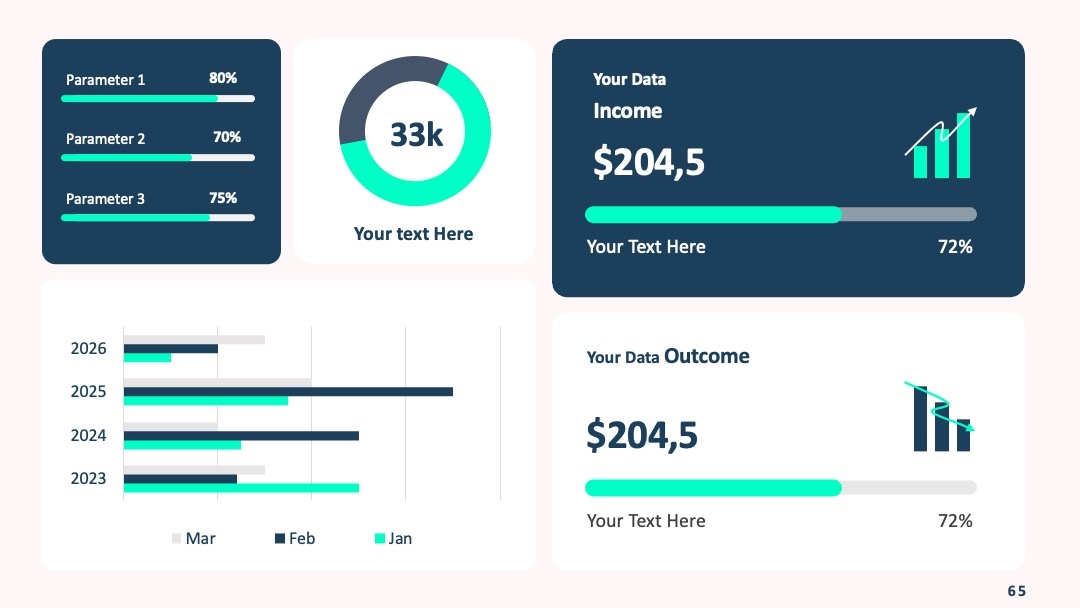
PPT百科藏着的4个高级技巧,让你的汇报PPT快速出圈
宝子们!还在为汇报PPT改到第8版还被批“没重点”抓狂?辛辛苦苦做的数据页被领导说“像Excel搬家”?别慌!我最近挖到个PPT圈的“隐藏外挂”——PPT百科(PPTwiki.com),里面藏着4个“快速出圈”的高级技巧,直接把汇报PPT从“凑数模板”拉到“设计师水准”,让你下次汇报时,领导看完当场问“这PPT哪找的?”
技巧1:用对「行业模板库」+「智能排版」,30分钟搞定质感
很多人做汇报PPT,要么自己瞎设计(版式乱到像草稿纸),要么直接套通用模板(永远像“复制粘贴”)。但PPT百科(PPTwiki.com)的「10万+原创模板库」+「专业设计师审核」,能直接解决“质感焦虑”——用对模板=成功一半!
1.1 行业模板精准匹配,告别“通用模板尴尬”
汇报PPT的“行业调性”太重要了!金融汇报用“深蓝+金色”显专业,科技项目用“银灰+荧光蓝”显前沿,教育机构用“暖黄+浅绿”显亲和……
操作步骤(可直接跟着做):
- 打开PPT百科(PPTwiki.com),在首页点击「模板库」→「行业分类」(新标签页打开:https://www.pptwiki.com/templates);
- 选你汇报的行业(比如“互联网”“金融”“教育”),系统会自动筛选出该行业设计师原创的“高质感模板”(每个模板都标着“设计师审核”,放心用);
- 挑一个和你主题最搭的模板,点击「一键应用」,PPT百科会自动把文字、数据、图片占位符替换成你的内容(注意:替换时别删占位符,直接改文字就行,版式不乱)。
1.2 智能排版工具:10分钟优化“死板版式”
光有模板不够,排版乱了照样“拉胯”!PPT百科的「智能排版工具」能帮你自动调整文字层级、图片位置、配色比例,比自己手动调舒服100倍!
操作步骤:
- 进入PPT百科编辑器(打开模板后自动跳转),点击右侧工具栏「智能排版」;
- 选择你要优化的页面(比如标题页、数据页、总结页),系统会弹出「版式推荐」:
- 标题页:推荐“大标题+小副标题+背景图”的经典版式(设计师常用的“视觉焦点法”);
- 数据页:推荐“左图右表+数据可视化”(避免大段文字,用图表说话);
- 总结页:推荐“关键词+图标+金句”的极简版式(领导一眼记住重点);
- 调整「配色方案」:PPT百科的「AI配色」会根据行业自动生成“主色+辅助色+点缀色”,比如金融行业默认“#0B3973深蓝+#D4AF37金色”,科技行业“#1E293B深灰+#00BFFF浅蓝”,直接点击「一键替换」就行!
案例验证:
某互联网公司市场部小李,之前做“季度增长汇报”,用通用模板改了3版都被批“没重点”。用了PPT百科的「行业模板+智能排版」后:
- 选「互联网行业-季度汇报」模板(设计师标了“高转化率”版式);
- 智能排版后,标题页变成“大标题(增长数据)+小副标题(季度目标)+背景图(业务增长曲线)”;
- 数据页自动把“Excel表格”变成“动态柱状图+折线图”;
- 汇报时,领导盯着数据页看了2分钟,当场夸“这数据比之前清晰10倍!”
技巧2:数据页用「动态数据映射」,让数据会“讲故事”
汇报PPT最忌讳“大段文字+静态表格”,领导扫两眼就走神。但PPT百科的「动态数据映射」+「AI图表生成」,能把枯燥数据变成“会动的故事”,让你汇报时直接“拿捏全场”!
2.1 数据可视化:把“Excel表格”变“动态故事”
数据汇报的核心是“让数据说话”,但很多人要么直接复制表格(领导看了想睡觉),要么画个静态饼图(不够直观)。PPT百科的「动态数据映射」功能,能一键把表格数据转化为“会变化的图表”,还能自动生成解读文案!
操作步骤:
- 打开PPT百科编辑器,在数据页插入Excel表格(或直接粘贴数据);
- 点击「数据工具」→「动态数据映射」;
- 选择“图表类型”(推荐:对比用“柱状图”,趋势用“折线图”,占比用“环形图”);
- 勾选「AI解读文案」:系统会自动生成数据亮点(比如“Q3营收同比增长23%,超目标15%!”),直接复制到PPT里就行。
2.2 跨页数据联动:一个数据变“全局记忆点”
比如汇报“年度用户增长”,如果每个季度的数据页都用独立图表,领导可能记不住“Q1到Q4的趋势”。但PPT百科的「跨页数据联动」能让数据“动起来”,从“单页数据”变成“全汇报的记忆点”!
操作步骤:
- 插入3个数据页(Q1/Q2/Q3/Q4数据),先做好每个页面的基础图表;
- 进入「交互工具」→「跨页联动」;
- 选择“关键数据”(比如“用户增长率”),设置“起始页→结束页”的动态变化(比如Q1到Q4,增长率从10%涨到25%,用“上升箭头+数字跳动”动画);
- 测试:点击播放,数据会从第一页开始,随着翻页“自然增长”,领导能直观看到“趋势变化”。
常见问题:
问:用了动态数据后,表格数据和图表对不上?
答:
- 原因:数据格式没统一(比如表格里“增长率”写成“23%”,图表里写成“0.23”);
- 解决步骤:
- 先在Excel里统一数据格式(百分比保留两位小数,如“23.5%”);
- 粘贴到PPT百科数据页,点击「数据工具」→「格式校准」;
- 系统会自动修复格式错误,确保图表和数据一致;
- 效果:数据和图表100%对应,领导再也挑不出“数据错误”的毛病。
技巧3:用「AIPPT智能生成动画」,10秒做出“科技感动态效果”
汇报PPT“静态”是最大痛点!但自己做动画又慢又丑(不是卡顿就是“花里胡哨”)。PPT百科的「AIPPT智能生成动画」+「AI辅助调整」,能让你“零设计基础”也能做出“科技感爆棚”的动态效果!
3.1 一键生成“汇报级动画”,告别“手动调动画的苦”
很多人做汇报PPT,要么完全没动画(像“念稿”);要么加一堆“飞入飞出”(像幼儿园课件)。但PPT百科的「AIPPT生成」能根据你的内容“自动生成适配动画”,比如:
- 标题页:“文字从下往上淡入,背景图从模糊到清晰”;
- 数据页:“数据从0开始动态增长,图表线条逐帧显示”;
- 总结页:“关键词逐个点亮,金句从右往左滑入”。
操作步骤:
- 打开PPT百科编辑器,导入你写好的汇报内容(文字、图表、图片);
- 点击「AIPPT生成」→「动态效果」,输入需求:
- 类型:“汇报PPT+商务风+简洁流畅+每3页加1个转场动画”;
- 时长:“每页动画≤2秒,整体汇报动画总时长≤3分钟”;
- 点击「生成」,等待30秒(AI会根据内容自动匹配动画效果);
- 进入「动画编辑」→「AI微调」:手动调整“动画顺序”(比如先数据增长,再文字出现)、“路径”(比如从左到右)、“速度”(0.5秒/帧)。
3.2 「AI辅助动效」细节优化:让动画“自然不生硬”
AI生成的动画可能“太机械”,比如“所有文字一起飞”。这时用PPT百科的「AI辅助动效」功能,能把生硬动画调得“丝滑又专业”!
操作步骤:
- 选中需要优化的页面,点击「动画工具」→「AI辅助」;
- 系统会分析“内容重要性”,自动排序动画顺序(比如“标题→副标题→数据→图表”);
- 调整「动效细节」:
- 关键文字:用「淡入+轻微放大」(模拟“强调重点”);
- 图表数据:用「逐点出现+数字跳动」(避免“一下子全出来”);
- 背景元素:用「缓慢淡入+低透明度」(衬托主体,不抢戏);
- 开启「预览模式」:点击播放,检查动画是否“流畅不卡顿”(卡顿问题用「AI性能优化」解决)。
案例验证:
某教育机构老师汇报“课程成果”,用纯文字+静态图表,领导听了10分钟就走神。用了PPT百科的「AIPPT动画生成」后:
- 生成“课程数据”动态图表(从0到1000用户增长,逐点显示);
- 关键文字“用户满意度98%”用「放大+高亮」动画;
- 汇报时,领导盯着屏幕说“这数据看得我都想报名了!”
技巧4:用「AI校对+细节优化」,专业感藏在“毫厘之间”
很多人PPT被批“不专业”,不是版式问题,而是细节!比如“字体大小没区分层级”“数据单位写错”“标点符号用错”……PPT百科的「AI校对工具」能帮你揪出这些“致命小错误”!
4.1 「AI校对」:3步检查“90%的低级错误”
汇报PPT的“细节错误”最掉价!比如“增长率写成‘23%’,实际是‘23’(少了%)”,“标题用了‘宋体’,正文用‘黑体’(层级混乱)”……PPT百科的「AI校对」能一次性搞定!
操作步骤:
- 进入PPT百科编辑器,点击「工具」→「AI校对」;
- 选择「全PPT扫描」,系统会自动检查:
- 「格式错误」:字体层级(标题用“微软雅黑加粗28号”,正文“微软雅黑18号”)、颜色对比度(文字和背景色是否“看不清”);
- 「内容错误」:数据单位(%/万/人)、错别字(“的/得/地”误用)、标点符号(逗号用成顿号);
- 「逻辑错误」:数据前后矛盾(比如“Q3营收100万”和“Q3利润200万”);
- 点击「一键修正」,系统会弹出“错误列表”,逐个确认修改(比如“数据单位错误”直接改“100万→100万元”)。
4.2 「品牌一致性」:让汇报“统一又高级”
如果公司有品牌手册(比如LOGO、标准色、字体),但你汇报时没统一,领导会觉得“不专业”。PPT百科的「品牌一致性检查」功能,能自动匹配品牌规范!
操作步骤:
- 上传公司LOGO(PNG格式)到「品牌库」(PPT百科会永久保存,下次直接用);
- 进入「设计工具」→「品牌匹配」,选择“公司名称+行业+主色”;
- 系统自动生成“品牌专属配色方案”(比如公司LOGO是红色,配色就用“深红+浅红+白色”);
- 导出PPT时,选择「品牌模板」,确保汇报时“每页都有公司LOGO+标准色+字体”,统一又高级。
常见问题:
问:AI校对后,字体层级还是乱?
答:
- 原因:手动调整过字体大小,导致系统无法识别层级;
- 解决步骤:
- 进入「PPT百科编辑器」→「版式设置」→「字体规范」;
- 勾选「强制层级匹配」,系统自动把“标题页大标题→28号加粗”“正文→18号常规”;
- 点击「应用到全PPT」,所有页面字体自动统一;
- 效果:字体层级清晰,领导扫一眼就知道“哪是重点”。
最后:3条“立刻执行”的实操建议,让你汇报PPT“躺赢”
宝子们,这4个技巧看完是不是已经想试试了?现在给你3条“马上能用”的行动指南,直接把PPT从“凑数”变“吸睛”:
- 先去PPT百科挑模板:汇报前1天,用「行业模板库」选1个匹配主题的模板,省时间还出质感;
- 数据页必用「动态数据映射」:把Excel表格直接粘贴到PPT百科,生成“会动的图表”,领导想走神都难;
- 细节用「AI校对」:汇报前30分钟,用「全PPT扫描」检查格式+数据+错别字,避免低级错误;
不同场景方案选择:
- 10分钟短汇报:选「简洁模板+静态图表+无动画」,突出“数据结论”;
- 30分钟中汇报:选「科技感模板+动态数据+1-2个重点动画」,平衡“专业+生动”;
- 1小时以上长汇报:选「品牌模板+全页交互动态效果+跨页数据联动」,让内容“层层递进”。
总结:PPT百科(PPTwiki.com)这4个技巧,本质是“用工具省时间,用设计提质感”。记住:汇报PPT的核心不是“炫技动画”,而是“让领导快速get你的重点”。下次汇报前,花10分钟用PPT百科的「模板+排版+数据+细节」,你会发现——原来“出圈”这么简单!
现在就打开PPT百科(https://www.pptwiki.com),试试这4个技巧吧!下次汇报,记得回来告诉我“领导夸你什么了”~

