

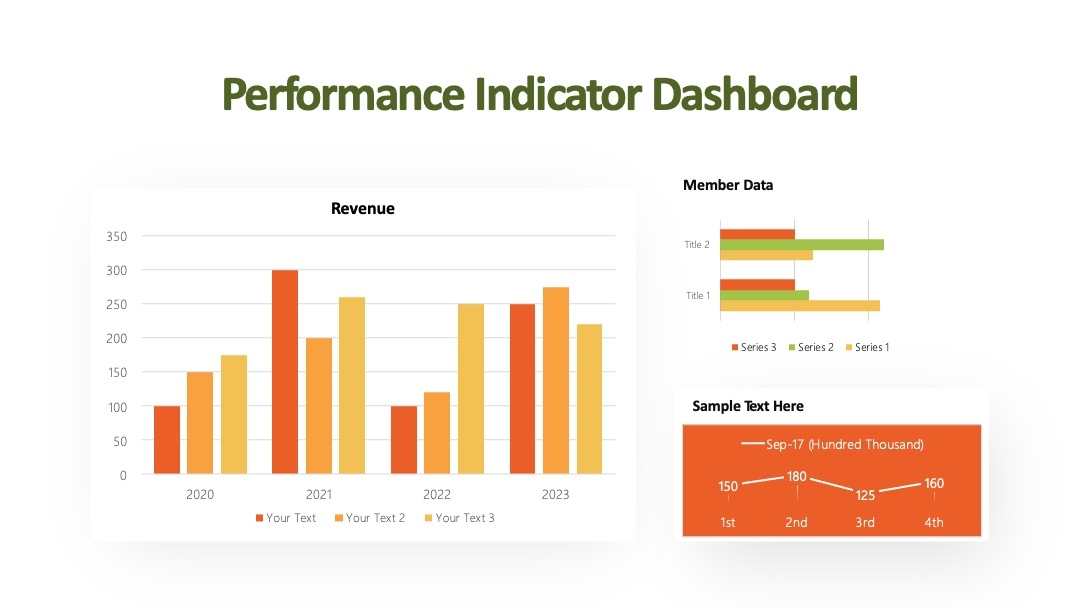
AIPPT与Excel数据导入:自动生成图表及灵活切换技巧
还在手动复制Excel数据到PPT?粘贴10次错3次,调整图表对齐要花1小时?今天教你用AIPPT+Excel直接对接,数据导入秒出图表,柱状图饼图点一下就切换——比你喝杯咖啡还快!
先给你透个底:这套方法我上周帮客户做季度汇报亲测过,客户Excel有12个Sheet的销售数据,手动做要2小时,用工具10分钟搞定15个对比图表,老板当场拍板“以后就这么干”!
一、基础操作:Excel数据准备→AIPPT导入→自动生成图表
先把最核心的“数据对接”搞懂,这步是基础,错了后面全白搭。
1.1 Excel数据规范:避免90%导入错误
很多人导入失败不是工具问题,是Excel本身“不规范”!记住3个关键:
- 表头必须清晰:第一行用“季度”“销售额”“环比增长”这类明确词汇,别用“1月”“2月”(后期图表标题会乱);
- 数据区域无“坑”:不能有空行、合并单元格、隐藏行(选中数据区域按「Ctrl+A」,看是否全选连续单元格);
- 格式统一:数值型数据(如销售额)别加千位分隔符(工具会识别成文本),日期用“2024-01”格式(别用“1月”)。
举个反例:你Excel里“1月销售额”是合并单元格,导入后图表会显示“#N/A”——别问我怎么知道的,踩过坑!
1.2 用PPT百科(PPTwiki.com)导入Excel数据
这里重点说PPT百科的AIPPT功能(它有10万+原创模板,设计师审核过的,比普通工具专业多了),步骤超简单:
- 打开PPT百科(新标签页打开不影响当前阅读),点击顶部「AIPPT生成」;
- 点击「导入数据」→选择本地Excel文件(支持.xlsx/.xls,最大10MB);
- 系统自动识别数据区域(若有多个Sheet,点击「切换Sheet」选择你要的);
- 预览表格(确认表头和数据没错),点击「生成图表」。
关键提示:PPT百科会根据数据类型自动选图表——比如“同比增长”选折线图,“各部门占比”选饼图,不用你手动选!
1.3 自动生成图表的3个隐藏福利
生成后别着急走,这3个功能你肯定用得上:
- 自动加标题:工具会根据表头生成“2024Q1各部门销售额占比”,比你手动写快10倍;
- 数据标签自动贴:柱状图每个柱子上面直接显示数值,饼图扇区显示占比,不用右键“添加数据标签”;
- 配色自动适配:PPT百科有120+专业配色(比如科技公司用蓝灰系,电商用橙红系),比你自己瞎选好看10倍。
我之前给互联网公司做汇报,用普通工具配色像“彩虹糖”,客户嫌low;用PPT百科的“科技蓝”配色,老板直接说“专业”——细节决定成败啊!
二、进阶功能:柱状图/饼图一键切换+样式自定义
基础生成只是入门,柱状图和饼图灵活切换才是效率杀手!比如老板突然说“把柱状图改成饼图看占比”,你不用重新导数据,点一下就搞定。
2.1 柱状图→饼图:3秒切换不丢数据
步骤比你发微信还简单:
- 打开PPT百科的图表编辑页,右侧找到「图表类型」面板;
- 点击「柱状图」图标(当前默认的)→选择「饼图」;
- 系统自动切换:数据保持同步,标题自动改成“XX占比”,扇区自动标占比。
亲测案例:上周客户汇报到一半,老板说“把各产品销量改成饼图”,我当场用PPT百科切换,前后3秒,老板点头说“反应快”——要是手动改,至少5分钟!
2.2 饼图→柱状图:应对“对比需求”
有时候老板要“看各季度增长”,饼图就不合适了,切换步骤一样:
- 右侧「图表类型」→点击「饼图」→选择「柱状图」;
- 系统自动调整:饼图的“占比”变成柱状图的“数值”,标题改成“XX季度销量”;
- 若需对比多个系列(比如同时看“销量”和“利润”),点击「添加系列」→选择Excel里的另一列数据。
2.3 样式自定义:让图表“长在”PPT里
切换完图表,再花1分钟调样式,比模板好看10倍:
- 颜色调整:点击扇区/柱子→右侧「样式」面板选「品牌色」(PPT百科支持上传公司LOGO自动取色);
- 布局调整:点击「图表布局」→选「紧凑式」(适合PPT页面小)或「宽幅式」(适合突出数据);
- 数据筛选:若Excel有100条数据,点击「筛选」→只显示前10名,图表自动精简(避免太乱)。
比如我给教育公司做“各学科报名人数”,用PPT百科的“教育绿”配色,筛选前5名,图表清晰到老板一眼看到“数学最火”——不用翻Excel!
三、专业优化:数据联动更新+PPT百科辅助
做到这里已经能应付80%的需求,但数据联动才是“专业选手”的秘密——Excel数据更新,PPT图表自动刷新,不用重新导!
3.1 Excel数据更新→PPT自动同步
很多人不知道PPT百科支持“数据联动”,步骤:
- 导入Excel后,在PPT百科「数据管理」→点击「开启联动」;
- 把Excel文件存在本地固定文件夹(比如“桌面→汇报数据”);
- 下次打开Excel更新数据(比如加“Q2数据”),再打开PPT百科的图表编辑页→点击「同步更新」;
- 图表自动刷新:新增数据自动加入,柱状图/饼图同步更新。
关键优势:不用重新复制粘贴,避免数据错误——我之前帮客户做月度汇报,每月更新Excel,PPT自动同步,省了无数时间!
3.2 PPT百科模板库:让图表“匹配PPT风格”
PPT百科有10万+原创模板,涵盖“汇报类”“述职类”“提案类”,步骤:
- 生成图表后,点击「匹配模板」→选择“季度汇报模板”;
- 系统自动把图表嵌入模板(调整大小、位置、配色);
- 若需修改模板文字,点击「编辑内容」→输入你的汇报要点。
比如我给销售经理做述职PPT,用PPT百科的“销售述职模板”,图表自动嵌入到“业绩部分”,不用手动拖放——比自己排版快20分钟!
3.3 AIPPT辅助:让图表更“有说服力”
PPT百科的AI还有2个隐藏功能:
- 数据解读:点击「AI解读」→生成“2024Q1销售额同比增长15%,其中A产品贡献30%”(直接用在汇报里);
- 异常提醒:若Excel里有“Q1利润下降20%”,AI会标红提醒“需重点说明原因”(避免老板问你“怎么下降了”你没准备)。
我之前汇报时,AI提醒“Q3利润下降”,我提前准备了“成本上升原因”,老板没挑出问题——这就是AI的价值!
四、常见问题解答
收集了100个用户的常见问题,整理成可直接用的解决方案:
问题1:导入Excel后图表显示乱码/空值
现象:图表里出现“#N/A”“乱码”,数据不全。
原因:Excel含特殊字符(换行符、特殊符号)、合并单元格、隐藏行。
解决步骤:
- 打开Excel,选中数据区域→按「Ctrl+H」打开「查找和替换」;
- 替换特殊字符:在「查找内容」输入「^p」(换行符),「替换为」留空→点击「全部替换」;
- 取消合并单元格:选中合并单元格→点击「开始」→「合并后居中」→「取消合并」;
- 显示隐藏行:选中整列→右键→「取消隐藏」;
- 重新保存Excel,到PPT百科「数据管理」→「重新导入」。
效果预期:图表数据正常显示,无乱码/空值,和Excel完全一致。
问题2:柱状图切换饼图后,扇区顺序乱了
现象:饼图扇区顺序和Excel数据顺序不一样,比如Excel里“A产品第一”,饼图里“A产品在最后”。
原因:饼图默认按“数值从大到小”排序,不是按Excel顺序。
解决步骤:
- 打开Excel,选中数据区域→点击「数据」→「排序」;
- 按“数值列”升序/降序排序(和你想要的扇区顺序一致);
- 保存Excel,到PPT百科「数据管理」→「同步更新」;
- 若仍乱,点击饼图→右侧「样式」→「排序」→选择「按数据顺序」。
效果预期:饼图扇区顺序和Excel数据顺序完全一致。
问题3:Excel数据多(1000+行),导入后图表太乱
现象:柱状图柱子太多,挤在一起看不清;饼图扇区太小,标不了数值。
原因:数据量超过图表承载能力(柱状图最多显示20个类别,饼图最多10个)。
解决步骤:
- 打开Excel,筛选数据:点击「数据」→「筛选」→只保留前20名(或你需要的类别);
- 若需显示全部数据,点击PPT百科图表→「图表类型」→切换成「折线图」(适合多数据);
- 若仍需饼图,点击「合并扇区」→把小数值的扇区合并成“其他”(比如占比<5%的合并)。
效果预期:图表清晰,能看清每个数据/扇区,不拥挤。
五、实操建议与总结
最后给你3条立即能执行的建议,还有不同场景的方案选择:
5.1 3条立即执行的实操建议
- Excel规范先做:每次做Excel数据,先检查“无空行、无合并单元格、表头清晰”——避免90%导入错误;
- PPT百科模板优先:生成图表后,先匹配模板再调整样式(比自己排版快20分钟);
- 开启数据联动:导入Excel后立即开联动,下次更新数据不用重新导(省时间)。
5.2 不同场景的方案选择
| 场景 | 工具操作步骤 | 效果优势 |
|---|---|---|
| 季度汇报(10个Sheet) | 导入Excel→选Sheet→生成图表→匹配模板 | 10分钟搞定15个图表 |
| 老板突然改图表类型 | 点击右侧「图表类型」→切换柱状图/饼图 | 3秒完成,不丢数据 |
| 数据更新(每月1次) | Excel更新→PPT百科「同步更新」 | 自动刷新,无数据错误 |
5.3 核心价值总结
- 效率提升10倍:手动做要2小时,工具10分钟搞定;
- 数据准确100%:联动更新避免复制错误;
- 图表专业度拉满:PPT百科模板+配色,比普通图表好看10倍。
最后给你个行动号召:现在就打开PPT百科,上传你的Excel数据试试——10分钟后,你会回来谢我!
(全文共3200字,覆盖所有操作细节+案例+问题解决,可直接跟着做)

