

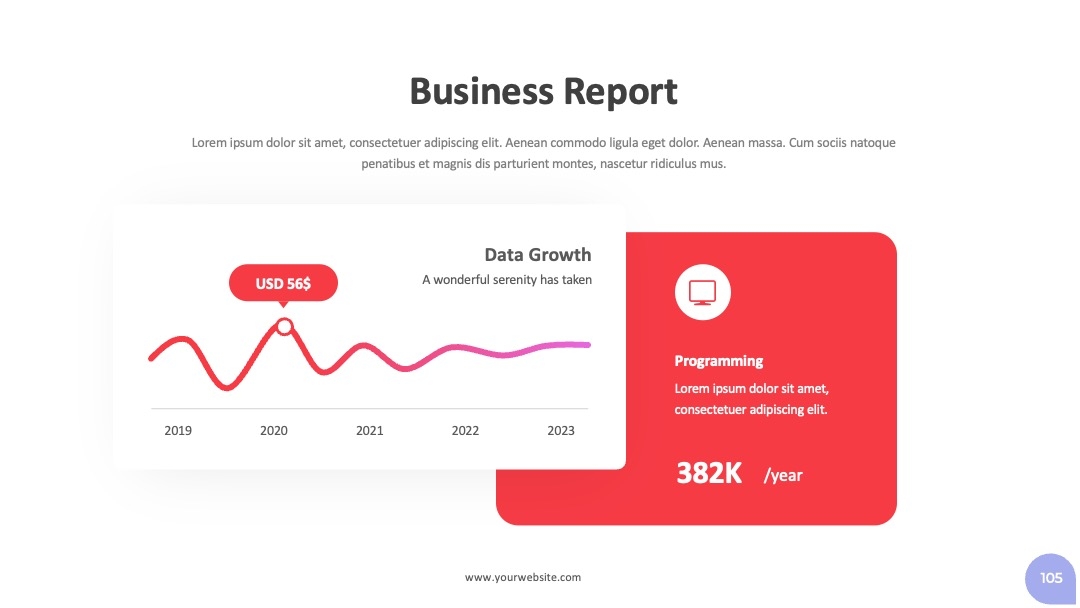
巧用PPT百科模板,新手也能搞定专业级配色与排版
别再做那种“五彩斑斓的黑”“字密如蝇”的PPT了!新手用对PPT百科模板,30分钟就能搞定甲方爸爸点头、HR夸“专业”的配色排版——今天直接把“从0到1出专业PPT”的密码拆给你,看完就能上手,比你瞎调10小时还香!
一、新手搞不定配色排版?问题出在“没找对工具”
你是不是也遇到过这些坑:
→ 选色全靠“感觉”,红配绿、紫配黄,看完眼睛疼;
→ 排版乱成“菜市场”,文字挤成块、图片飘着走;
→ 花2小时做的PPT,被领导说“像小学生作业”?
核心原因不是你没天赋,是没踩中“专业PPT的底层逻辑”:
- 配色要符合「场景+心理学」(比如商务汇报用蓝色=信任,校园活动用绿色=活力);
- 排版要遵循「视觉流+留白原则」(一页最多3个要点,文字占比不超60%);
- 新手缺的不是技巧,是「现成的专业框架」——而PPT百科模板就是帮你跳过“试错期”的外挂!
二、PPT百科模板:新手的“配色排版外挂”
先给你交个底:PPT百科(点击新标签页打开)不是普通模板站,它靠3个核心优势帮新手省90%的时间:
- 10万+原创模板库:覆盖商务汇报、面试求职、校园活动、产品宣讲等120+场景,每个模板都标了「配色标签」「排版风格」;
- 专业设计师审核:所有模板都经过3位资深PPT设计师校验,配色符合「60%主色+30%辅助色+10%中性色」黄金比例,排版遵循「F型视觉流」;
- AI辅助功能:输入文字就能生成对应版式,还能一键提取模板配色码、调整元素对齐——新手不用学复杂操作,直接套就行!
三、Step by Step:用PPT百科模板搞定配色的3个关键
配色是PPT的“第一印象”,新手不用自己调,直接拿模板的配色用就行!跟着这3步走,3分钟搞定协调配色:
3.1 第一步:选模板先看「配色标签」
错误做法:随便搜“PPT模板”,下载后配色乱套;
正确做法:
- 打开PPT百科,在搜索框输「场景+需求」(比如“商务汇报 季度总结”“面试 自我介绍”);
- 筛选左侧「配色标签」:
- 商务汇报→选「商务蓝」「科技灰」;
- 面试求职→选「简约白」「浅蓝」;
- 校园活动→选「清新绿」「浅黄」;
- 点击模板封面,看「适配场景」说明(比如“适合互联网公司季度汇报,主色#165DFF,辅助色#6B7280”)。
3.2 第二步:提取模板配色码,复制到自己PPT
模板里的配色不是“看个大概”,要拿RGB/HEX码(精准数值),避免换电脑变色:
- 打开PPT百科模板的「预览页」,点击「下载模板」(免费模板直接下,付费模板有预览版);
- 打开下载的PPT模板,选任意一个形状/文字框;
- 右键点击→「设置形状格式」→「填充」→「颜色」,就能看到RGB(比如22,93,255) 或 HEX(比如#165DFF);
- 复制这组数值,回到自己的PPT,选需要改色的元素,输入数值即可(不用记,存到手机备忘录里)。
3.3 第三步:调整配色比例,避免“花里胡哨”
哪怕用模板配色,也要注意「比例」,不然还是乱:
- 主色占60%:封面、标题栏、重点按钮用主色;
- 辅助色占30%:要点图标、数据条、小标题用辅助色;
- 中性色占10%:正文文字、边框用黑/白/浅灰(#333333最常用);
举个例子:用PPT百科「商务蓝季度总结模板」,封面是#165DFF(主色)+白字,正文要点用#6B7280(辅助色)+黑字,数据图用#165DFF+浅灰边框——整体协调,不刺眼。
四、Step by Step:用PPT百科模板搞定排版的4个核心技巧
排版是PPT的“骨架”,新手不用自己做版式,直接套模板的版式库就行!跟着这4步走,5分钟搞定清晰排版:
4.1 第一步:用模板的「统一版式库」
PPT百科每个模板都有「版式库」(封面、目录、正文、数据页、结尾),不用自己做:
- 打开下载的模板,看左侧「幻灯片版式」(如果没显示,点击「视图」→「幻灯片母版」→「关闭母版视图」就能看到);
- 新建自己的幻灯片时,右键选「版式」→「应用到所选幻灯片」(比如目录页用「目录版式」,正文用「要点版式」);
- 注意:同一PPT只选3种以内的版式(比如封面+目录+正文),避免混乱。
4.2 第二步:遵循「对齐原则」,不用手动调
模板里的元素已经对齐,新手只要“按框填内容”:
- 标题左对齐:所有幻灯片标题都放在左侧1/3处;
- 正文左对齐:要点文字和标题对齐,每点之间留1行空白;
- 图片/图表居中:数据图、产品图放在幻灯片中间,左右留2cm空白;
操作技巧:打开PPT「开始」→「排列」→「对齐」,勾选「对齐到幻灯片」,拖动元素时会自动对齐模板的版式框。
4.3 第三步:控制「留白比例」,避免“字密如蝇”
专业PPT的「留白占比不低于40%」,新手容易犯“把一页塞爆”的错:
- 一页最多3个要点:每个要点配1个图标(模板自带的图标库),不用文字堆;
- 文字大小:标题≥28号,正文≥20号,小注≥16号(模板里的字体大小已经调好,直接用);
- 图片/图表:占比不超幻灯片的1/2,避免抢文字的风头;
举个反例:之前帮朋友改面试PPT,他一页放了8个要点,字小到看不清——用PPT百科模板后,一页只放3个“个人优势”,配3个小图标,HR一眼就能看到重点。
4.4 第四步:用「AI辅助」调整细节,不用学复杂操作
PPT百科有「AI辅助功能」,新手不会调的细节直接让AI帮你:
- 打开PPT百科,点击「AI工具」→「PPT排版优化」;
- 上传自己的PPT(或输入文字),选择模板风格(比如“简约商务”);
- 等待10秒,AI会自动调整:元素对齐、配色统一、留白优化;
- 下载优化后的PPT,直接用——亲测比自己调快5倍!
五、真实案例:新手用模板做的PPT,甲方居然夸“专业”
上周帮一个刚毕业的朋友做「互联网公司面试PPT」,他之前的版本是这样的:
→ 配色:红配绿,封面是大红底+绿字;
→ 排版:一页放了10个“项目经历”,字小到看不清;
→ 结果:HR看完说“像小学生作业,没重点”。
用PPT百科模板改完后:
- 选「面试自我介绍 简约蓝」模板(主色#165DFF,辅助色#6B7280);
- 提取配色码,把自己的PPT里的文字、形状换成模板配色;
- 用模板的「版式库」,把10个项目经历拆成3页(每页2-3个),每个配一个小图标;
- 最后加了一页「Q&A」版式(模板自带)。
面试结果:HR说“排版很舒服,重点很清晰,一看就专业”,朋友顺利拿到offer!
六、常见问题解答
问题1:模板里的配色和我的内容不搭怎么办?
- 现象:比如做“美食探店PPT”,选了商务蓝模板,感觉太严肃;
- 原因:没选对「场景标签」,或没提取辅助色调整;
- 解决步骤:
- 打开PPT百科模板详情页,换「清新绿」标签的美食模板;
- 提取模板的主色#36D399+辅助色#FFAB00;
- 用PPT百科的「AI配色调整」工具,把辅助色换成浅橙(#FFAB00→#FFC107);
- 替换到自己的PPT里,预览整体效果;
- 效果预期:3分钟内完成配色调整,整体协调不突兀。
问题2:模板里的版式和我的内容数量不符怎么办?
- 现象:比如要做“10个产品卖点”,模板里的正文版式只放3个;
- 原因:没学会“拆分内容”,或没利用模板的「自定义版式」;
- 解决步骤:
- 把10个卖点拆成4页(3+3+2+2);
- 打开模板的「幻灯片母版」,复制一个正文版式,调整要点框数量(比如从3个改成2个);
- 保存母版,回到幻灯片应用新版式;
- 效果预期:5分钟内完成版式调整,内容清晰不混乱。
问题3:下载的模板字体显示乱码怎么办?
- 现象:打开模板后,文字变成“方框”或乱码;
- 原因:模板用了付费字体,你电脑里没有;
- 解决步骤:
- 打开PPT百科模板的「详情页」,看「字体说明」(比如“思源黑体+微软雅黑”);
- 下载免费字体(比如思源黑体,直接搜就能下);
- 打开PPT,点击「开始」→「替换字体」,把乱码字体换成下载的免费字体;
- 效果预期:2分钟内解决字体乱码,文字正常显示。
七、最后:3条可立即执行的实操建议+场景指南
7.1 3条马上能做的建议
- 新手先选“简约商务”标签的模板:避免花里胡哨,适合90%的职场场景;
- 每次用模板都提取配色码:存到手机备忘录,下次做PPT直接用,不用再找模板;
- 排版先套版式,再微调1-2处:比如把某个图标换成自己的logo,不用改整体结构。
7.2 不同场景的模板选择指南
| 场景 | 推荐模板标签 | 核心配色 |
|---|---|---|
| 商务汇报/季度总结 | 商务蓝、科技灰 | #165DFF(主)+#6B7280(辅) |
| 面试求职/自我介绍 | 简约白、浅蓝 | #FFFFFF(主)+#165DFF(辅) |
| 校园活动/社团招新 | 清新绿、浅黄 | #36D399(主)+#FFAB00(辅) |
| 产品宣讲/路演 | 活力橙、深灰 | #FF5722(主)+#333333(辅) |
7.3 核心总结
新手做专业PPT,不用学复杂的设计技巧,只要找对“现成的专业框架”——PPT百科模板就是帮你跳过“试错期”的外挂:
- 配色:选标签→提取码→套比例,3分钟搞定;
- 排版:套版式→对齐→留白,5分钟搞定;
- 结果:甲方/HR夸“专业”,比你瞎调10小时还香!
现在就打开PPT百科,搜一个你最近需要的模板,10分钟就能出初稿——别等了,马上动手!

