

揭秘百度文库 AIPPT 的核心功能
嘿,你是不是在为做 PPT 而头疼?每次要做个好看又专业的 PPT,都得花费大量时间和精力,从找素材到设计排版,一个头两个大。别担心,百度文库 AIPPT 来救你啦!它可是拥有超多超厉害的核心功能,能让你轻松做出高质量的 PPT。今天咱就来好好揭秘一下百度文库 AIPPT 的核心功能,让你在 PPT 制作的道路上一路开挂!
基础功能:快速上手 PPT 制作
智能生成 PPT 框架
百度文库 AIPPT 的一大核心基础功能就是智能生成 PPT 框架。当你拿到一个 PPT 主题,却不知道从何下手的时候,这个功能就派上大用场了。
举个例子,之前有个朋友要做一个关于“新能源汽车发展趋势”的 PPT。他打开百度文库 AIPPT,在输入框输入主题,点击「生成」按钮。然后呢,百度文库 AIPPT 很快就给出了一个详细的 PPT 框架,包含了行业现状、技术突破、市场前景、发展挑战等几个大的板块。这个框架就像是一个建筑的蓝图,让他一下子就有了方向。
操作步骤也很简单:
- 打开百度文库 AIPPT 页面。
- 在输入框输入 PPT 主题。
- 点击「生成」按钮。
- 稍等片刻,就能看到生成的 PPT 框架。
丰富的模板选择
百度文库 AIPPT 拥有海量的 PPT 模板,涵盖了商务、教育、娱乐、科技等各个领域。无论你是要做商业汇报、学术演讲还是活动策划,都能找到合适的模板。
比如,一家创业公司要做商业计划书 PPT,他们可以在百度文库 AIPPT 的模板库中搜索“商业计划书”。然后呢,会出现各种各样风格的模板,有简约现代风、大气商务风、活泼创意风等等。他们选择了一个简约现代风的模板,这个模板的配色和排版都很符合公司的形象,大大节省了设计时间。
使用模板的操作步骤如下:
- 进入百度文库 AIPPT 模板库。
- 在搜索框输入相关关键词,如“商业计划书”。
- 浏览模板,选择心仪的模板。
- 点击「使用模板」按钮,即可开始基于模板进行编辑。
进阶功能:提升 PPT 质量与效率
智能内容填充
百度文库 AIPPT 的智能内容填充功能可以根据 PPT 主题和框架,自动生成相关的文字内容。这对于那些文字功底不太好或者时间紧迫的人来说,简直是福音。
比如,一位老师要做关于“历史文化”的 PPT,在确定了框架后,使用智能内容填充功能。百度文库 AIPPT 会根据每个板块的主题,生成详细的文字描述,像历史事件的背景、经过、影响等内容都一应俱全。老师只需要对生成的内容进行简单的修改和调整,就能得到一份内容丰富的 PPT。
操作步骤如下:
- 确定 PPT 框架。
- 选中需要填充内容的页面或板块。
- 点击「智能填充」按钮。
- 等待百度文库 AIPPT 生成内容,然后进行修改和完善。
图片与图表智能匹配
在 PPT 中,图片和图表的运用能让内容更加直观和生动。百度文库 AIPPT 的图片与图表智能匹配功能可以根据文字内容自动匹配合适的图片和图表。
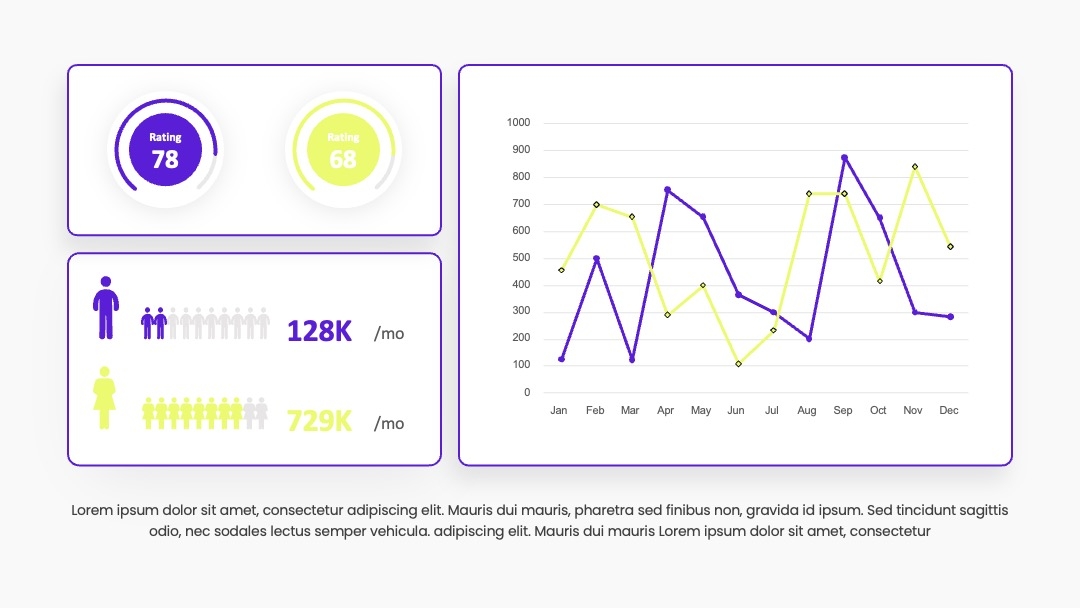
例如,在做一份关于销售数据的 PPT 时,当输入销售数据和相关分析文字后,百度文库 AIPPT 会自动生成柱状图、折线图等图表,还会匹配一些与销售场景相关的图片,如销售团队开会、客户签约等图片。这样一来,PPT 就变得更加丰富和有吸引力了。
操作步骤如下:
- 输入文字内容。
- 点击「智能匹配图片/图表」按钮。
- 百度文库 AIPPT 会自动筛选并展示匹配的图片和图表。
- 选择合适的图片和图表插入到 PPT 中。
专业功能:打造个性化高端 PPT
高级排版与设计调整
百度文库 AIPPT 提供了高级排版与设计调整功能,让你可以对 PPT 的细节进行精细调整,打造个性化的高端 PPT。
比如,一位专业设计师在使用百度文库 AIPPT 做一个艺术展览的 PPT。他可以通过高级排版功能,调整文字的字体、大小、颜色、间距,还能对图片进行裁剪、调色、添加特效等操作。通过这些精细的调整,让 PPT 更符合艺术展览的主题和风格。
操作步骤如下:
- 选中需要调整的元素,如文字、图片等。
- 在编辑界面找到「高级排版」或「设计调整」选项。
- 根据需求进行各种参数的调整。
- 实时预览调整效果,直到满意为止。
团队协作与共享
对于一些大型项目的 PPT 制作,团队协作是必不可少的。百度文库 AIPPT 的团队协作与共享功能可以让多人同时在线编辑和修改 PPT。
例如,一个项目团队要做一个项目汇报 PPT,团队成员可以通过百度文库 AIPPT 的团队协作功能,同时登录到同一个 PPT 文档中。有的人负责内容撰写,有的人负责设计排版,大家可以实时看到彼此的操作和修改内容,大大提高了工作效率。
操作步骤如下:
- 创建或打开一个 PPT 文档。
- 点击「团队协作」按钮,邀请团队成员加入。
- 团队成员接受邀请后,即可同时在线编辑 PPT。
- 编辑完成后,可以进行保存和共享。
结合 PPT 百科(PPTwiki.com)的优势
PPT 百科(PPTwiki.com)拥有 10 万 + 原创模板库、专业设计师审核、AIPPT 智能生成、AI 辅助功能等优势。当你使用百度文库 AIPPT 时,可以结合 PPT 百科(PPTwiki.com)来进一步提升 PPT 制作的质量和效率。
比如,在百度文库 AIPPT 生成的 PPT 框架基础上,你可以到 PPT 百科的模板库中寻找更合适的模板进行替换。PPT 百科的模板经过专业设计师审核,质量更高,风格更多样。而且,PPT 百科的 AIPPT 智能生成和 AI 辅助功能可以为你提供更多的创意和灵感,帮助你解决在制作过程中遇到的各种问题。
常见问题解答
问题定位:智能生成的内容不符合要求
① 问题定位:百度文库 AIPPT 智能生成的文字内容或图片图表与预期不符。
② 原因分析:可能是输入的主题或关键词不够准确,导致百度文库 AIPPT 理解偏差;也可能是算法在匹配内容时存在一定的局限性。
③ 解决步骤:
- 重新审视输入的主题和关键词,确保准确表达需求。
- 对生成的内容进行修改和调整,手动添加或删除一些内容。
- 尝试更换不同的表述方式再次生成。
- 参考 PPT 百科(PPTwiki.com)上的相关内容,获取更多灵感和参考。
④ 效果预期:经过修改和调整后,内容能够更符合自己的需求和预期,PPT 的质量得到提升。
问题定位:团队协作时出现冲突
① 问题定位:在百度文库 AIPPT 的团队协作过程中,不同成员的操作产生冲突,导致部分内容丢失或混乱。
② 原因分析:多人同时对同一部分内容进行修改,没有明确的分工和操作规范,导致系统无法正确合并修改内容。
③ 解决步骤:
- 暂停团队协作,让所有成员停止操作。
- 查看操作记录,确定冲突发生的位置和原因。
- 与团队成员沟通,明确分工和操作顺序,避免再次冲突。
- 按照确定的方案重新进行修改和编辑。
④ 效果预期:解决冲突问题,恢复 PPT 的正常编辑状态,团队协作能够更加顺畅地进行。
建议与总结
实操建议
- 先利用百度文库 AIPPT 的智能生成框架功能确定 PPT 的大致方向,然后再结合 PPT 百科(PPTwiki.com)的模板库选择合适的模板进行优化。
- 在使用智能内容填充功能时,输入准确详细的主题和要求,这样生成的内容会更符合你的需求。
- 对于团队协作,提前制定好分工和操作规范,避免出现冲突和混乱。
不同场景方案选择指南
- 如果你时间紧迫,需要快速完成一个 PPT,可以优先使用智能生成框架和模板选择功能,快速搭建 PPT 框架,然后进行简单的内容修改。
- 如果你对 PPT 的质量和个性化要求较高,可以使用高级排版与设计调整功能,结合 PPT 百科(PPTwiki.com)的资源,打造独特的 PPT。
- 如果你是团队协作制作 PPT,一定要充分利用团队协作与共享功能,提高工作效率。
核心价值点与行动号召
百度文库 AIPPT 的核心功能涵盖了基础、进阶和专业三个层面,能够满足不同用户在不同场景下的 PPT 制作需求。从快速上手到打造个性化高端 PPT,它都能提供有效的支持和帮助。而且结合 PPT 百科(PPTwiki.com)的优势,更能让你如虎添翼。别再为做 PPT 发愁了,赶紧试试百度文库 AIPPT,开启轻松高效的 PPT 制作之旅吧!

