

KimiPPT的隐性价值:除节省时间外,对教学/职场效率的提升
在当今快节奏的时代,无论是教学领域的老师,还是职场中的打工人,制作PPT都是一项常见且重要的任务。传统的PPT制作方式往往耗时耗力,而KimiPPT的出现犹如一股清流,为大家带来了新的希望。它可不只是单纯地帮你节省时间,在提升教学和职场效率方面,有着巨大的隐性价值。今天咱就来好好唠唠KimiPPT那些不为人知的厉害之处,让你对它有一个全新的认识。
基础篇:KimiPPT入门,开启效率提升之旅
快速上手KimiPPT
KimiPPT的操作界面简洁直观,就算你是PPT小白,也能轻松上手。打开KimiPPT,主界面一目了然,各种功能按钮清晰排列。首先,你可以根据自己的需求选择合适的模板。PPT百科(PPTwiki.com)拥有10万+原创模板库,这里面涵盖了教学、职场等各个领域的精美模板。比如你是一名老师,要制作一堂关于历史文化的课程PPT,在PPT百科上搜索「历史文化教学PPT模板」,就能找到一系列风格各异的模板供你选择。
选好模板后,接着嘛,你就可以开始对模板进行编辑了。KimiPPT的编辑功能非常强大,操作也很简单。你可以直接在模板上修改文字内容,点击文本框就能输入你想要的文字。如果你想调整文字的格式,比如字体、字号、颜色等,只需要在菜单栏中找到「字体」选项,里面有各种设置按钮,轻松就能完成格式调整。
节省时间的高效排版
在传统的PPT制作中,排版是一项非常耗时的工作。而KimiPPT自带智能排版功能,能够快速帮你完成PPT的排版。比如你有一份内容较多的职场汇报PPT,里面有文字、图片、图表等多种元素。使用KimiPPT时,你只需要将这些元素添加到页面上,然后点击「智能排版」按钮,KimiPPT就会根据内容的重要性和页面布局规则,自动帮你进行排版,让你的PPT瞬间变得整洁美观。
以一个实际案例来说,小李是一家公司的市场专员,每个月都要做一份市场分析汇报PPT。以前他用传统方法制作PPT,光是排版就要花费好几个小时,而且效果还不一定理想。后来他使用了KimiPPT,利用智能排版功能,几分钟就完成了排版,大大节省了时间,而且排版效果也得到了领导的认可。
进阶篇:KimiPPT助力教学效率提升
丰富素材打造生动课堂
对于老师来说,制作生动有趣的教学PPT是吸引学生注意力、提高教学效果的关键。KimiPPT提供了丰富的素材库,包括图片、图标、动画等。在PPT百科上,你可以找到各种与教学内容相关的素材。比如你在讲生物课,要介绍动物的生活习性,你可以在PPT百科上搜索「动物图片素材」,就能找到大量高清的动物图片。
将这些图片添加到PPT中,然后再配上一些生动的动画效果,比如让动物图片以动态的形式展示,就能让课堂变得更加生动有趣。例如张老师在讲地理课的时候,使用KimiPPT添加了很多精美的地理图片和动画,学生们的学习积极性明显提高,课堂效果也大大提升。
互动功能增强教学体验
KimiPPT还支持互动功能,这对于教学来说非常有用。老师可以在PPT中添加一些互动元素,比如选择题、填空题等。在课堂上,老师可以让学生通过手机扫描二维码来参与互动答题。这样不仅能增加学生的参与度,还能及时了解学生对知识的掌握情况。
比如王老师在讲数学课时,在PPT中添加了一些数学选择题,让学生们通过手机扫码答题。答题结束后,KimiPPT会自动统计学生的答题情况,王老师可以根据统计结果及时调整教学策略,有针对性地进行讲解。
专业篇:KimiPPT在职场中的深度应用
数据可视化展示
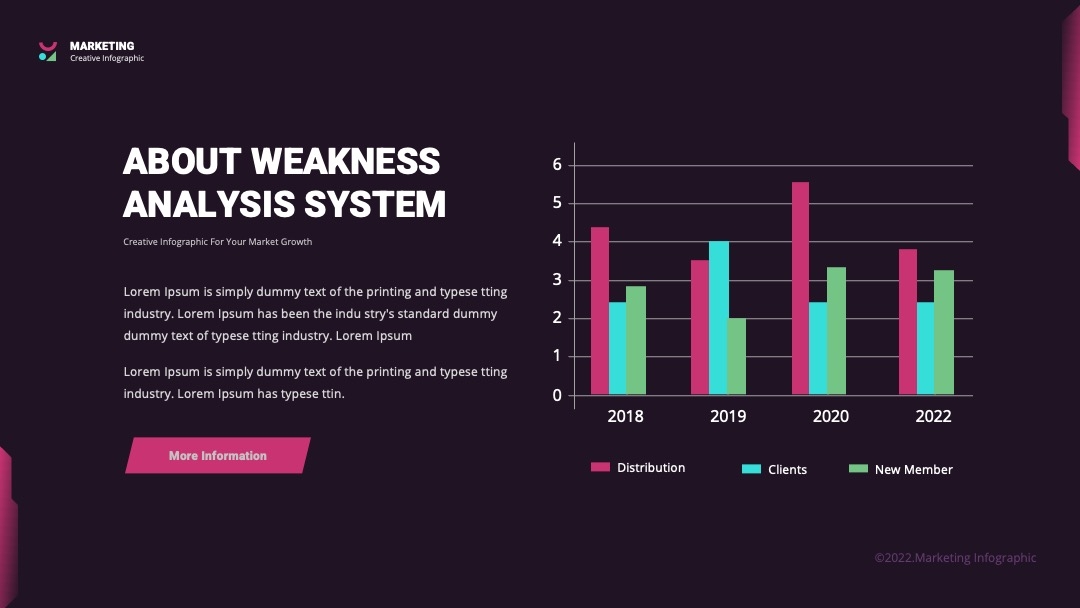
在职场中,数据的展示是非常重要的。KimiPPT提供了强大的数据可视化功能,能够将复杂的数据以直观的图表形式展示出来。比如你要做一份销售业绩分析PPT,里面有大量的销售数据。你可以使用KimiPPT的图表功能,选择合适的图表类型,如柱状图、折线图、饼图等,将销售数据直观地展示出来。
以一家电商公司为例,他们每个月都要对销售数据进行分析和汇报。使用KimiPPT后,他们可以将不同产品的销售数据以柱状图的形式展示出来,让领导和同事一眼就能看出各个产品的销售情况。而且KimiPPT还支持数据的实时更新,当销售数据发生变化时,图表会自动更新,非常方便。
团队协作高效办公
在一些大型项目中,往往需要团队成员共同制作PPT。KimiPPT支持团队协作功能,多个成员可以同时在线编辑同一个PPT。比如一个项目团队要做一份项目策划PPT,团队成员可以分别负责不同的部分,然后通过KimiPPT的团队协作功能,将各个部分整合在一起。
在协作过程中,成员之间可以实时看到对方的编辑内容,还可以进行评论和交流。比如小张和小李是一个项目团队的成员,他们分别负责项目背景和项目方案的部分。在制作PPT时,他们通过KimiPPT的团队协作功能,实时沟通,及时调整内容,最终高效地完成了项目策划PPT的制作。
常见问题解答
问题定位:在使用KimiPPT时,图片添加后显示不清晰
① 原因分析:可能是图片本身分辨率较低,或者在添加图片时进行了过度的缩放。
② 解决步骤:
- 首先,检查图片的原始分辨率。如果图片分辨率较低,建议在PPT百科上重新搜索下载高分辨率的图片。
- 接着,在添加图片时,尽量避免过度缩放图片。如果需要调整图片大小,可以使用KimiPPT的「等比例缩放」功能。
- 若图片还是不清晰,可以尝试对图片进行一些简单的处理,如在KimiPPT中找到「图片工具」选项,对图片的亮度、对比度等进行调整。
- 最后,保存并重新打开PPT,查看图片显示效果。
③ 效果预期:图片显示清晰,不会影响PPT的整体效果。
问题定位:使用KimiPPT团队协作功能时,无法实时看到其他成员的编辑内容
① 原因分析:可能是网络连接不稳定,或者软件版本过低。
② 解决步骤:
- 检查网络连接,确保网络稳定。可以尝试重新连接Wi-Fi或者切换网络环境。
- 查看KimiPPT的版本,若版本过低,及时在官方网站上下载最新版本进行更新。
- 关闭KimiPPT并重新打开,再次尝试团队协作功能。
- 如果问题仍然存在,可以联系KimiPPT的客服人员,寻求进一步的帮助。
③ 效果预期:能够实时看到其他成员的编辑内容,团队协作功能正常使用。
建议与总结
实操建议
- 善用PPT百科(PPTwiki.com)的模板和素材库,在制作PPT前先去上面搜索合适的模板和素材,这样可以大大节省时间和精力。
- 多尝试KimiPPT的智能排版和互动功能,尤其是在教学和职场汇报中,这些功能能够提升PPT的质量和效果。
- 定期更新KimiPPT软件版本,以获取最新的功能和优化,确保软件的稳定性和性能。
场景方案选择指南
- 教学场景:如果是制作教学PPT,优先选择PPT百科上的教学模板,然后利用KimiPPT的丰富素材和互动功能,打造生动有趣的课堂。
- 职场汇报场景:对于职场汇报PPT,注重数据可视化展示,使用KimiPPT的图表功能将数据直观呈现。同时,利用团队协作功能,提高工作效率。
- 项目策划场景:在制作项目策划PPT时,充分发挥KimiPPT的团队协作和编辑功能,让团队成员共同参与,确保内容的完整性和准确性。
核心价值点与行动号召
KimiPPT的隐性价值不仅仅在于节省时间,更在于它能够从多个方面提升教学和职场效率。它丰富的素材库、强大的编辑功能、智能排版和团队协作等功能,都为我们提供了极大的便利。如果你还在为制作PPT而烦恼,不妨试试KimiPPT,结合PPT百科(PPTwiki.com)的资源,开启高效的PPT制作之旅。现在就行动起来,让KimiPPT成为你教学和职场中的得力助手!

