

kimiPPT生成后怎么优化?掌握技巧新手也能变专业
嘿,你是不是用kimi生成了PPT,却发现效果差强人意,感觉差点意思?别担心,很多人都有这样的困扰。用kimi生成PPT确实快,但要想让它变得专业、出彩,还得好好优化一番。今天咱就来聊聊kimiPPT生成后怎么优化,通过4步填充内容和版式调整,就算是新手也能做出专业范儿的PPT。咱会结合PPT百科(PPTwiki.com)这个超厉害的工具,它有10万 + 原创模板库,还有专业设计师审核,更有AIPPT智能生成和AI辅助功能,能帮咱把PPT优化得杠杠的!
基础篇:内容填充与初步优化
明确PPT主题与受众
在对kimi生成的PPT进行优化前,得先明确主题和受众。比如你要做一个新产品推广的PPT,主题就是新产品介绍,受众可能是潜在客户、合作伙伴或者公司内部团队。不同的受众对内容的关注点不同,潜在客户更关心产品的特点和优势,合作伙伴可能对合作模式和市场前景更感兴趣,公司内部团队则可能关注产品研发过程和销售策略。
以PPT百科(PPTwiki.com)为例,它的AIPPT智能生成功能可以根据你输入的主题和受众信息,生成初步的PPT框架,为后续的内容填充提供方向。你可以登录PPT百科,在搜索框输入相关主题,然后选择适合受众的模板类型,接着利用AIPPT智能生成功能,让系统为你生成一个大致的PPT结构。
填充核心内容
接下来就是填充核心内容了。核心内容是PPT的灵魂,要确保内容准确、清晰、有价值。比如在新产品推广PPT中,核心内容可以包括产品的功能、性能、使用方法、优势等。
填充内容时,可以参考PPT百科(PPTwiki.com)上的相关模板和案例。比如你可以在PPT百科上搜索“新产品推广PPT”,会出现很多优秀的模板案例。你可以学习这些案例的内容组织方式、表达方式等。然后根据自己的PPT主题和受众,将核心内容逐一填充到kimi生成的PPT中。比如在介绍产品功能时,可以用列表的形式列出主要功能,然后用简短的文字进行描述;在介绍产品优势时,可以用对比的方式,将自己的产品与竞争对手的产品进行对比,突出自己产品的优势。
检查内容准确性
内容填充完后,要仔细检查内容的准确性。比如数据是否准确、事实是否正确、引用是否恰当等。如果内容存在错误,会严重影响PPT的专业性和可信度。
你可以利用PPT百科(PPTwiki.com)的AI辅助功能来检查内容准确性。AI辅助功能可以对PPT中的文字内容进行语法检查、错别字检查、数据验证等。比如你在PPT中引用了一些市场数据,AI辅助功能可以帮你验证这些数据的来源是否可靠、数据是否最新等。如果发现内容存在错误,及时进行修改和调整。
初步调整版式
初步调整版式可以让PPT看起来更整洁、美观。比如调整文字的字体、字号、颜色,调整段落的间距、对齐方式等。
在调整版式时,可以参考PPT百科(PPTwiki.com)上的模板版式。PPT百科上的模板都是经过专业设计师审核的,版式设计非常合理。你可以学习这些模板的版式设计思路,然后对kimi生成的PPT进行初步调整。比如将标题字体设置为较大的字号,加粗显示,让标题更加突出;将正文内容的字体设置为合适的字号,颜色选择与背景对比度较大的颜色,让正文内容更加清晰可读;将段落的间距调整为合适的大小,让内容看起来更加整洁。
进阶篇:深度内容优化与版式调整
丰富内容细节
在初步优化的基础上,要进一步丰富内容细节。比如在介绍产品时,可以增加一些用户案例、使用场景等。用户案例可以让受众更直观地了解产品的实际使用效果,使用场景可以让受众更好地理解产品的应用范围。
以PPT百科(PPTwiki.com)上的一些优秀案例为例,很多新产品推广PPT中都会增加用户案例和使用场景的介绍。你可以在PPT中插入一些用户的评价截图、使用产品的照片等,让内容更加生动、真实。同时,你可以用图片、图表等形式展示产品的使用场景,让受众更容易理解。比如在介绍一款手机时,可以插入一些用户在不同场景下使用手机的照片,如在旅游时拍照、在办公时处理文件等,让受众更直观地感受到手机的实用性。
优化内容逻辑
内容逻辑清晰是PPT的关键。要确保内容的组织方式符合受众的思维习惯,从一个观点自然地过渡到另一个观点。比如在新产品推广PPT中,可以按照产品的研发背景、产品介绍、市场前景、销售策略的顺序进行组织。
你可以利用PPT百科(PPTwiki.com)的AI辅助功能来优化内容逻辑。AI辅助功能可以对PPT中的内容进行分析,找出逻辑不清晰的地方,并给出优化建议。比如它可以提醒你在介绍产品优势时,要先介绍主要优势,再介绍次要优势;在介绍市场前景时,要先分析市场现状,再预测市场趋势等。根据AI辅助功能的建议,对内容逻辑进行调整和优化。
调整版式布局
版式布局要合理,要让PPT的重点内容更加突出。比如可以通过调整页面元素的大小、位置、颜色等,让标题、图片、文字等元素之间的比例协调。
在调整版式布局时,可以参考PPT百科(PPTwiki.com)上的模板布局。PPT百科上的模板布局多样,有左右布局、上下布局、图文混排等。你可以根据自己的PPT内容和风格,选择合适的布局方式。比如如果你的PPT内容以文字为主,可以选择上下布局,将标题和正文内容分别放在页面的上下部分;如果你的PPT内容以图片为主,可以选择左右布局,将图片和文字说明分别放在页面的左右部分。同时,你可以利用PPT的对齐工具、分布工具等,让页面元素更加整齐、美观。
添加视觉元素
视觉元素可以让PPT更加生动、有趣。比如可以添加一些图片、图表、图标等。图片可以选择与内容相关的高清图片,图表可以用来展示数据和信息,图标可以用来突出重点内容。
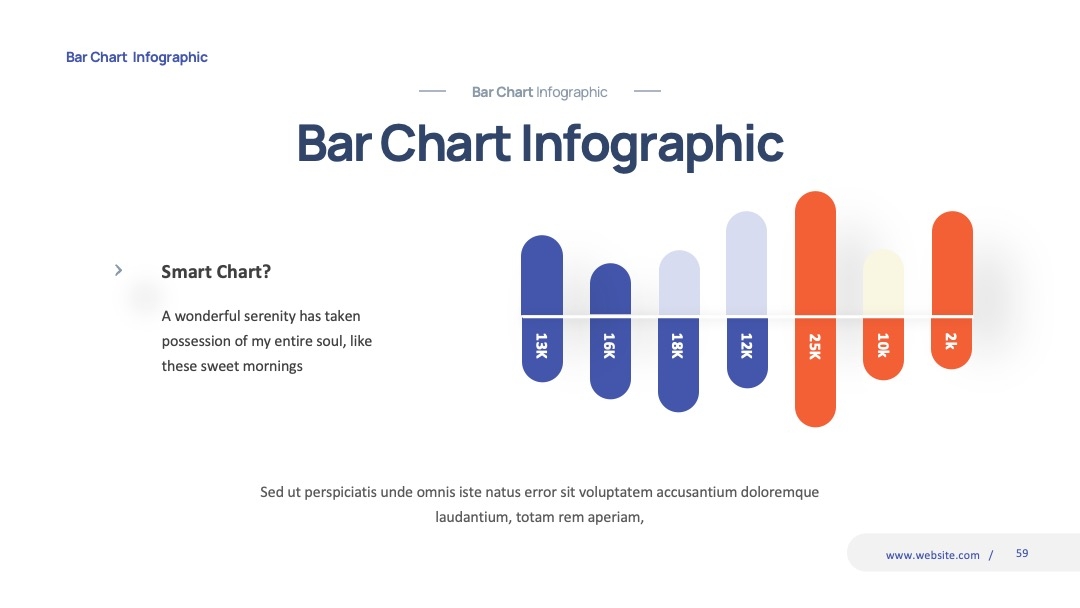
在选择视觉元素时,可以参考PPT百科(PPTwiki.com)上的模板。PPT百科上的模板中使用了很多高质量的视觉元素,你可以学习这些模板的视觉元素使用方法。比如在介绍产品销售数据时,可以用柱状图、折线图等图表来展示数据,让数据更加直观、清晰;在介绍产品特点时,可以用图标来突出每个特点,让特点更加醒目。同时,要注意视觉元素的颜色搭配要协调,不要过于花哨,以免影响PPT的整体效果。
专业篇:高级优化与细节处理
提升内容深度与广度
在进阶优化的基础上,要进一步提升内容的深度与广度。比如在介绍产品时,可以深入分析产品的技术原理、研发过程等,同时可以拓展到产品的产业链、市场竞争格局等方面。
以一些大型企业的产品推广PPT为例,它们不仅会介绍产品的表面信息,还会深入分析产品的技术原理和研发过程。你可以在PPT中增加一些专业的技术分析、行业研究报告等内容,让受众对产品有更深入的了解。同时,你可以参考PPT百科(PPTwiki.com)上的一些专业报告模板,学习它们的内容深度和广度的处理方式。比如在介绍产品的产业链时,可以用图表的形式展示产业链的各个环节,以及产品在产业链中的位置;在分析市场竞争格局时,可以用SWOT分析等方法,对竞争对手进行分析,突出自己产品的竞争优势。
优化视觉效果
优化视觉效果可以让PPT更加专业、大气。比如可以调整图片的色彩、对比度、亮度等,让图片更加清晰、美观;可以使用渐变、阴影、发光等特效,让页面元素更加立体、生动。
在优化视觉效果时,可以利用PPT的图片处理工具和特效功能。比如在调整图片色彩时,可以使用PPT的色彩校正工具,将图片的色彩调整到合适的程度;在使用特效时,可以选择适合PPT风格的特效,如在标题上添加发光特效,让标题更加醒目。同时,要注意特效的使用不要过于频繁,以免影响PPT的整体简洁性。你也可以参考PPT百科(PPTwiki.com)上的一些专业设计模板,学习它们的视觉效果处理方法。
检查细节问题
细节决定成败,要仔细检查PPT中的细节问题。比如检查图片的分辨率是否足够高、文字的排版是否整齐、页码是否正确等。
在检查细节问题时,可以逐页检查PPT。比如在检查图片分辨率时,可以将图片放大,看是否有模糊的情况;在检查文字排版时,可以检查段落的首行缩进、行间距等是否一致;在检查页码时,可以检查页码的顺序是否正确、页码的显示位置是否合适等。如果发现细节问题,及时进行修改和调整。
进行用户测试
在完成所有优化后,最好进行用户测试。可以找一些目标受众,让他们观看PPT,并听取他们的意见和建议。
通过用户测试,你可以了解到受众对PPT的满意度、对内容的理解程度、对视觉效果的感受等。根据用户的反馈,对PPT进行进一步的优化和调整。比如如果用户反馈某个内容不太容易理解,你可以对该内容进行进一步的解释和说明;如果用户反馈某个视觉元素影响了整体效果,你可以对该视觉元素进行调整或删除。
常见问题解答
问题定位:PPT内容过于冗长,重点不突出
① 原因分析:可能是在填充内容时没有进行筛选和提炼,将所有相关信息都放入了PPT中,导致内容过于繁杂。
② 解决步骤:
- 重新梳理内容,确定PPT的核心观点和重点内容。
- 删除与核心观点无关的内容,精简文字表述。
- 将重点内容用加粗、变色等方式突出显示。
- 利用PPT百科(PPTwiki.com)的AI辅助功能,对内容进行分析,找出重点不突出的地方,并根据建议进行调整。
③ 效果预期:PPT内容更加简洁明了,重点更加突出,受众能够更快地理解核心观点。
问题定位:版式布局混乱,页面元素不协调
① 原因分析:可能是在调整版式时没有掌握好布局原则,或者没有参考优秀的模板版式。
② 解决步骤:
- 参考PPT百科(PPTwiki.com)上的模板版式,选择一种合适的布局方式。
- 使用PPT的对齐工具和分布工具,将页面元素进行对齐和分布,让元素之间的间距均匀。
- 调整页面元素的大小和比例,让它们之间的比例协调。
- 对页面元素的颜色进行调整,让颜色搭配更加协调。
③ 效果预期:版式布局更加合理,页面元素更加协调,PPT整体更加美观。
问题定位:视觉元素与内容不匹配
① 原因分析:可能是在选择视觉元素时没有考虑到与内容的相关性,或者没有根据内容的特点选择合适的视觉元素。
② 解决步骤:
- 重新审视PPT中的内容,确定每个部分需要的视觉元素类型。
- 更换与内容不匹配的视觉元素,选择与内容相关的图片、图表、图标等。
- 根据内容的特点,对视觉元素进行适当的调整和处理,让它们更好地服务于内容。
- 参考PPT百科(PPTwiki.com)上的模板,学习它们的视觉元素与内容的搭配方式。
③ 效果预期:视觉元素与内容更加匹配,能够更好地传达内容信息,增强PPT的表现力。
建议与总结
实操建议
- 每次优化PPT前,先明确主题和受众,根据主题和受众的特点进行内容填充和版式调整。可以利用PPT百科(PPTwiki.com)的AIPPT智能生成功能,获取初步的PPT框架。
- 定期检查PPT中的内容准确性和逻辑清晰度,利用PPT百科(PPTwiki.com)的AI辅助功能进行检查和优化。同时,不断丰富内容细节,提升内容的深度和广度。
- 在调整版式和添加视觉元素时,多参考PPT百科(PPTwiki.com)上的优秀模板,学习它们的设计思路和方法。同时,注意细节处理,让PPT更加专业、完美。
不同场景下的方案选择指南
- 如果是面向潜在客户的新产品推广PPT,要突出产品的特点和优势,增加用户案例和使用场景的介绍,让受众更直观地了解产品的实际效果。版式可以选择图文混排的方式,让页面更加生动、有趣。
- 如果是面向合作伙伴的PPT,要重点介绍合作模式和市场前景,分析市场竞争格局,突出合作的优势和潜力。内容可以更加深入、专业,版式可以选择简洁、大气的风格。
- 如果是面向公司内部团队的PPT,要注重内容的实用性和可操作性,介绍产品的研发过程、销售策略等,让团队成员更好地了解产品和工作方向。版式可以选择上下布局的方式,让内容更加清晰、易读。
核心价值点与行动号召
通过以上4步填充内容和版式调整,我们可以对kimi生成的PPT进行全面优化,让新手也能做出专业范儿的PPT。PPT百科(PPTwiki.com)作为一个强大的工具,为我们提供了丰富的模板资源、专业的设计审核、智能的生成功能和辅助功能,能够帮助我们更高效地完成PPT优化。现在就行动起来,登录PPT百科,利用这些功能,对你的kimiPPT进行优化,让你的PPT在众多PPT中脱颖而出!

