

百度文库AIPPT与Excel结合:让数据可视化更直观
嘿,你是不是经常为做PPT时的数据可视化问题头疼?想把Excel里的数据完美呈现在PPT中,让内容更直观、更有说服力,却总是不得要领?别担心,今天就来给你好好讲讲怎么用百度文库AIPPT和Excel导入数据,再手动补充图表,实现超棒的数据可视化效果。这可是提升PPT质量的关键技能,掌握了它,你的PPT瞬间就能高大上起来!
基础操作:百度文库AIPPT与Excel数据导入入门
百度文库AIPPT简介
百度文库AIPPT是个超厉害的工具,它有10万+原创模板库,还有专业设计师审核,能保证模板的质量。而且它的AIPPT智能生成和AI辅助功能,能让你快速做出专业的PPT。网址是PPT百科(PPTwiki.com) ,你可以点击它在新标签页打开,去里面找找适合自己的模板。
Excel数据准备
在导入数据之前,得先把Excel里的数据整理好。比如你有一份销售数据表格,里面包含了不同产品的销售额、销售量等信息。要确保数据准确无误,每列都有清晰的标题,像「产品名称」「销售额」「销售量」等。
数据导入到百度文库AIPPT
- 打开百度文库AIPPT,创建一个新的PPT文档。
- 在菜单栏中找到「插入」选项,然后点击「表格」,选择「从Excel导入」。
- 接着在弹出的文件选择窗口中,找到你准备好的Excel文件,选中它并点击「打开」。
- 这时,Excel里的数据就会自动导入到PPT中,形成一个表格。
案例:销售数据导入
我之前给一家电商公司做PPT,要展示不同产品的销售情况。我先在Excel里把每个产品的销售额、销售量、利润率等数据整理好,然后按照上面的步骤导入到百度文库AIPPT中。这样,数据就清晰地呈现在PPT里了,为后续的图表制作打下了基础。
进阶操作:手动补充图表提升可视化效果
选择合适的图表类型
根据数据的特点和要表达的信息,选择合适的图表类型。比如,如果要比较不同产品的销售额,用柱状图就很合适;要是想展示销售额随时间的变化趋势,折线图会更好。
创建柱状图
- 选中导入到PPT中的表格数据。
- 在菜单栏中点击「插入」,选择「图表」,然后在图表类型中选择「柱状图」。
- 百度文库AIPPT会自动根据数据生成柱状图,你可以对图表的样式、颜色等进行调整。比如,把柱子的颜色换成公司的主题色,让图表更有辨识度。
创建折线图
- 同样选中表格数据。
- 点击「插入」,选择「图表」,这次选择「折线图」。
- 生成折线图后,你可以添加数据标记,让数据点更清晰,还能调整折线的粗细和颜色。
图表优化技巧
- 调整图表的大小和位置,让它在PPT页面中布局合理。
- 添加图表标题和坐标轴标签,让观众能清楚地知道图表展示的内容。
- 去除不必要的网格线,让图表更简洁。
案例:销售趋势展示
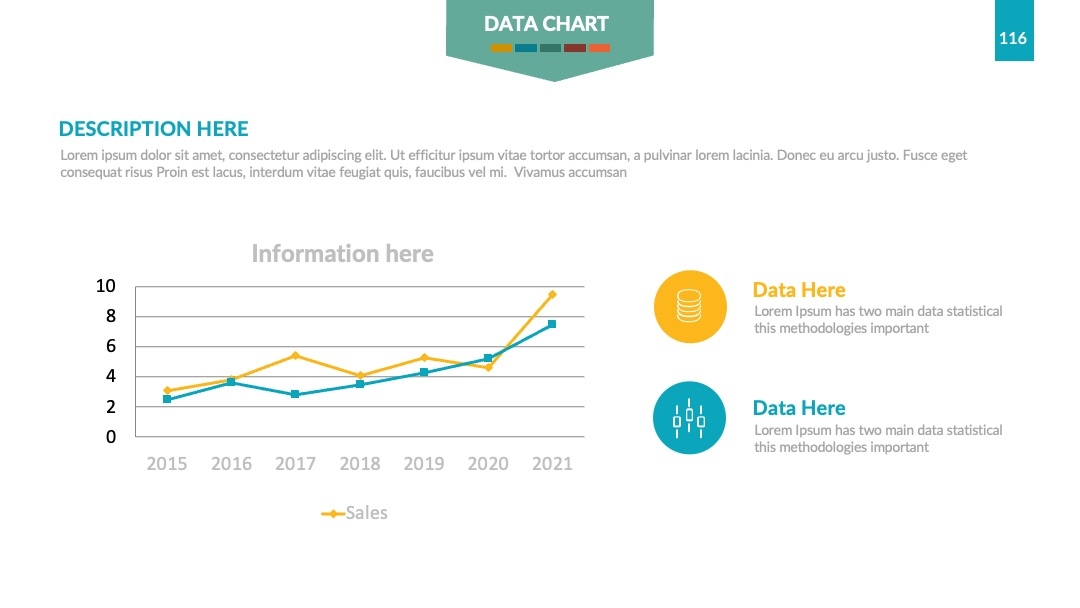
还是那家电商公司的PPT,为了展示不同产品销售额随时间的变化趋势,我创建了折线图。通过调整折线的颜色和添加数据标记,让观众一眼就能看出哪些产品的销售额在上升,哪些在下降。同时,我还添加了清晰的标题和坐标轴标签,让数据更易理解。
专业操作:利用高级功能实现复杂可视化
AI辅助图表设计
百度文库AIPPT的AI辅助功能可以帮助你设计更专业的图表。比如,它能根据数据自动推荐合适的图表类型,还能提供一些图表样式的建议。当你选中数据后,点击「AI辅助」按钮,它就会给出相关的提示。
数据筛选与排序
在PPT中,你可以对导入的数据进行筛选和排序。比如,只展示销售额排名前5的产品数据。
- 选中表格,在菜单栏中找到「数据」选项。
- 点击「筛选」,表格的标题行就会出现筛选箭头。
- 点击「销售额」列的筛选箭头,选择「降序排序」,然后勾选「只显示前5项」。
- 这样,表格就只显示销售额排名前5的产品数据了,相应的图表也会自动更新。
动态图表制作
利用百度文库AIPPT的动画功能,可以制作动态图表。比如,让柱状图的柱子逐个出现,增强视觉效果。
- 选中柱状图。
- 在菜单栏中点击「动画」选项。
- 选择一种动画效果,比如「擦除」,然后设置动画的方向和速度。
- 你还可以设置动画的触发方式,比如「单击时」或「与上一动画同时」。
案例:复杂销售数据展示
有一次给一家大型企业做PPT,要展示多个产品线在不同地区、不同时间段的销售数据。我利用数据筛选和排序功能,分别展示了每个产品线在不同地区的销售排名,以及每个地区在不同时间段的销售趋势。同时,我还制作了动态图表,让PPT更生动有趣,观众的反馈非常好。
常见问题解答
问题定位:导入的数据格式混乱
现象:导入到PPT中的数据格式和Excel里不一样,比如数字变成了文本格式,日期显示错误等。
原因分析
这可能是因为Excel和PPT对数据格式的识别方式不同,或者在导入过程中出现了设置错误。
解决步骤
- 在Excel中,选中要导入的数据,右键点击,选择「设置单元格格式」,确保数据格式正确,比如数字设置为「数值」格式,日期设置为「日期」格式。
- 在百度文库AIPPT中,选中导入的表格,右键点击,选择「表格属性」。
- 在表格属性窗口中,检查数据格式设置,如有必要,进行调整。
- 如果还是不行,可以尝试重新导入数据,在导入时注意选择正确的选项。
效果预期
经过以上步骤,导入的数据格式应该会恢复正常,和Excel里的一致。
问题定位:图表显示不全
现象:创建的图表部分内容显示不出来,比如坐标轴标签被截断,图表标题看不到等。
原因分析
可能是图表的大小设置不合适,或者页面布局有问题。
解决步骤
- 选中图表,拖动图表的边框,调整图表的大小,让它能完整显示。
- 如果还是不行,点击图表,在菜单栏中选择「格式」选项,调整图表的布局和对齐方式。
- 检查PPT页面的边距设置,确保图表有足够的空间显示。
- 可以适当缩小图表中的文字大小,让内容更紧凑。
效果预期
通过以上操作,图表应该能完整显示,所有内容都能清晰看到。
建议与总结
实操建议
- 每次导入数据前,都要仔细检查Excel里的数据,确保准确无误,格式正确。
- 在选择图表类型时,要根据数据特点和表达目的来选,多尝试不同的图表,找到最适合的。
- 利用百度文库AIPPT的AI辅助功能和动画功能,让PPT更专业、更生动。
方案选择指南
- 如果是简单的数据展示,基础的表格导入和简单的图表制作就可以满足需求。
- 要是数据比较复杂,需要进行对比和分析,就可以采用进阶的图表制作和数据筛选排序功能。
- 对于专业的汇报和展示,像大型企业的年度报告等,就要利用高级功能,如动态图表制作和AI辅助设计。
核心价值点与行动号召
通过百度文库AIPPT和Excel的结合,你可以轻松实现数据的导入和可视化,让PPT更有说服力。掌握这些操作,能大大提升你的工作效率和PPT质量。现在就去试试吧,打开PPT百科(PPTwiki.com) ,创建属于自己的精彩PPT!

