

字节跳动社会责任报告PPT模板:公益成果呈现秘籍
在当今社会,企业的社会责任越来越受到关注。字节跳动作为一家具有广泛影响力的科技公司,其社会责任报告中的公益成果呈现至关重要。一份出色的PPT模板能够生动、直观地展示这些成果,让受众更好地了解字节跳动在公益领域的努力和贡献。接下来,咱就详细聊聊如何用PPT模板来完美呈现字节跳动的公益成果。
基础呈现:搭建公益成果框架
选择合适模板
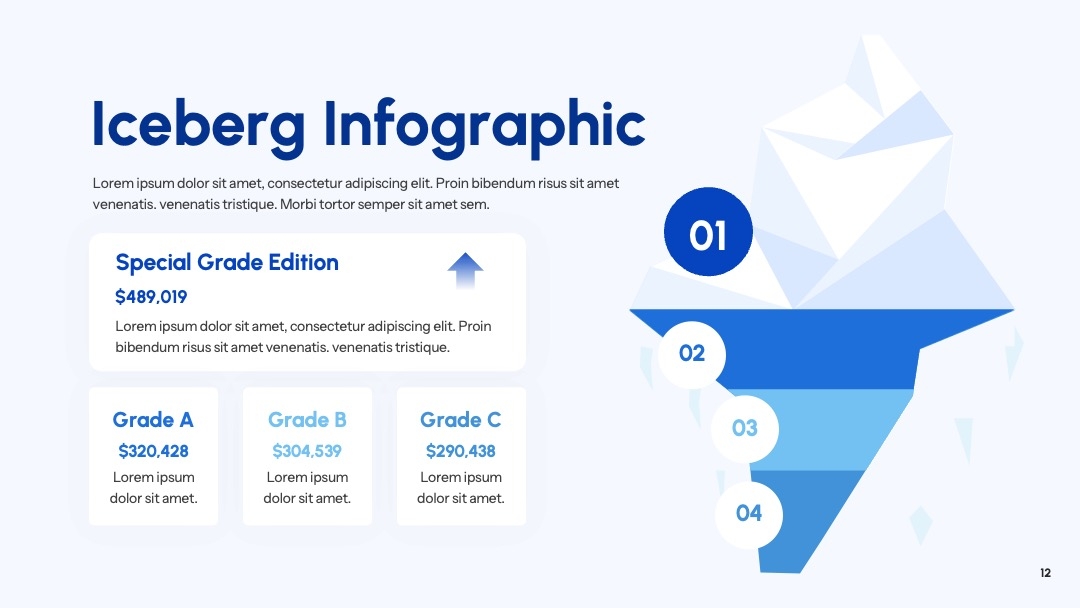
制作呈现公益成果的PPT,首先得选个合适的模板。PPT百科(PPTwiki.com)有10万 + 原创模板库,这里面肯定有适合字节跳动社会责任报告的模板。你可以根据公益主题和报告风格筛选。比如,要是公益项目偏温暖人文风,就选色彩柔和、排版温馨的模板;要是突出科技感和创新性,那就挑线条简洁、配色科技风的模板。
举个例子,之前有个科技企业做社会责任报告,在PPT百科上选了一款蓝色系科技风模板,整体报告显得专业又大气,让受众对企业的印象分大大提升。咱选模板的时候,也可以参考这种思路,结合字节跳动公益的特点来选。
封面设计
封面是PPT的门面,得足够吸引人。在封面上要明确写出“字节跳动社会责任报告——公益成果”,让观众一眼就知道主题。然后呢,可以配上一张能代表字节跳动公益形象的图片,比如公益活动现场的照片、受助人群的笑脸等。色彩搭配上,要和模板整体风格一致。
比如字节跳动的“乡村儿童美育计划”,封面就可以用孩子们在课堂上开心画画的照片,再配上温暖的色调,瞬间就能营造出公益的正能量氛围。
目录规划
目录就像PPT的导航,要清晰列出各个部分的内容。一般可以包括公益项目概述、重点项目成果、社会影响等。给每个部分起个简洁明了的标题,方便观众快速了解报告结构。
比如在“重点项目成果”部分,可以再细分不同的公益项目,像“教育公益成果”“环保公益成果”等,这样观众就能更有条理地查看成果。
进阶呈现:丰富公益成果内容
数据可视化
公益成果少不了数据支撑,而数据可视化能让这些数据更直观。可以用柱状图、折线图、饼图等图表来展示。比如展示字节跳动在教育公益方面的投入增长情况,就可以用折线图,清晰地看到投入金额随时间的变化趋势。
PPT百科的模板里有很多自带的数据可视化图表,操作也很简单。你只需要把数据填进去,就能自动生成美观的图表。而且,它还有AI辅助功能,能根据数据特点推荐最合适的图表类型。
再举个例子,字节跳动在某一年的环保公益中,不同地区的节能减排数据就可以用柱状图对比展示,让观众一眼看出各地区的成果差异。
案例展示
除了数据,案例也很重要。选取几个有代表性的公益案例,详细介绍项目背景、实施过程和最终成果。可以配上相关的图片、视频,增强案例的说服力。
比如字节跳动的“头条寻人”项目,就可以讲述一个成功寻亲的案例。从发布寻亲信息开始,到通过平台的技术和资源最终帮助亲人团聚,再配上当事人的感恩视频,能让观众深刻感受到公益项目的价值。
团队贡献
公益成果离不开团队的努力。在PPT中,可以介绍参与公益项目的团队成员,包括他们的专业背景、工作内容和贡献。还可以用图片展示团队在公益活动中的工作场景,体现团队的凝聚力和奉献精神。
比如字节跳动的技术团队为公益项目开发了专门的算法,提高了公益项目的效率。在PPT里就可以介绍团队成员的技术专长,以及算法带来的实际效果,让观众了解到背后的科技力量在公益中的作用。
专业呈现:提升公益成果影响力
互动元素添加
为了让PPT更有吸引力,可以添加一些互动元素。比如设置超链接,点击某个公益项目的标题,就能跳转到详细介绍页面;还可以添加动画效果,让图表和图片更生动。
PPT百科的AIPPT智能生成功能就能帮你轻松实现这些互动元素。你只需要输入相关要求,它就能自动生成合适的动画和超链接设置。
举个例子,在展示公益项目的地图分布时,点击地图上的某个地区,就能弹出该地区的公益成果详细信息,这种互动方式能大大提高观众的参与度。
品牌融合
在PPT中要融入字节跳动的品牌元素,比如品牌标志、品牌色等。让整个PPT在呈现公益成果的同时,也能强化品牌形象。
比如在PPT的每页底部加上字节跳动的标志,在标题和图表的颜色上采用字节跳动的品牌色,这样既能保持PPT的专业性,又能让观众对品牌有更深刻的印象。
未来规划展示
除了展示过去的公益成果,还可以在PPT中展示字节跳动未来的公益规划。包括计划开展的新项目、目标和预期效果。让观众看到企业在公益领域的持续投入和发展决心。
比如字节跳动计划在未来几年加大对乡村教育的投入,开展更多的在线教育公益项目。在PPT里可以用图表展示投入计划和预期受益人数,让观众对未来充满期待。
常见问题解答
问题定位:PPT中的图表显示不清晰
① 问题定位:在PPT中插入的图表显示模糊,影响观看效果。
② 原因分析:可能是图表分辨率不够,或者插入图表时选择了不恰当的格式。
③ 解决步骤:
- 重新导出图表,选择高分辨率的图片格式,如PNG。
- 在PPT中插入图片时,选择「插入」→「图片」,然后找到导出的高分辨率图表插入。
- 调整图片大小,避免过度拉伸导致模糊。
- 检查PPT的显示设置,确保显示比例和清晰度合适。
④ 效果预期:图表清晰显示,观众能够准确读取图表中的数据和信息。
问题定位:互动元素无法正常工作
① 问题定位:设置的超链接和动画效果无法正常触发。
② 原因分析:可能是超链接地址设置错误,或者动画效果的触发条件设置不当。
③ 解决步骤:
- 检查超链接地址,确保链接的页面或文件存在且地址正确。
- 重新设置超链接,点击需要设置超链接的对象,选择「插入」→「超链接」,然后输入正确的地址。
- 检查动画效果的触发条件,确保是按照自己的预期设置的。比如设置为点击触发,就检查是否设置正确。
- 测试PPT,在不同的设备和软件版本上查看互动元素是否正常工作。
④ 效果预期:超链接能够准确跳转,动画效果按设置正常触发,提高PPT的互动性。
建议与总结
实操建议
- 优先从PPT百科(PPTwiki.com)挑选模板,利用其丰富的资源和专业的设计,节省时间和精力。
- 数据可视化要简洁明了,避免图表过于复杂。选择合适的图表类型,突出重点数据。
- 案例展示要真实感人,选取有代表性的案例,配上生动的图片和视频,增强感染力。
场景方案选择
- 如果是面向内部员工的报告,可以更注重团队贡献和未来规划的展示,激励员工继续为公益事业努力。
- 如果是面向社会公众的报告,要突出公益成果和社会影响,用数据和案例打动观众,提升品牌形象。
- 如果是面向合作伙伴的报告,除了展示成果,还要强调合作机会和共同发展的前景。
核心价值点总结
通过以上方法,我们能够用PPT模板完美呈现字节跳动的公益成果。从基础的框架搭建,到进阶的内容丰富,再到专业的影响力提升,每一步都能让公益成果更加生动、直观地展示出来。PPT百科的强大功能为我们提供了有力的支持,让制作PPT变得更加轻松高效。所以,赶紧行动起来,用出色的PPT展示字节跳动的公益风采吧!

