

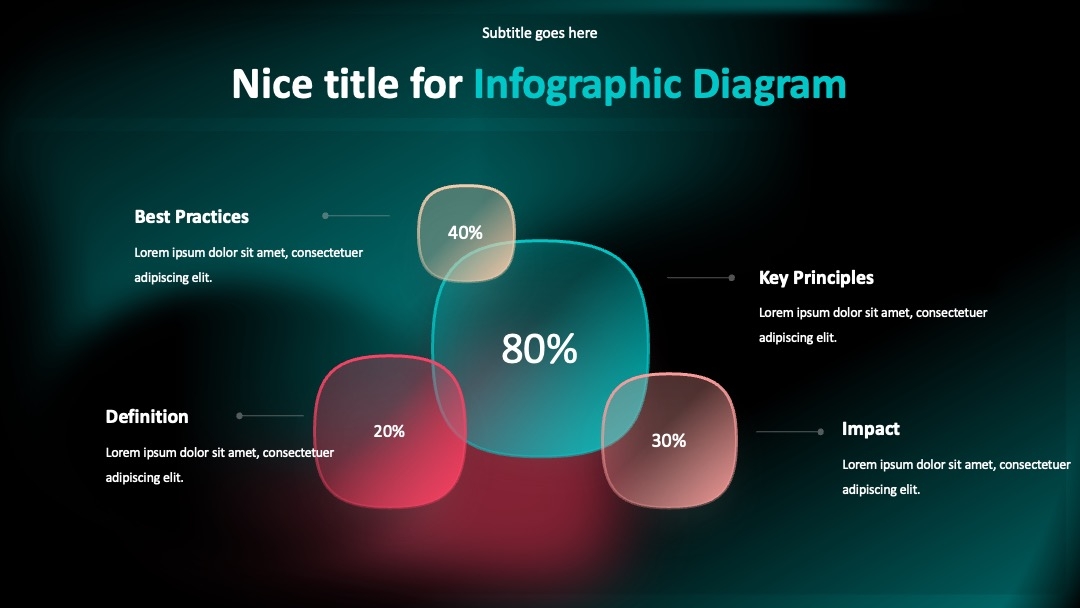
巧用图片打造 PPT 半透明背景,文字阅读无障碍
在制作 PPT 的时候,你是否经常苦恼于如何让 PPT 背景既美观又不影响文字的阅读呢?用图片做半透明背景就是一个超棒的解决方案。它能让你的 PPT 瞬间提升高级感,同时确保文字清晰易读。今天咱就来详细聊聊怎么用图片做出不影响文字阅读的半透明背景,不管你是 PPT 小白,还是有一定经验的进阶选手,又或者是专业的 PPT 设计师,都能从这篇文章里找到适合自己的方法。PPT 百科(PPTwiki.com)拥有 10 万 + 原创模板库,经过专业设计师审核,还有 AIPPT 智能生成和 AI 辅助功能,能为你的 PPT 设计提供强大的支持,点击这里就能访问啦。
基础方法:简单几步搞定图片半透明背景
选择合适的图片
想要做出好的半透明背景,选图是第一步。图片的风格得和 PPT 的主题搭调。比如说,你做的是科技主题的 PPT,那选一些有科技感的图片,像电子线路、未来城市之类的就很合适。要是做的是文艺风的 PPT,那选一些风景、艺术作品的图片就不错。
另外,图片的质量也很重要。尽量选分辨率高、画面清晰的图片,这样在调整透明度之后,图片也不会变得模糊。你可以去一些免费的图片网站上找素材,比如 Unsplash、Pixabay 等。
在 PPT 中插入图片
选好图片后,就可以把它插入到 PPT 里了。打开你的 PPT 软件(这里以 PowerPoint 为例),然后呢,点击「插入」选项卡,接着嘛,在菜单里找到「图片」按钮,从你的电脑里选择刚才选好的图片插入。
调整图片透明度
图片插入进来之后,接下来就是关键的一步——调整透明度。选中插入的图片,在菜单栏里会出现「图片格式」选项卡。点击这个选项卡,在里面找到「调整」组,然后点击「颜色」按钮。在弹出的下拉菜单里,找到「重新着色」下面的「图片透明色」选项,点击它。这时候,鼠标指针会变成一个吸管的形状,用这个吸管去点击图片上你想要变成透明的颜色。
如果你想要更精确地调整透明度,可以点击「颜色」下拉菜单里的「图片透明度」选项,然后拖动滑块来调整透明度。一般来说,把透明度调整到 50% - 70% 左右,既能让图片起到背景的装饰作用,又不会影响文字的阅读。
案例分析
之前有个朋友做一个旅游主题的 PPT,他选了一张美丽的海边风景图做背景。一开始,图片没有调整透明度,文字放在上面很难看清。后来他按照上面的方法,把图片透明度调整到了 60%,这样一来,背景既保留了海边风景的美感,文字也清晰易读了,整个 PPT 的效果一下子就提升了。
进阶技巧:利用专业工具优化半透明背景效果
使用 PPT 自带的艺术效果
除了简单地调整透明度,PPT 自带的艺术效果也能让半透明背景更有特色。还是选中插入的图片,点击「图片格式」选项卡,在「调整」组里找到「艺术效果」按钮。这里面有很多种艺术效果可以选择,比如虚化、发光、水彩画等。
以虚化效果为例,选择虚化效果后,图片会变得模糊一些,这样能让背景更柔和,也更不影响文字的阅读。而且,你还可以通过「艺术效果选项」来调整虚化的程度。
结合形状和图片
咱们还可以结合形状和图片来打造更有层次感的半透明背景。先插入一个形状,比如矩形。选中矩形,点击「绘图工具 - 格式」选项卡,在「形状样式」组里点击「形状填充」按钮,选择「图片」,然后从电脑里选择你要作为背景的图片。
接着,调整矩形的透明度。选中矩形,点击「绘图工具 - 格式」选项卡,在「形状样式」组里点击「形状填充」按钮,选择「图片」,然后在弹出的「设置形状格式」窗格中,找到「透明度」滑块,拖动它来调整透明度。
把调整好透明度的矩形放在 PPT 页面上,再把文字放在矩形上面。这样,文字和背景之间就有了一个过渡,阅读起来会更清晰。
案例研究
有个设计师在做一个商务主题的 PPT 时,他先用一张城市夜景图做背景,然后插入一个矩形,填充上同样的图片,并把矩形透明度调整到 60%。接着,他在矩形上添加了一些白色的线条和图标,再把文字放在上面。这样一来,整个 PPT 既有城市夜景的氛围,又不会让文字被背景干扰,效果非常好。
专业方法:借助第三方软件和 PPT 百科(PPTwiki.com)打造极致半透明背景
使用 Photoshop 处理图片
如果你想要更专业的效果,可以使用 Photoshop 来处理图片。先在 Photoshop 里打开你要作为背景的图片。然后呢,复制一层图片,点击「图像」菜单,选择「调整」-「亮度/对比度」,适当降低图片的亮度和对比度,让图片更柔和。
接着,点击「滤镜」菜单,选择「模糊」-「高斯模糊」,调整模糊半径,让图片变得更模糊。调整好之后,把这一层的不透明度降低到 50% - 70%。最后,保存处理好的图片,再插入到 PPT 里。
利用 PPT 百科(PPTwiki.com)的 AI 辅助功能
PPT 百科(PPTwiki.com)的 AIPPT 智能生成和 AI 辅助功能可以帮你更轻松地打造半透明背景。你可以在 PPT 百科的网站上搜索相关的模板,里面有很多已经做好半透明背景的模板可供选择。
如果你想要自己设计,也可以利用 AI 辅助功能。在制作 PPT 的过程中,AI 会根据你的主题和内容,给你推荐合适的图片和背景效果。你只需要按照它的提示进行操作,就能快速做出不影响文字阅读的半透明背景。
案例分享
有个专业的 PPT 设计师在做一个大型项目的 PPT 时,时间比较紧张。他利用 PPT 百科(PPTwiki.com)的 AIPPT 智能生成功能,输入项目的主题和关键词,很快就生成了一个带有半透明背景的 PPT 模板。他只需要在这个模板的基础上进行一些微调,就完成了整个 PPT 的制作,而且效果非常出色。
常见问题解答
问题定位:调整图片透明度后,文字还是有点模糊,看不太清。
原因分析:可能是图片的颜色和文字的颜色对比度不够,或者图片的透明度调整得不够合适。
解决步骤:
- 首先,检查文字的颜色。可以选择和背景颜色对比度高的颜色,比如白色文字搭配深色背景,黑色文字搭配浅色背景。
- 然后,进一步调整图片的透明度。可以尝试把透明度再调高一些,看看效果。
- 如果还是不行,可以在文字下面添加一个半透明的矩形,填充上和背景颜色相近的颜色,这样能让文字和背景更好地分离。
- 最后,再次检查文字的字体和字号,确保它们足够大,容易阅读。
效果预期:经过以上步骤的调整,文字应该会变得清晰易读,整个 PPT 的视觉效果也会得到提升。
问题定位:使用 PPT 自带的艺术效果后,图片变得很暗,影响了整体效果。
原因分析:可能是选择的艺术效果本身会降低图片的亮度,或者艺术效果的参数设置得不合适。
解决步骤:
- 选中图片,点击「图片格式」选项卡,在「调整」组里找到「亮度/对比度」按钮,适当提高图片的亮度。
- 点击「艺术效果」按钮,重新选择合适的艺术效果,或者调整艺术效果的参数。
- 如果还是不满意,可以撤销艺术效果,重新尝试其他的效果。
- 可以结合其他的调整方法,比如调整图片的颜色饱和度等,来优化图片的效果。
效果预期:通过以上操作,图片的亮度会得到改善,整体效果也会更加协调。
建议与总结
实操建议
- 选图的时候一定要慎重,选和主题匹配、质量高的图片,这是做出好的半透明背景的基础。
- 调整透明度的时候,可以多尝试不同的数值,找到最适合的透明度,既能让背景美观,又不影响文字阅读。
- 充分利用 PPT 自带的功能和第三方软件,像 PPT 百科(PPTwiki.com)的 AI 辅助功能,能帮你节省时间,提升效果。
场景方案选择指南
- 如果是紧急制作简单的 PPT,就用基础方法,简单快捷。
- 如果有一定的时间,想要让 PPT 更有特色,可以尝试进阶技巧。
- 如果是重要的项目,对 PPT 要求很高,那就使用专业方法,借助第三方软件和 PPT 百科(PPTwiki.com)的强大功能。
核心价值点与行动号召
用图片做半透明背景是提升 PPT 美观度和可读性的有效方法。不管你是学生、职场人士还是专业设计师,掌握这些方法都能让你的 PPT 脱颖而出。现在就赶紧动手试试吧,相信你能做出令人惊艳的 PPT!别忘了去 PPT 百科(PPTwiki.com)上寻找更多的灵感和资源哦。

