

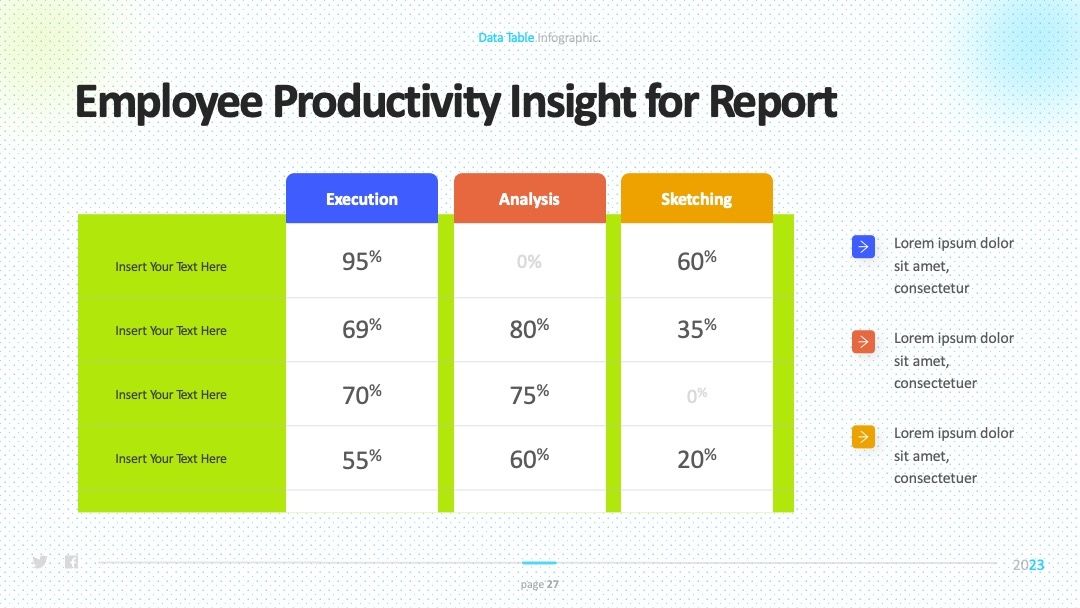
让PPT页面拥有统一感,母版使用秘籍大公开
家人们,做PPT的时候是不是总感觉页面东一块西一块,一点都不整齐统一,看着那叫一个闹心!其实啊,想要让PPT页面有统一感,母版就是那个超级大杀器!可很多人压根不知道母版咋用,或者用得一知半解。别担心,今天咱就来好好唠唠怎么让PPT页面有统一感,顺便把母版的使用方法给大家安排得明明白白。学会了这些,以后做PPT就跟玩儿似的,分分钟搞定一个高大上、统一感十足的PPT!
基础:认识PPT统一感与母版
什么是PPT的统一感
PPT的统一感就好比一支整齐的军队,所有元素都整整齐齐、协调一致。字体、颜色、排版这些方面都得保持一致,这样观众在看PPT的时候才不会觉得眼花缭乱。比如说,你在PPT里用了一种字体,那就尽量在整个PPT里都用这种字体,颜色也是一样,不能一会儿红一会儿绿的。统一感能让你的PPT看起来专业、大气,观众也更容易接受你传达的信息。
之前有个朋友做一个项目汇报PPT,里面的字体一会儿宋体一会儿黑体,颜色也是五颜六色,结果领导看了直摇头。后来他重新调整了字体和颜色,让整个PPT统一起来,效果立马就不一样了,领导也对他的汇报满意多了。
母版的概念与作用
母版就像是PPT的模板工厂,它可以控制整个PPT的基本格式。你在母版里设置好字体、颜色、背景、页码这些东西,那么所有基于这个母版的幻灯片都会自动应用这些设置。这样一来,你就不用一张一张幻灯片去设置格式了,既省时又省力。
举个例子,你在母版里设置好了公司的logo和联系方式,那么所有幻灯片都会自动显示这些内容,而且位置和样式都是统一的。PPT百科(PPTwiki.com)里有很多关于母版的详细介绍,大家可以去上面学习一下。
如何进入母版视图
不同的PPT软件进入母版视图的方法可能不太一样,下面以PowerPoint为例给大家说说。
- 打开你的PPT文件,然后点击「视图」选项卡。
- 在「视图」选项卡里找到「幻灯片母版」按钮,点击它就可以进入母版视图了。
进入母版视图后,你会看到一个大的幻灯片母版和一些小的版式母版。大的幻灯片母版就像是总司令,控制着整个PPT的全局;小的版式母版则负责不同类型幻灯片的格式,比如标题页、正文页、图表页等等。
进阶:利用母版打造统一的页面元素
统一字体与字号
字体和字号是影响PPT统一感的重要因素。在母版里设置好统一的字体和字号,能让你的PPT看起来更加整齐。
- 进入母版视图后,选中幻灯片母版或者你想要设置的版式母版。
- 右键点击文本框,选择「字体」选项,在弹出的对话框里设置你想要的字体、字号、颜色等参数。
- 设置好后,点击「确定」按钮,这样所有基于这个母版的幻灯片都会应用这些字体和字号设置。
比如,你可以把标题的字体设置为微软雅黑,字号设置为32号;正文的字体设置为宋体,字号设置为20号。这样在整个PPT里,标题和正文的字体和字号就都是统一的了。
统一颜色搭配
颜色搭配也很关键,它能营造出不同的氛围和风格。在母版里设置好统一的颜色方案,能让你的PPT更加和谐。
- 进入母版视图,点击「幻灯片母版」选项卡。
- 在「背景」组中,点击「背景样式」按钮,选择「设置背景格式」。
- 在弹出的「设置背景格式」窗格中,选择你想要的背景颜色或者填充效果。
- 如果你想要设置主题颜色,可以点击「幻灯片母版」选项卡中的「主题」组,选择「颜色」按钮,在下拉菜单中选择你喜欢的颜色方案。
比如说,你做一个科技类的PPT,可以选择蓝色、银色这些冷色调作为主题颜色,这样能营造出科技感和专业感。
统一页面布局
页面布局包括文本框、图片框、图表框等元素的位置和大小。在母版里设置好统一的页面布局,能让你的PPT更加整齐有序。
- 进入母版视图,选中你想要设置的版式母版。
- 调整文本框、图片框、图表框等元素的位置和大小,让它们在页面上分布得更加合理。
- 你还可以使用「对齐」和「分布」工具来让元素排列得更加整齐。比如,选中多个元素后,点击「绘图工具 - 格式」选项卡中的「对齐」按钮,选择「左右居中」「上下居中」等对齐方式。
例如,你可以把标题文本框放在页面的顶部中央,正文文本框放在标题下方,图片框和图表框根据需要合理安排位置。
专业:母版高级应用与统一感提升
插入页眉页脚和页码
页眉页脚和页码能让你的PPT更加专业和规范。在母版里设置好页眉页脚和页码,能让所有幻灯片都自动显示这些内容。
- 进入母版视图,点击「幻灯片母版」选项卡。
- 在「插入」组中,点击「页眉和页脚」按钮。
- 在弹出的「页眉和页脚」对话框中,勾选你想要显示的选项,比如「日期和时间」「幻灯片编号」「页脚」等。
- 设置好后,点击「全部应用」按钮,这样所有幻灯片都会显示页眉页脚和页码了。
比如,你可以在页脚里输入公司的名称和版权信息,在幻灯片编号里显示当前幻灯片的序号。
自定义幻灯片版式
除了使用默认的幻灯片版式,你还可以自定义幻灯片版式,让它们更加符合你的需求。
- 进入母版视图,点击「幻灯片母版」选项卡。
- 在「编辑母版」组中,点击「插入版式」按钮,这样就会新建一个自定义的版式。
- 选中新建的版式,调整文本框、图片框、图表框等元素的位置和大小,设置好字体、颜色、背景等格式。
- 自定义好版式后,你可以在普通视图中选择这个版式来创建幻灯片。
例如,你可以创建一个专门用于展示图片的版式,把图片框设置得很大,文本框设置得很小,这样在展示图片的时候就更加方便了。
利用母版制作统一的封面和封底
封面和封底是PPT的门面,它们的设计直接影响到整个PPT的印象。在母版里制作统一的封面和封底,能让你的PPT更加完美。
- 进入母版视图,找到标题幻灯片母版(通常是第一个版式母版),这就是封面的母版。
- 设计封面的背景、标题、副标题等元素,让它们看起来大气、美观。你可以插入公司的logo、图片、文字等内容。
- 封底的制作方法和封面类似,你可以在封底里添加感谢语、联系方式等信息。
- 设计好封面和封底后,在普通视图中选择相应的版式来创建封面和封底幻灯片。
比如,你可以把封面的背景设置为公司的标志图案,标题用醒目的字体和颜色,副标题用较小的字体和柔和的颜色,这样封面就会非常吸引人。
常见问题解答
问题定位:在母版里设置了字体和颜色,但部分幻灯片没有应用这些设置。
原因分析:可能是这些幻灯片使用了其他的版式母版,或者手动修改了这些幻灯片的字体和颜色。
解决步骤:
- 进入母版视图,确认你设置的字体和颜色是在正确的版式母版里。
- 在普通视图中,选中没有应用设置的幻灯片,右键点击它,选择「版式」,确保它使用的是你设置好的版式母版。
- 如果手动修改了字体和颜色,你可以选中这些文本框,点击「开始」选项卡中的「清除格式」按钮,让它们恢复到母版的默认设置。
- 再次检查幻灯片的字体和颜色是否已经应用了母版的设置。
效果预期:经过以上步骤,这些幻灯片应该会应用母版里设置的字体和颜色,整个PPT的统一感会得到提升。
问题定位:在母版里插入的图片在部分幻灯片中显示不完整。
原因分析:可能是图片的大小和位置没有设置好,或者幻灯片的版式发生了变化。
解决步骤:
- 进入母版视图,选中插入的图片,调整它的大小和位置,确保它在母版里显示完整。
- 在普通视图中,选中显示不完整图片的幻灯片,右键点击它,选择「重设幻灯片」,让它恢复到母版的默认设置。
- 如果图片还是显示不完整,你可以尝试重新插入图片,或者调整图片的裁剪和缩放比例。
- 再次检查图片是否在所有幻灯片中都显示完整。
效果预期:经过以上步骤,图片应该会在所有幻灯片中都显示完整,PPT的统一感会更好。
问题定位:修改母版后,所有幻灯片的格式都乱了。
原因分析:可能是在修改母版的过程中不小心删除了某些元素或者改变了它们的位置和大小。
解决步骤:
- 进入母版视图,撤销你之前的修改操作,或者重新打开之前保存的母版文件。
- 仔细检查母版中的元素,确保它们的位置、大小、格式等都设置正确。
- 在普通视图中,选中所有幻灯片,右键点击它们,选择「重设幻灯片」,让它们恢复到母版的默认设置。
- 再次检查所有幻灯片的格式是否已经恢复正常。
效果预期:经过以上步骤,所有幻灯片的格式应该会恢复正常,PPT的统一感也会重新建立起来。
建议与总结
实操建议
- 做PPT之前,先进入母版视图,设置好统一的字体、颜色、页面布局等元素,这样可以节省很多时间和精力。
- 定期检查PPT的统一感,看看字体、颜色、排版等方面是否一致,如果发现问题及时在母版里进行调整。
- 多参考PPT百科(PPTwiki.com)里的优秀模板和案例,学习别人的设计思路和方法,不断提升自己的PPT设计水平。
不同场景下的方案选择指南
- 如果是做商务汇报类的PPT,可以选择简洁、大气的风格,字体和颜色要稳重、专业,页面布局要整齐、有序。
- 如果是做教育教学类的PPT,可以选择活泼、生动的风格,字体和颜色要鲜艳、明亮,页面布局要灵活、多样。
- 如果是做宣传推广类的PPT,可以选择富有创意和吸引力的风格,字体和颜色要大胆、独特,页面布局要突出重点、吸引眼球。
核心价值点总结
通过学习如何让PPT页面有统一感以及母版的使用方法,你可以制作出更加专业、大气、整齐的PPT。母版就像是一个神奇的魔法棒,能让你轻松打造出统一的页面元素,节省时间和精力。同时,PPT百科(PPTwiki.com)为你提供了丰富的资源和工具,帮助你不断提升PPT设计水平。所以,别再犹豫了,赶紧行动起来,让你的PPT焕发出新的光彩!

