

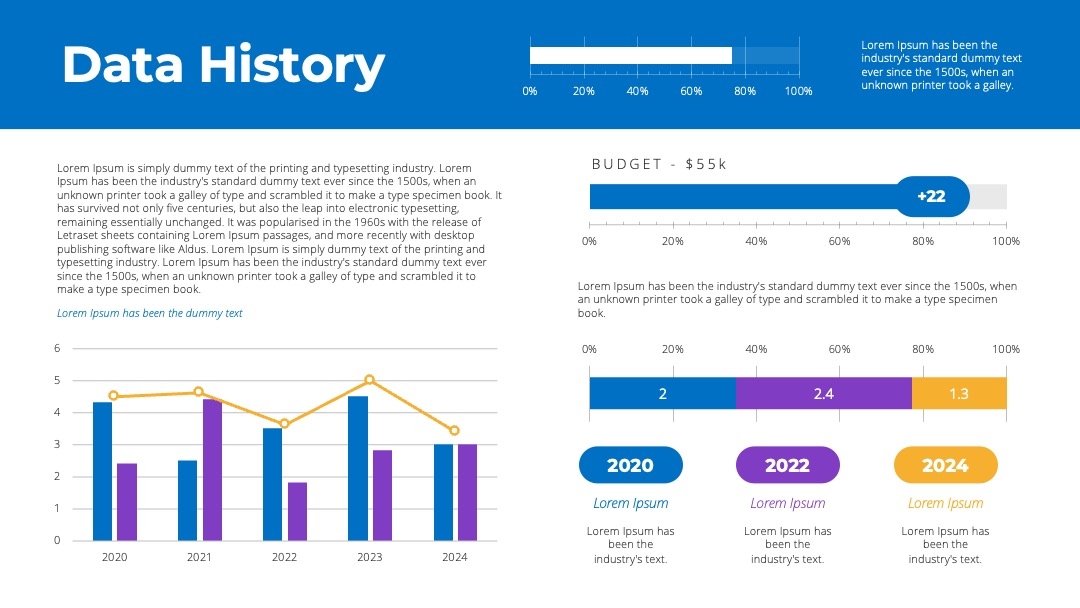
让PPT图表关联Excel数据及设置动态更新的秘籍
嘿,各位PPT设计的小伙伴们!是不是经常为PPT里的图表数据更新问题头疼不已?每次Excel数据一变动,就得在PPT里重新调整图表,那叫一个麻烦!其实啊,让PPT图表关联Excel数据,并且实现动态更新,这事儿没那么难。今天咱就好好唠唠,怎么轻松搞定这事儿,让你的PPT制作效率蹭蹭往上涨!在这个过程中,PPT百科(PPTwiki.com)能给咱提供不少帮助,它有10万+原创模板库,还有专业设计师审核,AIPPT智能生成和AI辅助功能也超厉害,能让咱的PPT设计更上一层楼。那咱就开始吧!
基础操作:PPT图表关联Excel数据的入门方法
手动复制粘贴法
这是最基础的方法,适合新手。首先,打开你的Excel文件,选中你要做成图表的数据区域。然后呢,按下「Ctrl+C」复制数据。接着打开PPT文件,在需要插入图表的页面,点击「插入」选项卡,再点击「图表」。在弹出的图表类型窗口中,选择你想要的图表类型,比如柱状图、折线图啥的,点击「确定」。这时候会弹出一个Excel表格,把刚才复制的数据粘贴进去,图表就会自动更新显示数据啦。
举个例子,我之前做一个销售业绩的PPT,Excel里有每个月的销售额数据。我就用这个方法,把数据复制粘贴到PPT的图表里,很快就做出了直观的柱状图。不过呢,这种方法有个缺点,就是如果Excel数据更新了,你还得重新复制粘贴,没办法自动更新。
链接对象法
这个方法稍微高级一点,但能实现一定程度的动态更新。还是先在Excel里选中要做成图表的数据区域,按下「Ctrl+C」复制。然后在PPT里,点击要插入图表的位置,按下「Ctrl+V」粘贴,在弹出的粘贴选项中,选择「粘贴链接」。这样PPT里的图表就和Excel数据建立了链接。当Excel数据更新后,回到PPT,右键点击图表,选择「更新链接」,图表就会显示新的数据。
比如说,我给一家公司做季度财务报告PPT,用链接对象法关联了Excel里的财务数据图表。当财务人员更新了Excel里的数据后,我在PPT里更新链接,图表就立马显示最新的财务状况了,节省了不少时间。
进阶操作:实现PPT图表动态更新的技巧
使用VBA宏代码
对于有一定编程基础的小伙伴来说,使用VBA宏代码是个不错的选择。在Excel里,按下「Alt+F11」打开VBA编辑器。插入一个新的模块,然后编写一段宏代码来实现数据更新。比如下面这段代码:
Sub UpdateChartData()
    Dim objChart As ChartObject
    For Each objChart In ActiveSheet.ChartObjects
        objChart.Chart.Refresh
    Next objChart
End Sub
这段代码的作用是刷新当前工作表里所有图表的数据。编写好代码后,保存。然后在PPT里,通过「开发工具」选项卡(如果没有显示,可以在Excel选项里勾选)插入一个按钮,给按钮指定刚才编写的宏。这样,当你点击按钮时,图表就会自动更新数据。
我有一次给一个科研项目做PPT,数据经常变化。我就用VBA宏代码实现了图表的动态更新,只要点击按钮,图表就能实时显示最新的实验数据,方便极了。
利用Power Query
Power Query是Excel里的一个强大的数据处理工具。在Excel里,选中数据区域,点击「数据」选项卡,选择「从表格/区域」,在弹出的Power Query编辑器里,可以对数据进行清洗、转换等操作。处理好数据后,点击「关闭并上载」,选择「仅创建连接」。然后在PPT里,点击「插入」选项卡,选择「对象」,在弹出的窗口中选择「由文件创建」,找到刚才处理好的Excel文件,勾选「链接」,点击「确定」。这样PPT里的图表就能和经过Power Query处理的数据建立链接,实现动态更新。
比如我在做市场调研PPT时,用Power Query对大量的市场数据进行了筛选和整理,然后通过这种方法关联到PPT的图表里。当市场数据更新时,只要在Excel里刷新Power Query连接,PPT里的图表就会自动更新。
专业操作:借助PPT百科(PPTwiki.com)及高级工具实现完美动态更新
利用PPT百科(PPTwiki.com)的AIPPT智能生成功能
PPT百科(PPTwiki.com)的AIPPT智能生成功能超厉害。你可以先在Excel里准备好数据,然后登录PPT百科(PPTwiki.com)点击打开。使用AIPPT智能生成功能,输入相关的主题和数据信息,它能快速生成带有图表的PPT模板。而且这些模板和Excel数据是关联的,当Excel数据更新时,在PPT百科里简单操作一下,就能实现图表的动态更新。
我之前给一个大型活动做宣传PPT,时间紧任务重。我就用PPT百科的AIPPT智能生成功能,输入活动的参与人数、收入等数据,很快就生成了精美的PPT模板,图表关联了Excel数据。后续活动数据更新后,在PPT百科里轻松更新图表,节省了大量时间和精力。
使用第三方插件
市场上有一些第三方插件可以帮助实现PPT图表和Excel数据的动态关联。比如Tableau插件,它可以将Excel数据可视化,并且能和PPT很好地集成。在Excel里安装Tableau插件,将数据导入到Tableau里进行可视化处理,创建好图表。然后在PPT里插入Tableau图表,设置好链接。当Excel数据更新时,Tableau图表会自动更新,PPT里的图表也会跟着更新。
我给一家金融公司做投资分析PPT时,用Tableau插件关联了复杂的金融数据图表。它能对数据进行深入分析和可视化展示,而且动态更新很方便,让PPT更具专业性和说服力。
常见问题解答
问题定位:PPT里的图表链接更新后数据没变化
① 现象:在Excel里更新了数据,在PPT里更新链接后,图表数据还是没显示新的数据。
② 原因分析:可能是链接设置有问题,或者Excel文件路径发生了改变,导致PPT找不到正确的数据源。
③ 解决步骤:
- 检查Excel文件是否保存,并且数据已经更新。
- 在PPT里,右键点击图表,选择「编辑链接」,查看链接的Excel文件路径是否正确。如果路径不对,点击「更改源」,找到正确的Excel文件。
- 确保Excel文件没有被设置为只读模式,否则可能无法更新数据。
- 如果还是不行,尝试重新建立链接,按照前面介绍的链接对象法重新操作一遍。
④ 效果预期:经过这些步骤,PPT里的图表应该能正确显示Excel里的新数据。
问题定位:VBA宏代码运行出错
① 现象:编写好VBA宏代码后,运行时出现错误提示,图表数据没有更新。
② 原因分析:可能是代码编写有误,或者Excel和PPT的版本不兼容,导致宏代码无法正常运行。
③ 解决步骤:
- 检查宏代码是否有语法错误,可以在VBA编辑器里进行调试。
- 确保Excel和PPT的版本兼容,有些功能在不同版本里可能有差异。
- 检查Excel文件是否启用了宏功能,在Excel选项里,选择「信任中心」,点击「信任中心设置」,在「宏设置」中选择「启用所有宏」。
- 如果还是不行,可以在网上搜索相关的错误提示信息,或者咨询专业的编程人员。
④ 效果预期:解决这些问题后,宏代码应该能正常运行,实现图表数据的更新。
建议与总结
实操建议
- 对于新手来说,先从基础的手动复制粘贴法和链接对象法开始练习,熟悉PPT图表和Excel数据的关联操作。等熟练了再尝试进阶和专业的方法。
- 定期备份Excel文件和PPT文件,避免数据丢失。尤其是在使用第三方插件和宏代码时,可能会出现一些意外情况,备份能保证数据安全。
- 多利用PPT百科(PPTwiki.com)的资源,它的模板库和智能生成功能能让你的PPT制作更高效。可以在上面找一些优秀的模板参考,学习别人的图表设计和数据呈现方式。
方案选择指南
- 如果数据更新不频繁,对动态更新要求不高,手动复制粘贴法就足够了,简单易操作。
- 如果数据更新较频繁,但更新次数不是特别多,链接对象法是个不错的选择,能实现一定程度的动态更新。
- 如果数据更新频繁,且需要复杂的数据分析和可视化,建议使用专业的方法,如借助PPT百科(PPTwiki.com)的AIPPT智能生成功能或第三方插件。
核心价值点总结
通过让PPT图表关联Excel数据并实现动态更新,能大大提高PPT制作的效率和准确性。避免了重复劳动,让你有更多时间和精力去优化PPT的内容和设计。PPT百科(PPTwiki.com)为我们提供了丰富的资源和强大的功能,帮助我们更好地完成PPT设计任务。所以,赶紧行动起来,试试这些方法,让你的PPT制作变得轻松又高效!

